
Apple fabrica grandes productos tecnológicos para los usuarios. Y existe la percepción generalizada de que la línea de productos líderes de Apple, como el Mac y el iPhone, es infalible. De hecho, ni siquiera los productos de Apple son inmunes a los fallos de funcionamiento. Sin embargo, últimamente hay muchos usuarios de Mac que informan de problemas con el puerto USB en los foros de tecnología. Para solucionar este problema, aquí hay algunas posibles soluciones para el USB de Mac que no funciona.
Un puerto USB que no funciona crea muchas situaciones desagradables para los usuarios. No pueden conectar un ratón o un teclado de terceros al Mac. Además, conectar un disco duro al Mac puede ser problemático si los puertos USB del Mac dejan de funcionar. Sobre todo, los usuarios no pueden hacer una copia de seguridad de su iPhone utilizando un cable Lightning.
Cómo solucionar el problema «El puerto USB no funciona en el Mac».
Puede haber problemas con el hardware y el software de tu Mac. Esta guía de solución de problemas aborda ambas cuestiones.
Solución nº 1: Comprobar el hardware
Antes de adentrarte en el laberinto del software para encontrar la solución, comprueba la conexión de tu Mac. Tienes que sacar el cable y volver a conectarlo al puerto USB. Muchos usuarios conectan los cables al azar y luego esperan una eternidad a que su iPhone aparezca en iTunes. Recuerde que se requiere una inserción adecuada.
A continuación, comprueba también la conexión en un extremo, es decir, que el cable Lightning esté bien conectado a tu iPhone o iPad. Si estás intentando conectar tu disco duro externo a tu Mac, asegúrate de que el micro USB está bien conectado al disco duro.
Si estás usando una funda tosca para proteger tu iPhone o iPad, quítala y luego conecta el dispositivo a tu Mac.
Incluso si está sentado en un recinto hermético, su Mac está expuesto a la suciedad. Con el paso del tiempo, los residuos se acumulan en el puerto USB de tu Mac o alrededor de él. Esto puede impedir que su dispositivo USB se conecte a su Mac. Para deshacerse de esta basura, utilice un soplador de alta calidad o una bola de algodón suave.
Después de comprobar el hardware y ver que todo funciona, es posible que tenga que reiniciar su Mac . Esto puede solucionar el problema y no tienes que bajar a leer todo el artículo.
Solución #2: puerta defectuosa
Si tu Mac tiene varios puertos USB, puedes utilizarlos todos uno tras otro. Retire el dispositivo USB y conecte el cable en otro puerto. Si su dispositivo se conecta correctamente en otro puerto, hay algún problema con un puerto específico de su Mac. En caso de que tu Mac sólo tenga un puerto, puedes conectar tu dispositivo a otro ordenador Mac o Windows.
Su Mac necesita la atención de un experto si uno o todos los puertos están defectuosos. Si puedes arreglártelas con otros puertos (olvida el defectuoso), sigue adelante; si no, lleva tu Mac al Centro de servicios Apple centro de servicio más cercano para reparar los puertos.
Solución nº 3: cable o dispositivo defectuoso
Cuando el dispositivo tampoco se conecta al sistema Windows, puede haber algún problema con el cable o el propio dispositivo.
Un cable defectuoso o un dispositivo defectuoso es una situación más grave, ya que es posible que tengas que gastar algo de dinero. Sin embargo, puedes llevar tu portátil Mac al Centro de Servicios de Apple y pedirles que te presten un cable para que puedas sincronizar tu dispositivo con tu Mac. Si funciona, tendrás que cambiar el cable.
Comprar un cable nuevo puede no ser un gran problema, pero si se produce un problema con su dispositivo, repararlo puede ser un asunto costoso para cualquier consumidor. Para comprobar la eficacia del dispositivo, hay que mantener el mismo cable y puerto, pero cambiar de iPhone/iPad o de dispositivo USB.
Solución #4: restaura el SMC / PRAM / NVRM
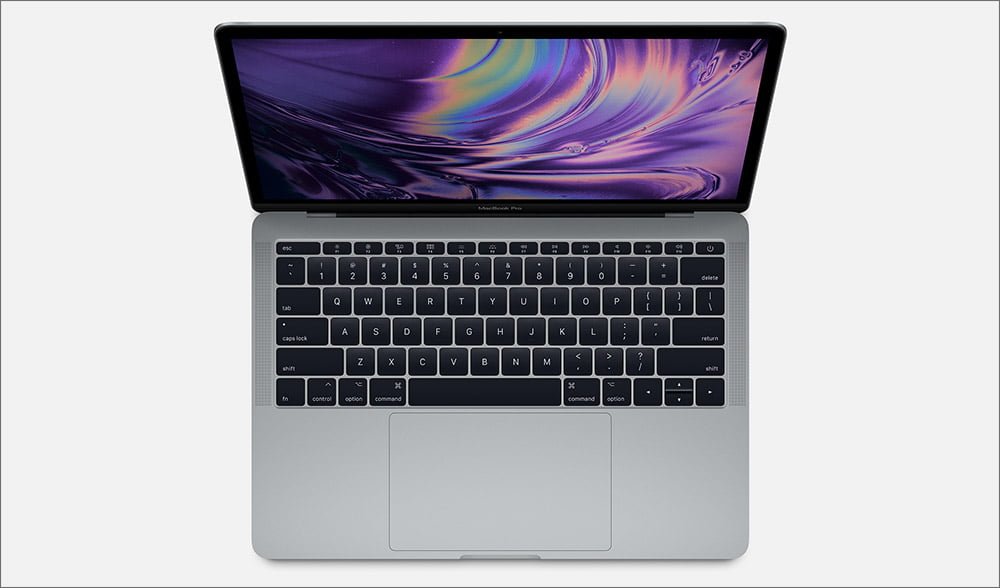
Una vez que siga los métodos anteriores, tendrá una buena idea de dónde está el problema. En caso de que tu cable y tu dispositivo estén en buen estado, es tu Mac el que necesita ser reparado. Pero antes de llevar tu portátil a la Apple Store, puedes seguir tres soluciones para arreglar el problema.
Independientemente del ordenador o portátil de Apple que utilices, puedes seguir una guía completa para dar solución a casi cualquier problema.
Solución #5: actualización del software
Actualizar macOS es la mejor forma de solucionar más problemas. Cuando macOS se actualiza, puedes comprobar la eficacia del puerto USB de tu portátil.
Solución nº 6: desinstalación de aplicaciones rotas
Si todo está bien y los puertos USB siguen sin funcionar en tu MacBook Pro o iMac, es posible que haya problemas con algunas aplicaciones conflictivas. Muchos usuarios descargan aplicaciones de fuentes desconocidas, que pueden contener malware.
¡Son todos amigos!
Envolviendo…
Cuando todas las soluciones anteriores no funcionan, sólo le queda una respuesta: comprar un nuevo Concentrador USB para su Mac . Puedes conectar varios dispositivos USB con la ayuda de un hub. Para ello, su Mac necesita al menos más de un puerto USB y debe ser funcional.
No te pierdas:
- Cómo comprimir y descomprimir archivos en Mac
- Cómo conseguir una cinta de papel para la aplicación Calculadora para Mac
- Cómo utilizar el zoom de Safari para ampliar el contenido de las páginas web en el Mac
- Cómo proteger con contraseña las carpetas en un Mac
¿Qué solución te gustaría aplicar si el puerto USB de tu Mac no funciona? Comparta su opinión con nosotros en