
Ya seas escritor, estudiante, influenciador en las redes sociales o director general, todo el mundo tiene que escribir documentos, correos electrónicos, posts y demás. Y el Tecla de borrar ‘ es una parte integral de la rutina de mecanografía de todo el mundo. ¿Pero qué pasa si la tecla de borrar no funciona en tu MacBook?
Claro que puedes ir a la Apple Store para que te lo arreglen, pero ¿qué pasa con el trabajo que estás haciendo actualmente? ¿Qué pasa si no tiene la semana que viene libre o no viaja? Escribir sin acceso libre a la tecla de borrado puede ser un poco complicado, sobre todo cuando se necesita enviar esa parte con urgencia. He aquí algunas soluciones.
¿La tecla de borrado no funciona en el MacBook? Esto es lo que puede utilizar
La solución más obvia es utilizar el ratón o el trackpad. Seleccione el texto que desea eliminar y escriba sobre él.
Reproductor de vídeo00:0000:11Utilice las teclas de flecha arriba/abajo para subir o bajar el volumen.
También puede clic derecho (ratón) o utilizar un toque con dos dedos (trackpad) para cortar el texto.
Reproductor de vídeo00:0000:07Utilice las teclas de flecha arriba/abajo para subir o bajar el volumen.
Utilizar el teclado virtual en el Mac
Con una palabra clave virtual omnipresente en la pantalla, puede utilizar el Botón «Eliminar» para borrar el texto. Para acceder a un teclado virtual, pulse el botón Logotipo de Apple () → Preferencias del sistema → Teclado .

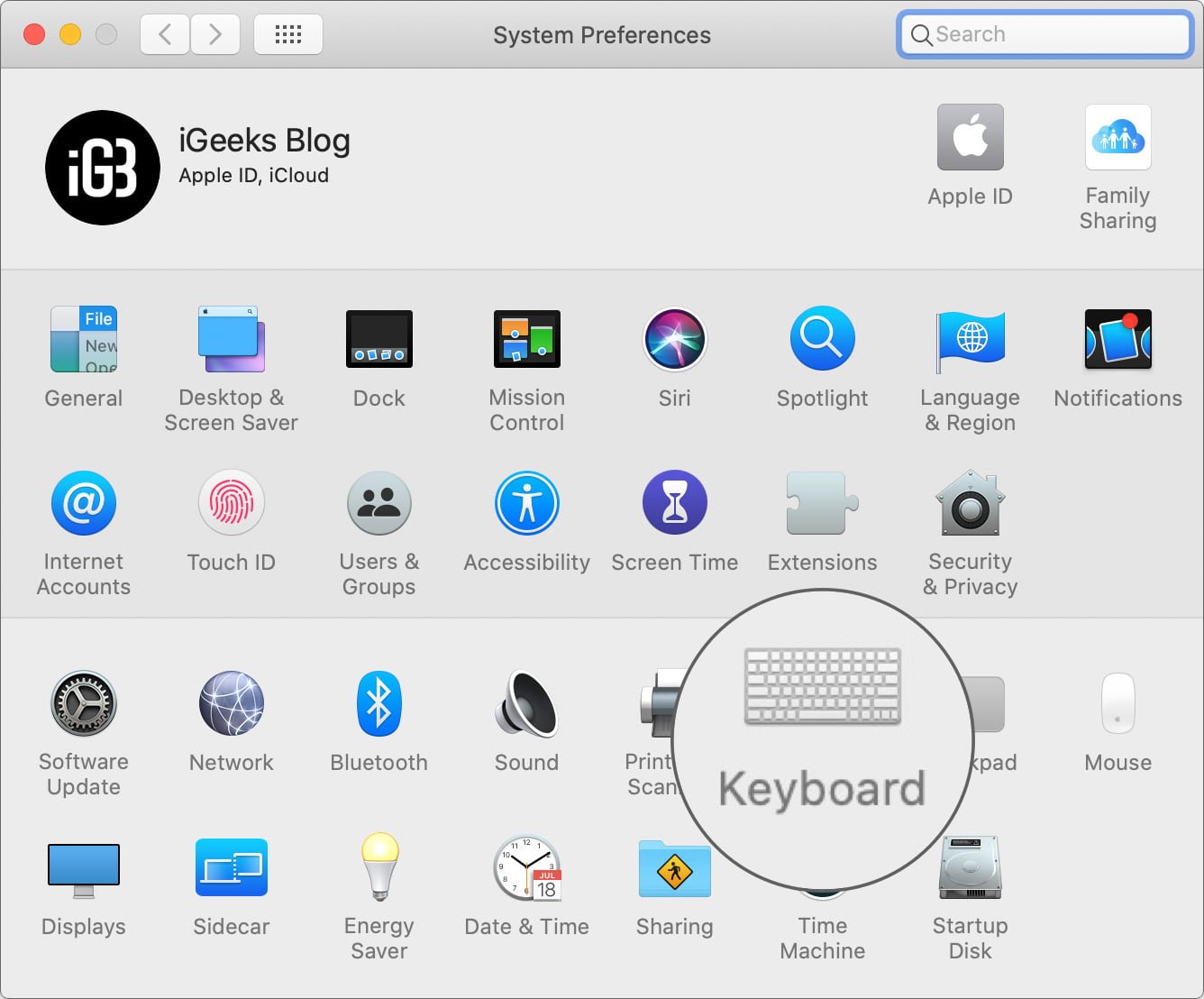
Aquí seleccione la vista Mostrar teclado y emoji en la barra de menús.

Ahora, haga clic en en el icono de teclado en la barra de menú y seleccione Mostrar el visor del teclado .
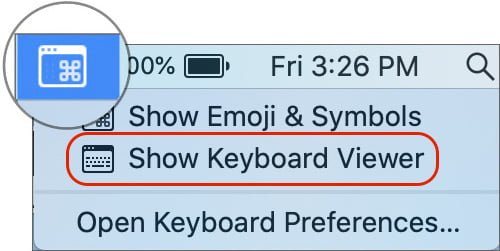
Cuando sea necesario borrar, mueva el cursor a la casilla Botón de borrar y haga clic en él.

Sin embargo, los usuarios que escriben con frecuencia no prefieren estas opciones porque tienen que alejar las manos del teclado. Aunque sólo sea de forma marginal, esto reduce su velocidad de escritura y puede hacerles olvidar la cadena de pensamiento.
Pero no te preocupes, como asiduos a la tecnología y la mecanografía, tenemos algunos trucos bajo la manga. Cuando la tecla Suprimir no funciona en un Mac, puedes utilizar estos atajos de teclado para evitar el uso del ratón.
Atajos de teclado para borrar un texto sin usar el botón Suprimir en un Mac
# Control + H: similar al botón Borrar, funciona como un retroceso, es decir, borra el espacio/texto anterior al cursor.
Reproductor de vídeo00:0000:07Utilice las teclas de flecha arriba/abajo para subir o bajar el volumen.
# Control + D: trabaja en línea con fn + Suprimir y eliminará el espacio o el texto después del cursor.
Reproductor de vídeo00:0000:06Utilice las teclas de flecha arriba/abajo para subir o bajar el volumen.
# MAYÚSCULAS + ALT + FLECHA: Este es sin duda mi favorito, ya que es más rápido que los dos anteriores. Pulse Shift + Alt + Flecha izquierda para seleccionar la palabra anterior al cursor
Reproductor de vídeo00:0000:04Utilice las teclas de flecha arriba/abajo para subir o bajar el volumen.
e Shift + Alt + Flecha derecha para la palabra después del cursor.
Reproductor de vídeo00:0000:04Utilice las teclas de flecha arriba/abajo para subir o bajar el volumen.
Escribe la nueva palabra correcta en lugar de la incorrecta. Pulse la flecha varias veces para seleccionar más de una palabra.
# Shift + Comando + Tecla de flecha: ¿quieres borrar toda la línea después de una palabra específica? Pulse Mayúsculas + Comando + Flecha izquierda para seleccionar toda la línea antes del cursor
Reproductor de vídeo00:0000:07Utilice las teclas de flecha arriba/abajo para subir o bajar el volumen.
e Mayúsculas + Comando + Flecha derecha para la línea después del cursor.
Reproductor de vídeo00:0000:07Utilice las teclas de flecha arriba/abajo para subir o bajar el volumen.
Escribe la nueva palabra correcta en lugar de la incorrecta. Pulse la flecha varias veces para seleccionar más de una frase / línea.
Ahora, cuando se dispone de atajos tan prácticos, ¿por qué preocuparse de que la tecla de borrar no funcione en un Mac? Termina ese trabajo urgente sin problemas y luego revisa tu teclado.
¡Feliz borrado!
Esperamos que nuestra pequeña guía le ayude. Si se nos ha escapado algún truco, compártelo con nosotros en la sección de comentarios. Volveremos con más; mientras tanto, puede consultar otros artículos a continuación.
- Cómo instalar, desactivar y eliminar fuentes en su Mac
- El mejor ratón inalámbrico para interactuar sin problemas con tu Mac
- Añadir un acceso directo al sitio web en el Dock de Mac
- Cómo restaurar notas borradas de iPhone, iPad, Mac
Manténgase en contacto con nosotros en nuestras páginas de redes sociales: