
La introducción de una aplicación nativa de Archivos ha hecho que el proceso de gestión de archivos sea una tarea más sencilla. Por ejemplo, ahora puedes comprimir o descomprimir archivos en tu iPhone/iPad con iOS 11 con facilidad.
Para los que no estén familiarizados con él, ZIP es un formato de archivo que admite la compresión de datos sin pérdidas. Un archivo .ZIP puede estar formado por uno o varios archivos o directorios. Para ver los archivos comprimidos, no necesitas una aplicación de terceros. Sin embargo, si quieres hacer más, necesitarás una aplicación eficaz.
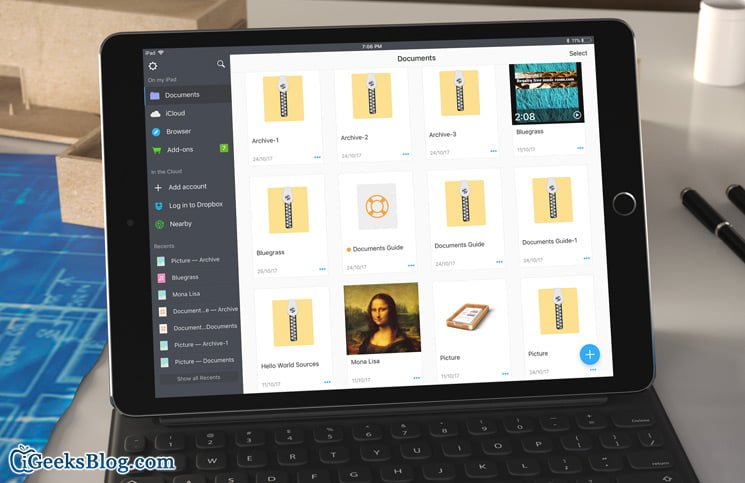
Encontramos zip e Documentos de Readdle bastante limpio y fiable. En este tutorial, primero probaremos el Zipping. Es compatible con iPhone, iPad y iPod con iOS 11 o posterior. Actualmente tiene soporte para los siguientes tipos de archivos como, .zip, .png, .jpg, .html, .pages, .docx, .pdf, .numbers, .xlsx, .pptx, .rtf, .txt, .mp4, .mov, .aiff, .mp3, .wav, .psd, .caf, .md, .csv, .json, .js etc. Está disponible por 0,99 dólares.
- Cómo ver y compartir archivos zip en iOS 11
- Cómo comprimir o descomprimir archivos con la función de arrastrar y soltar en iOS 11 en el iPad
- Descomprime los archivos con la extensión de la hoja de compartir utilizando la aplicación de compresión
- Cómo comprimir o descomprimir archivos en el iPhone con la aplicación de compresión
- Cómo comprimir o descomprimir archivos en el iPhone con la aplicación Documentos
- Cómo comprimir o descomprimir archivos del iPad con la aplicación Documentos
Índice
- Cómo ver y compartir archivos zip en iOS 11
- Cómo comprimir o descomprimir archivos usando la selección de arrastrar y soltar en iOS 11
- Cómo descomprimir archivos con la extensión de la hoja de compartir usando zip
- Cómo comprimir o descomprimir archivos en el iPhone con la aplicación de compresión
- Cómo comprimir o descomprimir archivos en el iPhone mediante documentos
- Cómo comprimir o descomprimir archivos en el iPad mediante documentos
Cómo ver y compartir archivos zip en iOS 11
Paso 1. Inicie el Archivo de la aplicación en tu dispositivo iOS.

Paso 2. Seleccione una archivo zip.

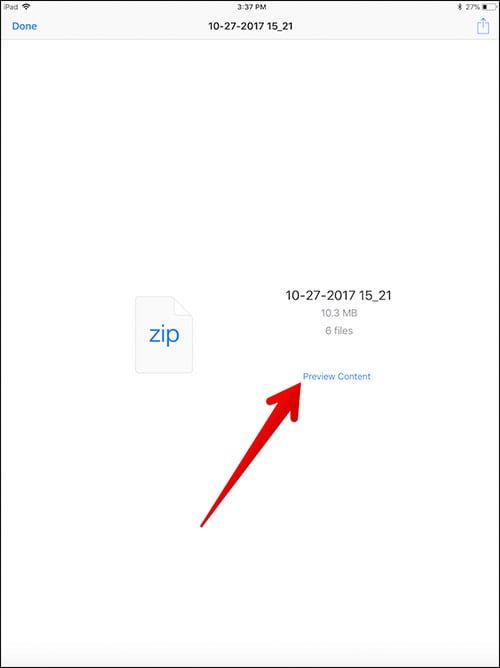
Paso 3. Ahora, basta con tocarlo para que aparezca la vista de resumen junto con el nombre, el tamaño y el número de archivos que contiene.
Pulse Vista previa contenido, muestra el primer fichero del archivo.
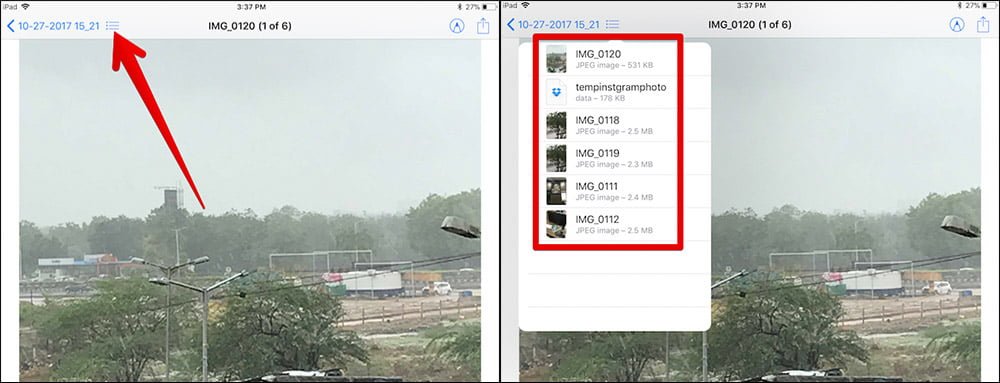
Cuando se toca el icono de la lista en la esquina superior izquierda, verá los archivos individuales.
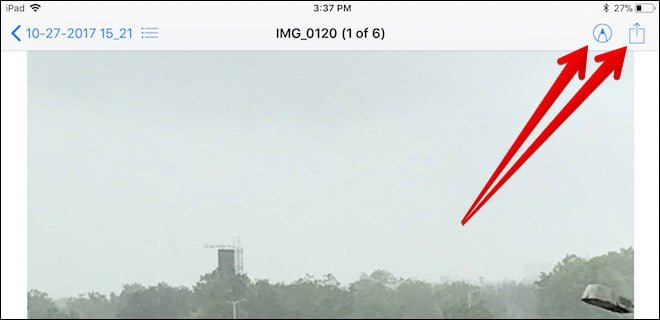
Compruebe el icono de marca para editar una imagen o un documento. Utilice el icono para compartir el archivo.
Como se ha mencionado anteriormente, puedes ver y compartir archivos comprimidos sin la ayuda de una aplicación de terceros. Sin embargo, si quieres hacer más, necesitarás una aplicación compatible.
Cómo comprimir o descomprimir archivos usando la selección de arrastrar y soltar en iOS 11
La función de arrastrar y soltar facilita mucho la compresión y descompresión de archivos.
Paso 1. Inicie la aplicación Archivo en su dispositivo → Ahora, vaya al archivo.
Paso 2. A continuación, debe tócalo y mantenlo presionado . Puedes usar otro dedo para seleccionar varios archivos. Luego, tienes que arrastrarlos con el dedo. Mientras sigues arrastrando el archivo, tienes que usar el otro dedo para tocar el botón de inicio y luego abrir Zip. Esta es la guía completa para usar la función de arrastrar y soltar en iOS 11 .
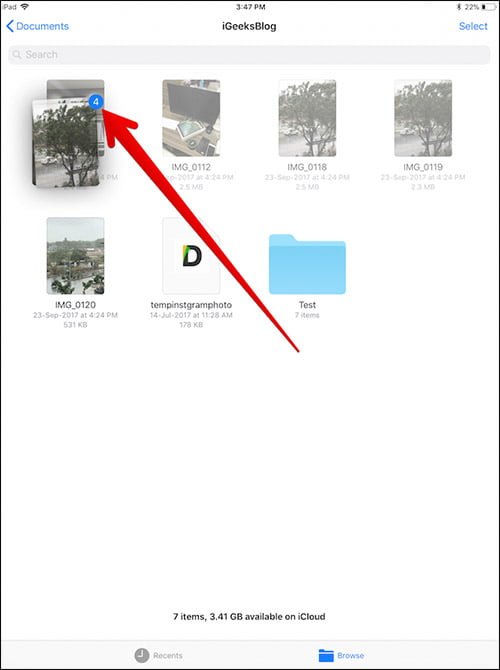
Nota: Si has añadido la aplicación a tu Dock, desplázate hacia arriba y selecciónala.
Paso 3. A continuación, debe eliminar los archivos archivos en la aplicación comprimida. Esto será extraerlos o comprimirlos.
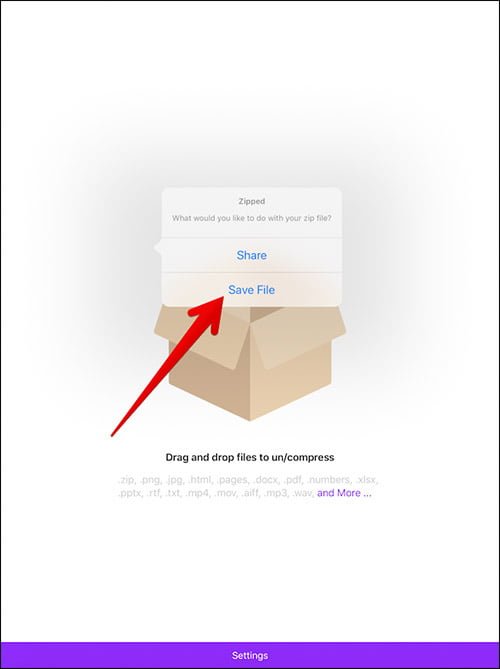
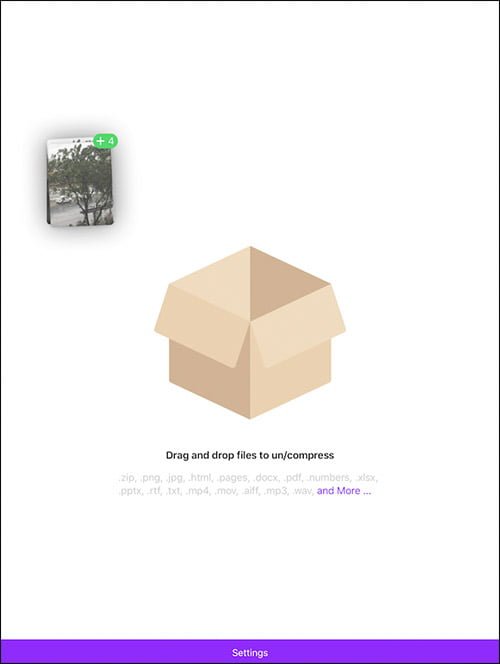 Paso 4. Así que tienes dos opciones: Guardar archivo y compartir . Debe tocar el Guardar archivo . Ahora se mostrará el selector de documentos de archivo. Seleccione una carpeta de cualquier fuente y se añadirá a la aplicación Archivo.
Paso 5. Cuando haya encontrado la carpeta, simplemente pulse sobre el botón Añadir .
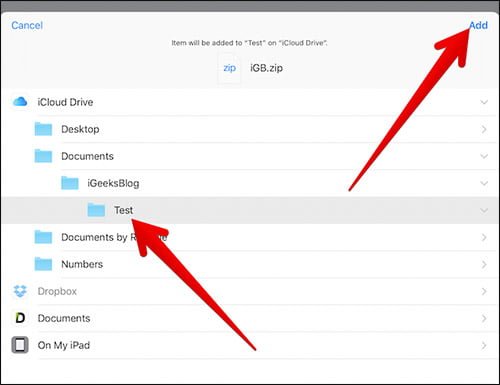
¡Hecho! Ahora puedes acceder al archivo desde tu aplicación Archivo.
Nota: También puede utilizar la vista dividida para simplificar aún más este proceso. Para ello, abre ahora Archivo y Zip y arrastra los archivos entre estas dos aplicaciones.
Cómo descomprimir archivos con la extensión de la hoja de compartir usando zip
Paso 1. Después de instalar Cremallera en su dispositivo, abra la aplicación Archivo.
Paso 2. Ahora, es necesario toca y mantén el archivo zip.
Paso 3. A continuación, debe tap Share en el menú contextual que se abre.
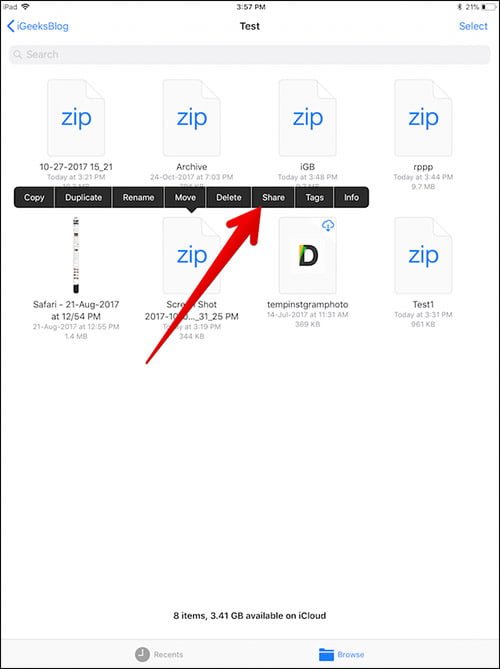
Paso 4. A continuación, toque el icono de la cremallera para abrir el archivo en la aplicación.
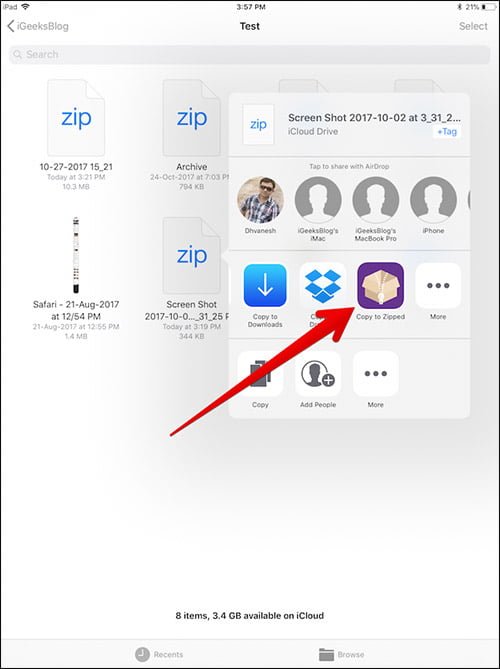
Paso 5. Ahora extrae los archivos. A continuación, debe pulsar Seleccionar y elegir el archivo que desea extraer, y luego pulsar el botón Compartir. A continuación, tienes dos opciones: Compartir o guardar el archivo. Pulse sobre Guardar archivo y seleccione la ubicación deseada.
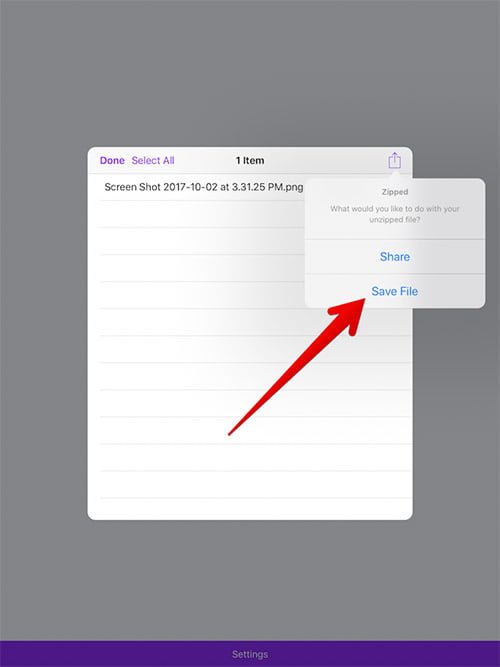
Por último, pulse Añadir para terminar.
Así que, básicamente, era un iPad. ¿Se pueden comprimir archivos en el iPhone? Sí, puedes hacerlo en tu iPhone. Siga leyendo para saber que …
Cómo comprimir o descomprimir archivos en el iPhone con la aplicación de compresión
Zip también funciona de forma fiable en el iPhone. Si has utilizado esta aplicación en tu iPad, podrás revisarla fácilmente en tu iPhone.
Paso 1. Inicie el aplicación comprimida en su dispositivo.
Paso 2. Ahora toca el botón de caja. Ahora se abrirá la aplicación Archivo.
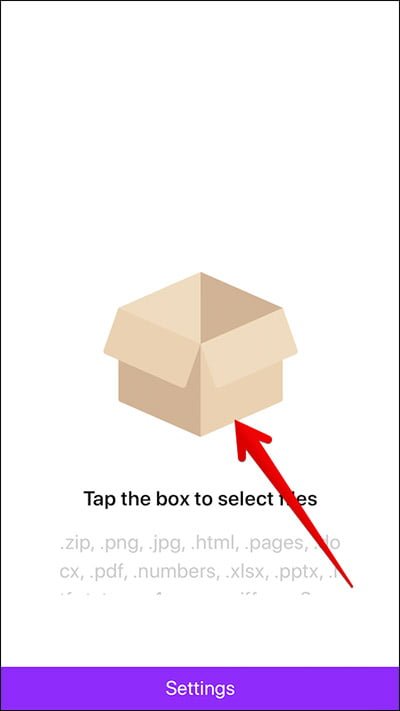
Paso 3. A continuación, es necesario cambiar a la carpeta en cuestión → pulse el botón Seleccione en la parte superior y luego tiene que seleccionar los archivos que desea comprimir., Ahora, pulse Abierto.
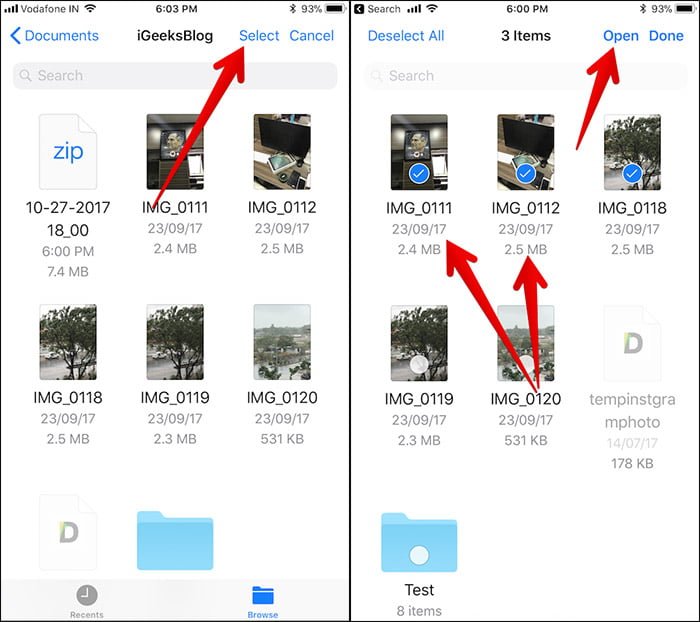
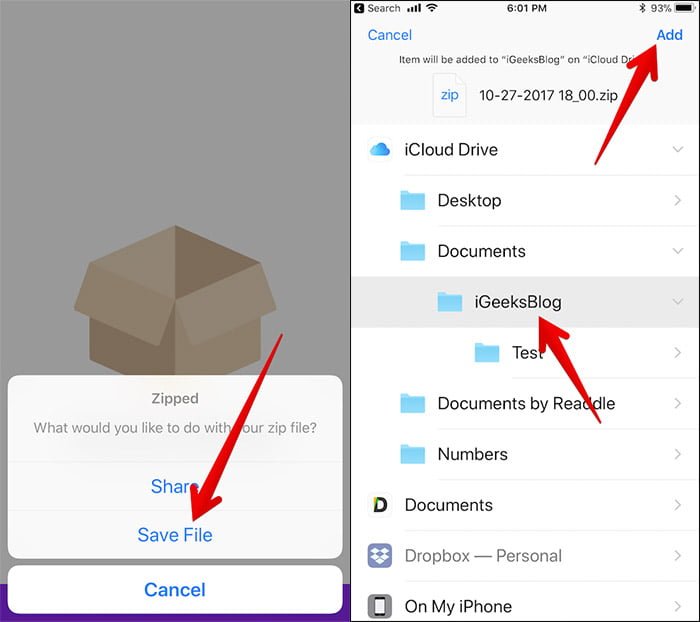
Paso 4. Aparecerá una ventana emergente que le preguntará si desea guardar el archivo o compartirlo. Pulse sobre Guardar → A continuación, tiene que localice la carpeta en donde quieres guardarlo y luego pulse Añadir.
Cómo comprimir o descomprimir archivos en el iPhone mediante documentos
Documents es un popular gestor de archivos para iOS. Puedes utilizarlo no sólo para tener un control total sobre tus archivos, sino también para descargar páginas web para leerlas más tarde, anotar PDFs, comprimir/descomprimir archivos y mucho más. Es gratuita y compatible con iPhone, iPad y iPod con iOS 9 o posterior.
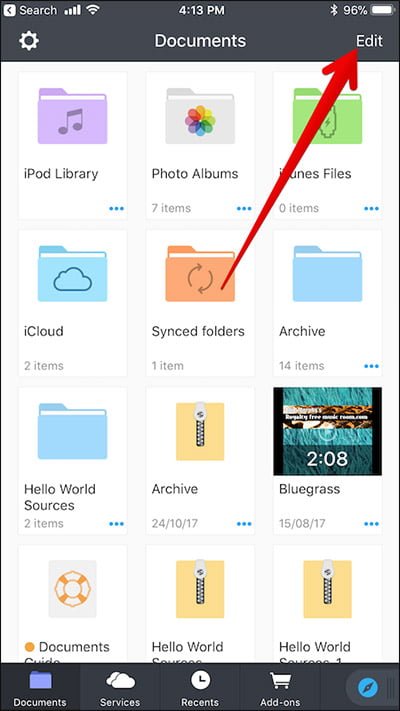
Paso 1. Abra los documentos en su dispositivo.
Paso 2. Ahora debes pulse Editar en arriba a la derecha.
Pasaje nº 3. Toque el archivo que desea comprimir → A continuación, pulse Más en la esquina inferior derecha.
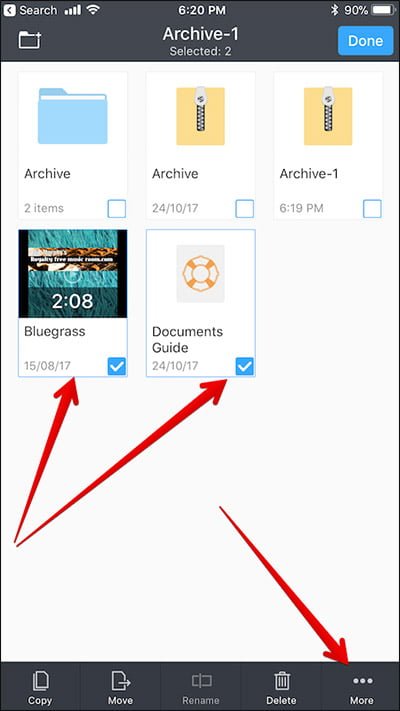
Pasaje 4. Seleccione Zip en el menú.
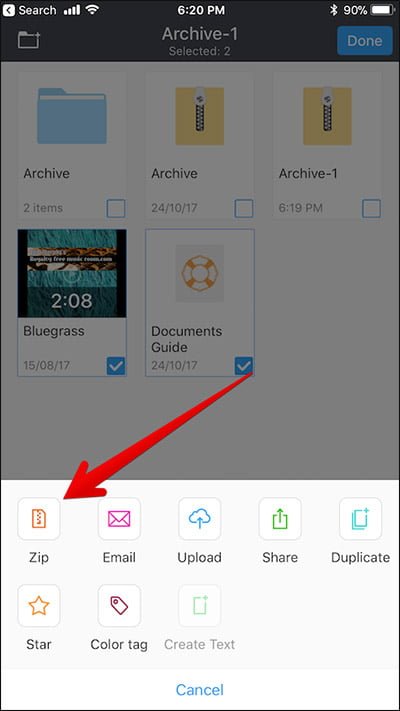
Ahora comprime inmediatamente el archivo y lo deposita en una carpeta actual. Pulse Hecho arriba a la derecha.
Para descomprimir un archivo en Documentos, sólo tienes que tocar el archivo .zip una vez. ¡Eso es! Ahora se descomprimirá todo en una carpeta llamada Archivo.
Cómo comprimir o descomprimir archivos en el iPad mediante documentos
Paso 1. Abrir el app Documentos y luego pulse Seleccione en la esquina superior derecha.
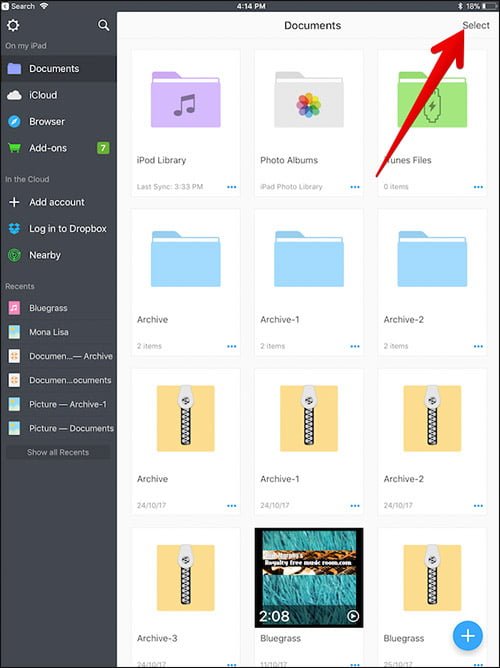
Paso 2. Ahora seleccionar archivo que desea comprimir. A continuación, pulse en Zip en la barra lateral.
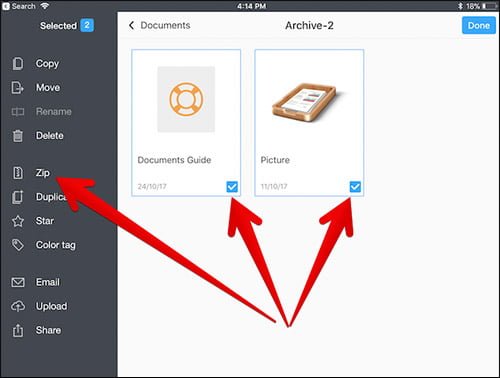
Para descomprimir el archivo, basta con tocarlo una vez.
La aplicación lo descomprimirá en una carpeta y le pondrá el nombre de Archivo. En el caso de que se descomprima más de un archivo, se nombrará como Archivo 1, 2, 3, etc.
¡Hecho!
Tu turno
La compresión es una buena manera de reducir un montón de archivos para una transferencia sin problemas. También puedes utilizarlo para evitar los límites de los archivos adjuntos en las aplicaciones de correo electrónico.
La aplicación Archivos es una adición bienvenida a iOS 11, ya que ha facilitado un poco la organización de los documentos. ¿Aún no has utilizado todas sus funciones? Dirígete a esta completa guía para darle una vuelta completa.
También puedes echar un vistazo a estos posts:
- Cómo escanear documentos en la app Notas de iOS 11
- Cómo buscar notas en iOS 11
- Cómo añadir notas en iOS 11
- Cómo utilizar la herramienta de marcado de capturas de pantalla en iOS 11