
Notas es una de las aplicaciones iOS más importantes de tu iPhone y iPad. Muchos usuarios utilizan eficazmente esta aplicación para almacenar y guardar información crucial como contraseñas, cuotas mensuales, inversiones y mucho más. Por lo tanto, es igualmente importante proteger tus notas con contraseñas o Touch ID en tu iPhone y iPad.
Aquí hemos enumerado algunos tutoriales importantes relacionados con las notas. Puedes explorar más para sacar el máximo partido a esta maravillosa aplicación.
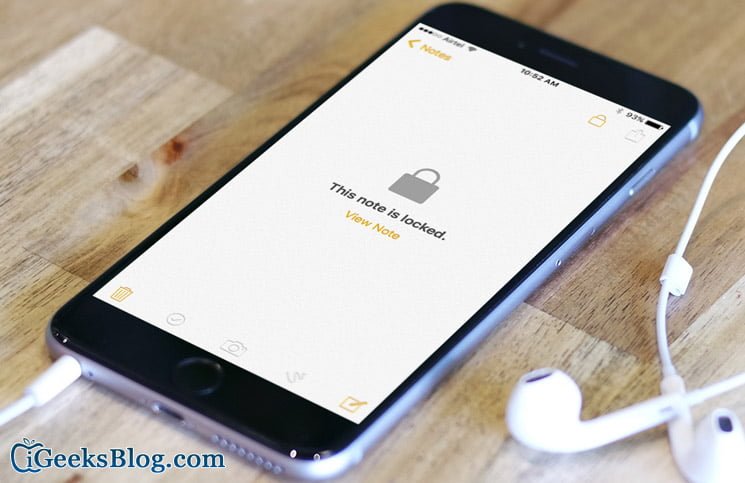
Lea también: Cómo bloquear las notas en Mac OS X con una contraseña
Cómo establecer una contraseña para las notas en el iPhone y el iPad
Paso 1. Abre la aplicación Notas en tu iPhone/iPad.
Paso 2. Crea una nueva nota o simplemente toca la nota existente.
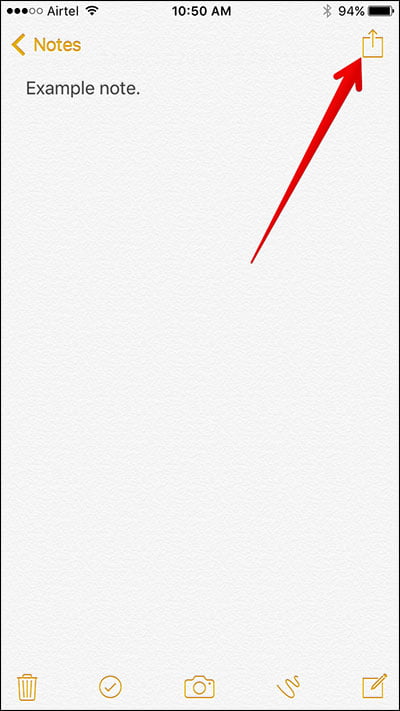
Paso 3. Ahora pulse el botón Compartir en la esquina superior derecha.
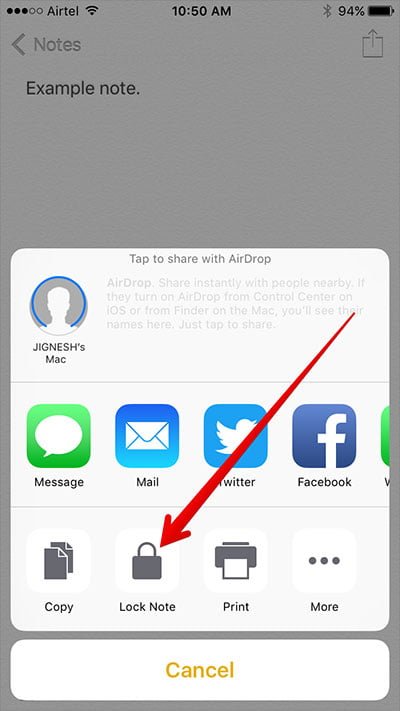
Paso 4. Pulse sobre la nota de bloqueo.
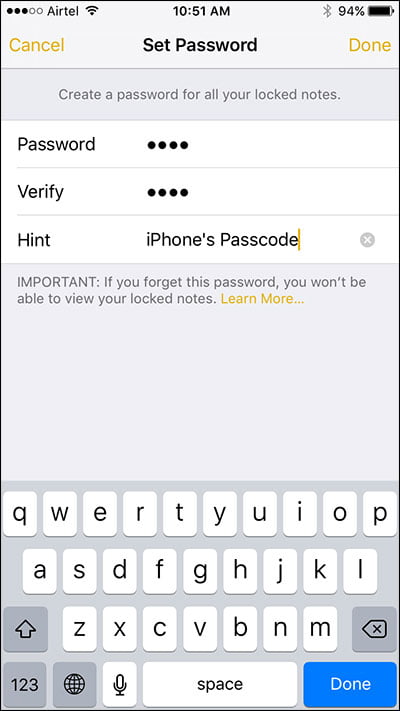
Paso 5. Escriba una contraseña que pueda recordar fácilmente (tenga en cuenta que esta contraseña también le permitirá abrir todas las notas en el Mac) → Tras la verificación, vuelva a introducir la misma contraseña → Puede añadir una pista si tiende a olvidar las contraseñas.
También puedes mantener activo Touch ID; esto te permitirá acceder a las notas de forma más rápida y cómoda.
Cómo establecer una contraseña de Notas en los ajustes del iPhone/iPad
Paso 1. Abra la aplicación Ajustes en el iPhone/iPad → pulse Notas.
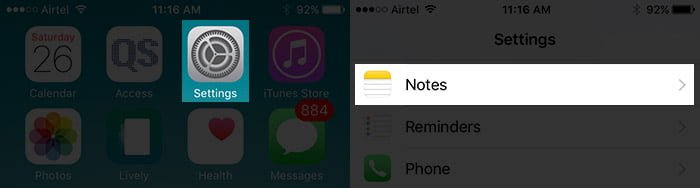
Paso 2. Pulse en Contraseña → Escriba una contraseña que pueda recordar fácilmente (La contraseña se aplicará a todas sus notas, lo que incluye Notas en Mac) → Se le pedirá que verifique su contraseña; vuelva a introducir la misma contraseña para la verificación.
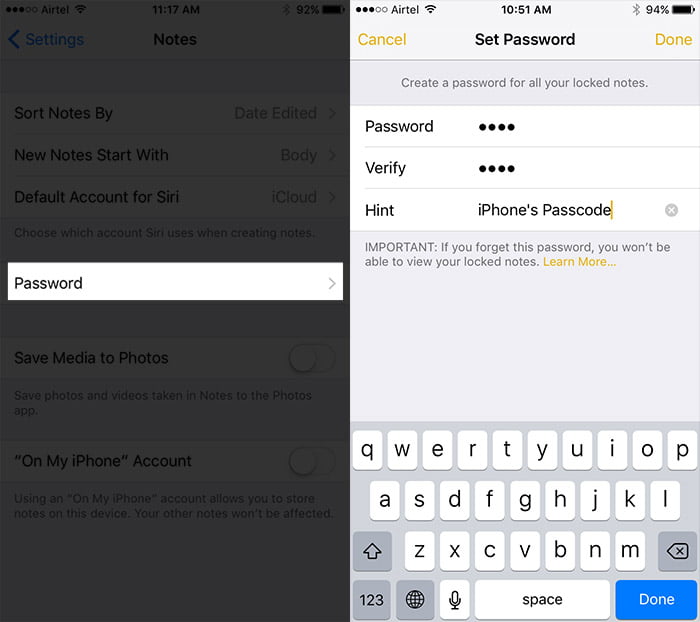
Puedes añadir una pista si tiendes a olvidar tus contraseñas. No olvides activar Touch ID; esto te permitirá utilizar tu huella dactilar para desbloquear de forma más rápida y cómoda.
Después de establecer una contraseña, puedes bloquear una nota como quieras.
Cómo bloquear la nota del iPhone / iPad con contraseña o Touch ID
Paso 1. Abre la aplicación Notas en tu iPhone.
Paso 2. Puedes crear una nueva nota o simplemente tocar las notas que ya tienes guardadas en el dispositivo.
Paso 3. Ahora pulse el botón Compartir → Ahora pulse Bloquear Nota.
Aquí, puedes usar tu Touch ID para bloquear la nota. Si no desea utilizar Touch ID, puede seleccionar la opción de introducir la contraseña. Si la opción de Touch ID no está disponible, simplemente escriba su contraseña y pulse OK. Verás una confirmación de que la nota está bloqueada.
Ten en cuenta que debes escribir tu contraseña al menos una vez antes de poder utilizar Touch ID. Esto le permitirá introducir la contraseña en ausencia de Touch ID por primera vez. Tenga en cuenta también que el contenido de sus notas no se mostrará cuando sus notas estén bloqueadas; sin embargo, el título de sus notas es visible. Para mantener el contenido en secreto, dale a tus notas un título sencillo.
Cómo desbloquear notas con contraseña / Touch ID
Después de desbloquear las notas, puedes comprobar fácilmente el contenido de las mismas, editarlas, etc.
Paso 1. Abre la aplicación Notas en tu iPhone.
Paso 2 . Pulse sobre la nota que desea desbloquear.
Paso 3. Ahora pulse Ver Nota desde el centro de la pantalla del dispositivo.
También puedes tocar el icono del candado que aparece en la esquina superior derecha.
Paso 4. En primer lugar, puedes utilizar Touch ID para desbloquear la nota.
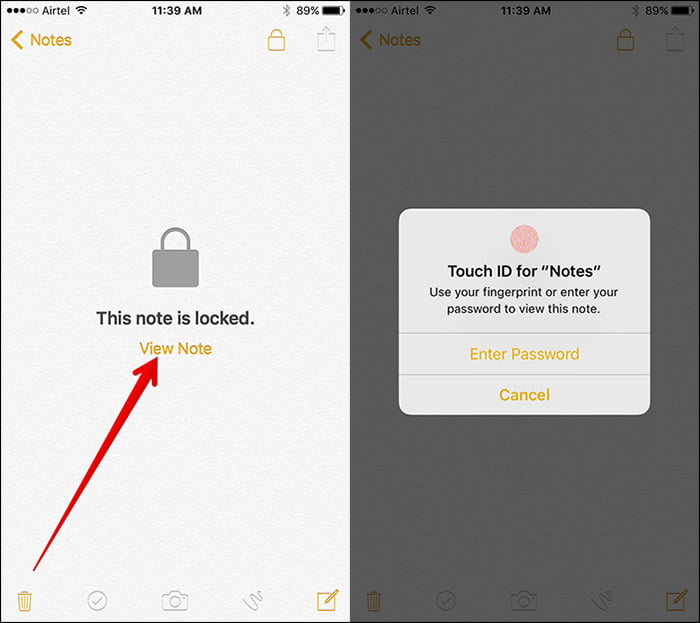
Si Touch ID no está disponible, introduzca la contraseña. Puedes ver la confirmación de que la nota está desbloqueada.
Cómo volver a bloquear la nota en el iPhone/iPad
En caso de que tu iPhone se reinicie o se bloquee por cualquier motivo, las notas se bloquearán automáticamente en tus dispositivos iOS. Esto puede ocurrir si sale de la aplicación Notas o reinicia la aplicación. En este caso, puedes volver a bloquear una nota.
Paso 1. Abre la aplicación Notas.
Paso 2. Pulse sobre la nota que desea desbloquear.
Paso 3. Ahora toca el icono del candado que aparece en la esquina superior derecha de la pantalla.
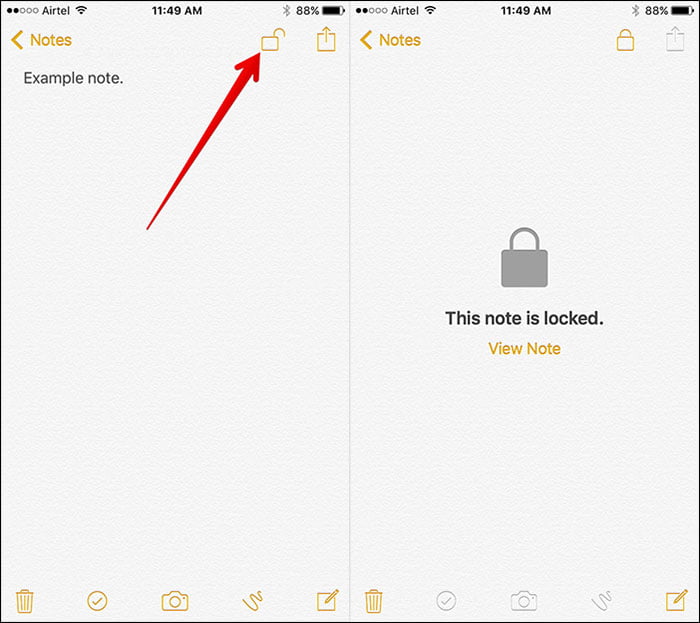
Su nota está ahora protegida. Tienes que desbloquearla de nuevo si quieres ver o hacer cambios en tu nota.
Cómo cambiar las contraseñas de las notas en el iPhone y el iPad
Es una buena idea cambiar tu contraseña de Notes con frecuencia; sigue prácticas similares en tu cuenta de correo electrónico y otras cuentas importantes también.
Paso 1. Abra los Ajustes de su iPhone → pulse Notas.
Paso 2. Pulse la contraseña.
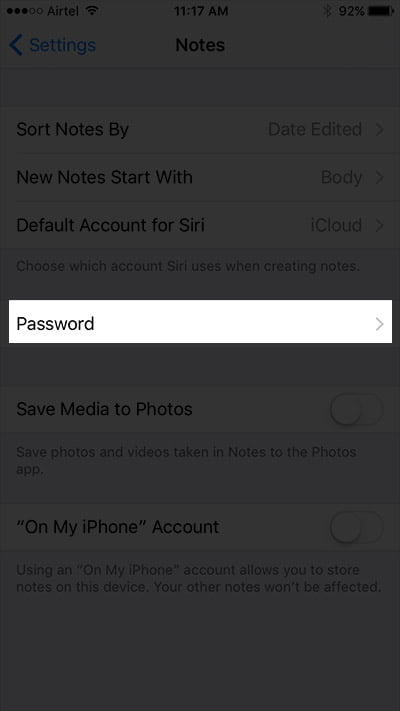
Paso 3. Toque la opción de cambiar la contraseña.
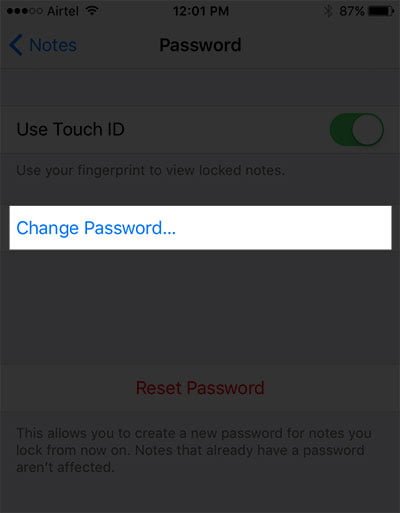
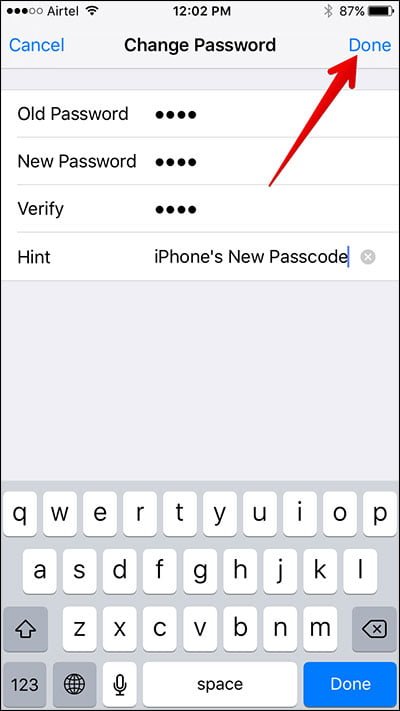
En la pantalla aparecerán cuatro opciones: Contraseña antigua, Contraseña nueva, Verificación y Sugerencia; rellene los datos correspondientes en los campos respectivos → Por último, pulse Hecho en la esquina superior derecha.
Cómo restablecer la contraseña de las notas para el iPhone / iPad
La gente tiende a olvidar las contraseñas y, por lo tanto, necesita restablecerlas. Aquí, si olvidas tu contraseña de Notas, puedes usar tu contraseña de iCloud para restablecerla.
Paso 1. Abra la aplicación Ajustes de su iPhone → pulse Notas.
Paso 2. Pulse la contraseña.
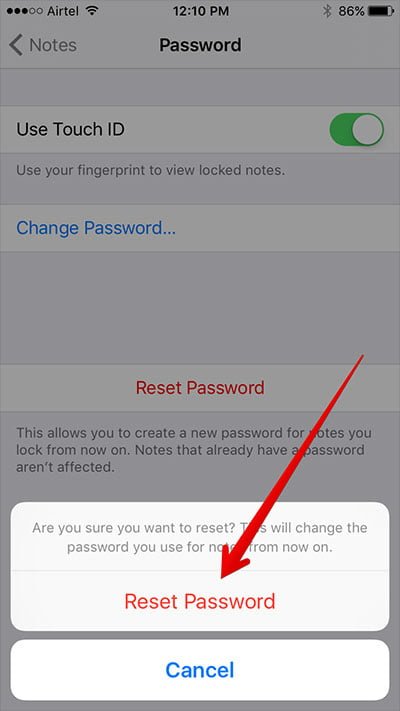
Paso 3. Pulse sobre la opción Restablecer contraseña, que se encuentra debajo de la opción Cambiar contraseña.
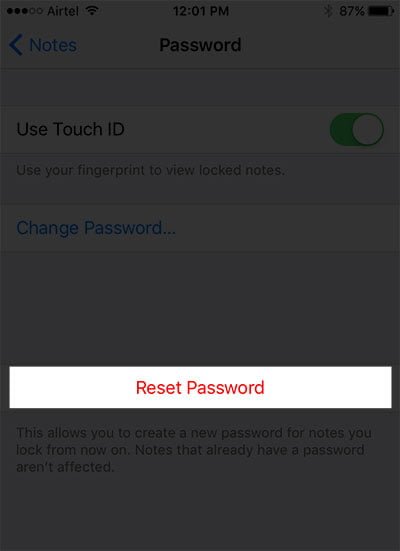
Paso 4. Introduce la contraseña de tu ID de Apple, que utilizas para iCloud.
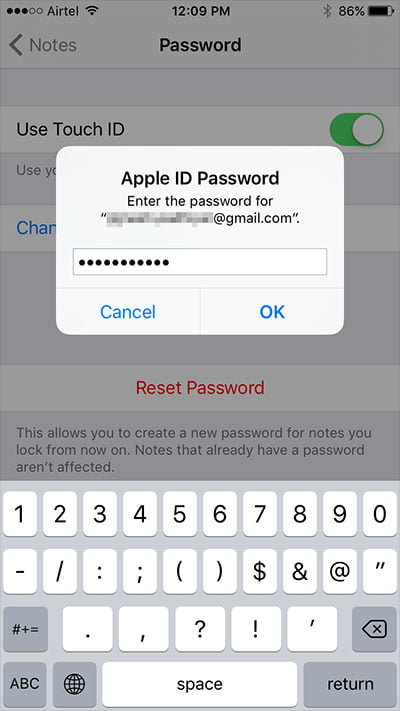
Paso 5. Pulse sobre Restablecer contraseña para confirmar la acción.
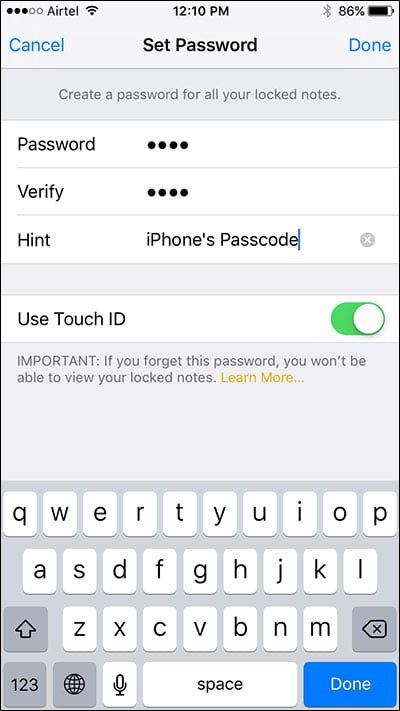
Paso 5. Ahora puede introducir una nueva contraseña → Introduzca la misma contraseña de nuevo para la verificación → Seleccione una pista → Pulse Hecho en la esquina superior derecha.
Cómo eliminar el bloqueo de notas en el iPhone / iPad
Paso 1. Abra la aplicación Notas → Introduzca la contraseña de Notas.
Paso 2. Toca el icono de compartir en la esquina superior derecha.
Paso 3. Toque en Eliminar el bloqueo.
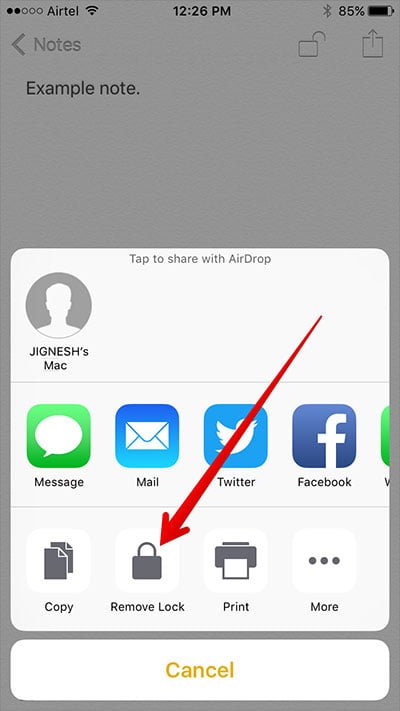
Ya está hecho. Tenga en cuenta que cada vez que realice cambios en su contraseña, el cambio se aplicará a todas las notas, incluidas las Notas en Mac.
Te gusta esta guía sobre la función de contraseña de iOS 9.3 en el iPhone? Comparta su opinión en los comentarios en