
La función Lista de Lectura de Safari es útil para guardar las páginas web que quieras leer más tarde. Además, tus listas de lectura sin conexión se sincronizan a través de iCloud para que puedas acceder a ellas desde cualquier lugar de tu cuenta. Pero las páginas guardadas ocupan espacio en tus dispositivos, así que deberías borrar regularmente la lista de lectura de Safari en iPhone, iPad y Mac. Esto es diferente de borrar la caché de la lista de lectura. Además, ten en cuenta que los cambios realizados en un dispositivo se reflejarán en todos los demás dispositivos conectados.
Cómo eliminar la lista de lectura de Safari en iOS 13 en iPhone y iPad
- Abrir Safari en tu iPhone o iPad.
- Toque el icono de libro abierto de la barra inferior.
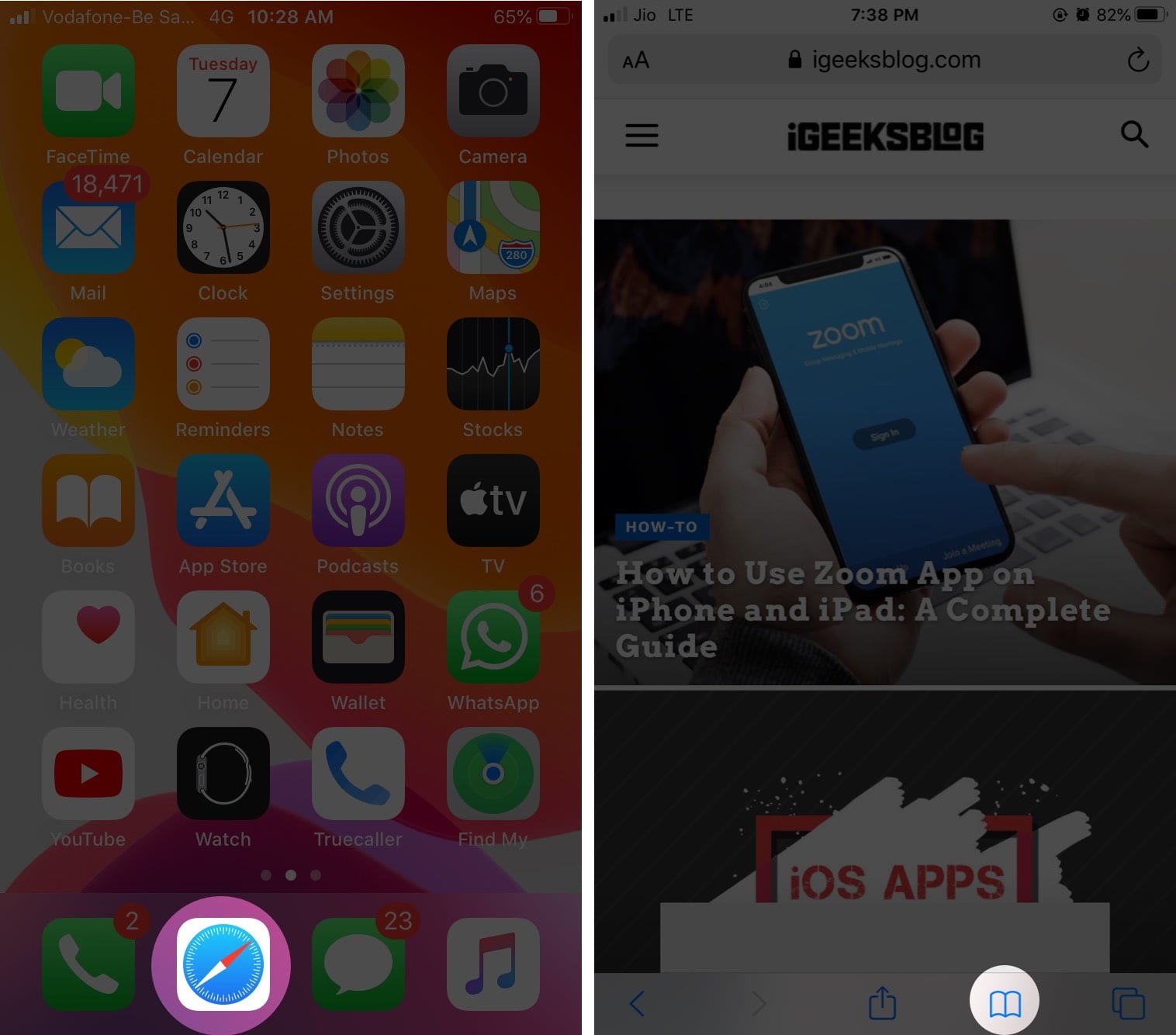
- Toque el icono de vasos.
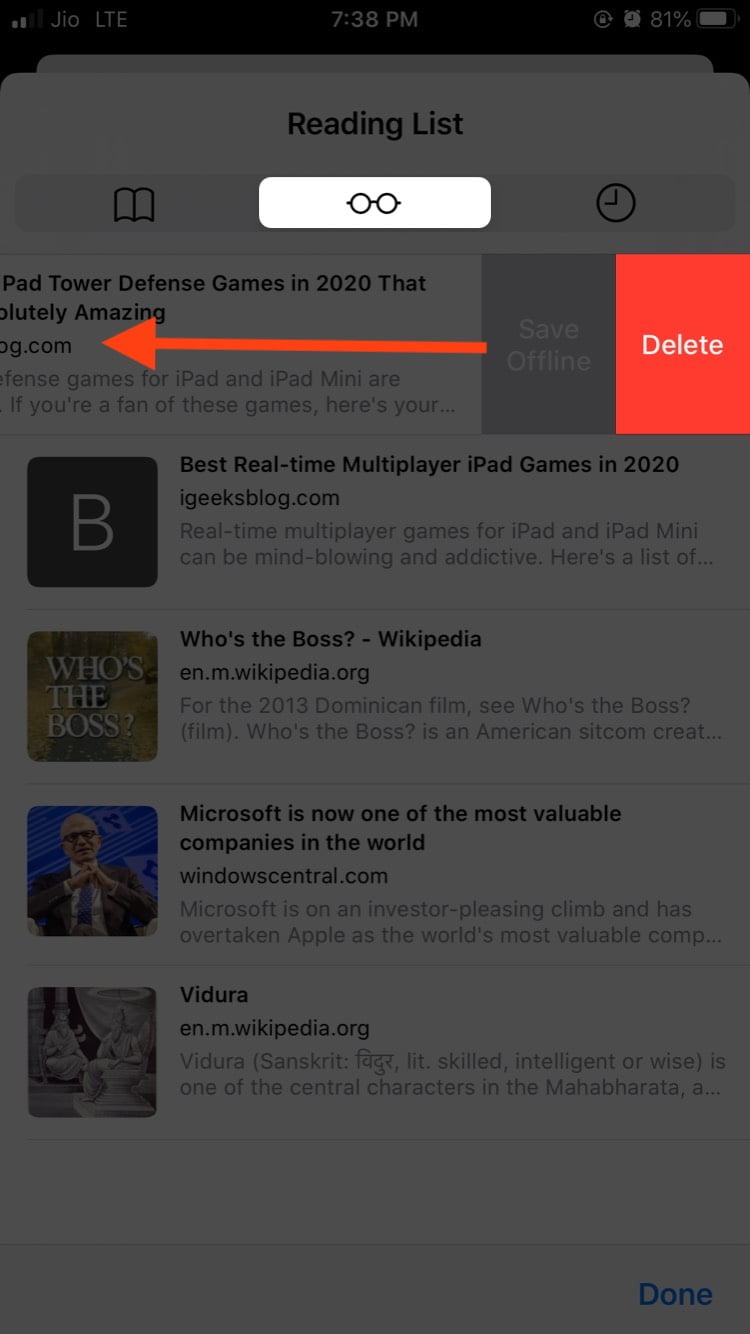
- Desplácese de derecha a izquierda en la entrada. Pulse Borrar.
- Para eliminar todas o más páginas web guardadas, pulse Editar en la parte inferior derecha, seleccione las entradas y luego pulse Borrar.
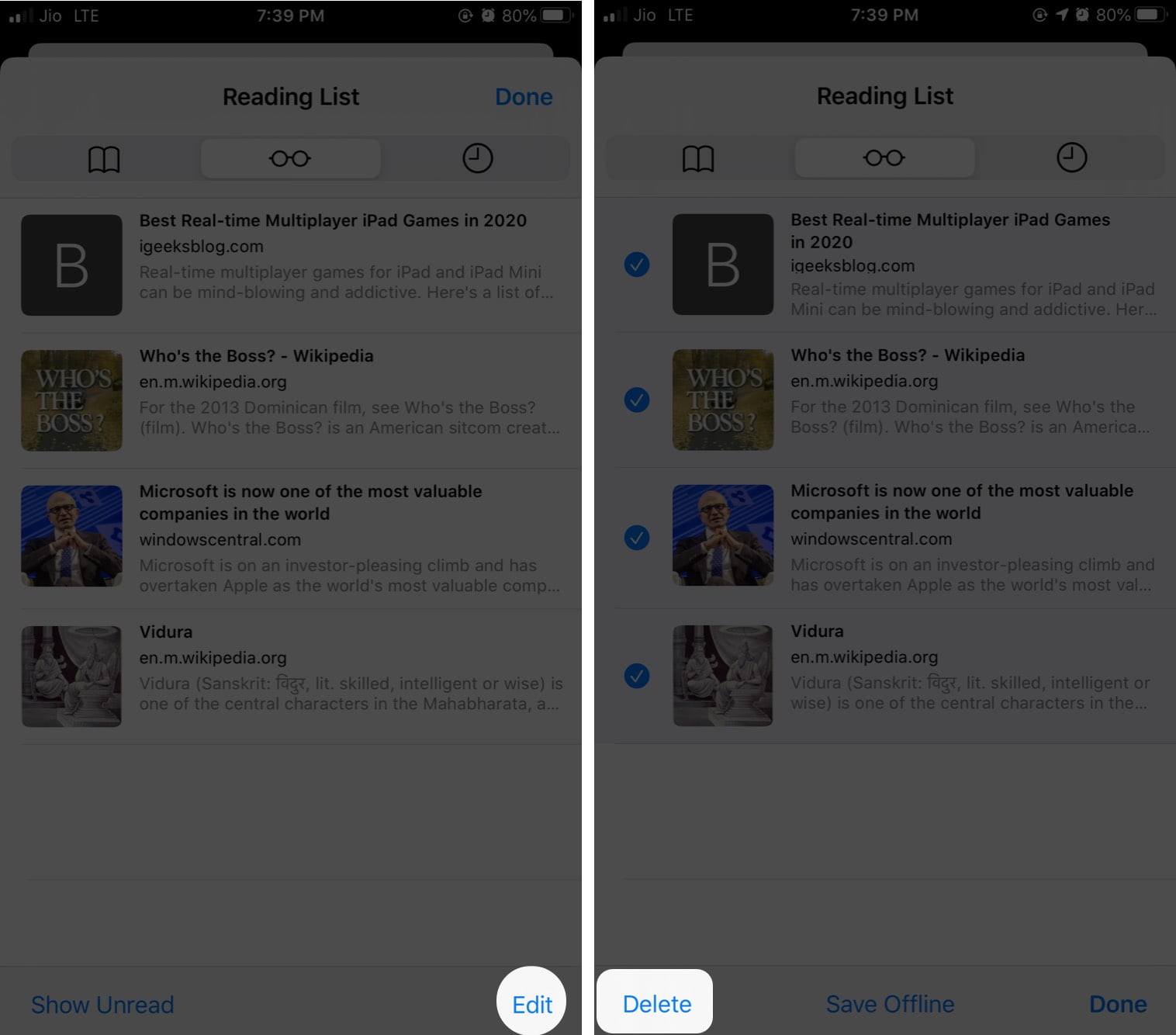
Estas entradas serán eliminadas de la lista de lectura de Safari. También se eliminarán de todos los dispositivos iOS, iPadOS y macOS con un ID de Apple y la sincronización de Safari está activada en Ajustes – iCloud.
Cómo eliminar la lista de lectura de Safari en Mac en macOS Catalina
Eliminar entradas de la lista de lectura en Safari para Mac también es increíblemente fácil, al igual que su homólogo de iOS. Déjame mostrarte cómo.
- Lanzar Safari en tu Mac.
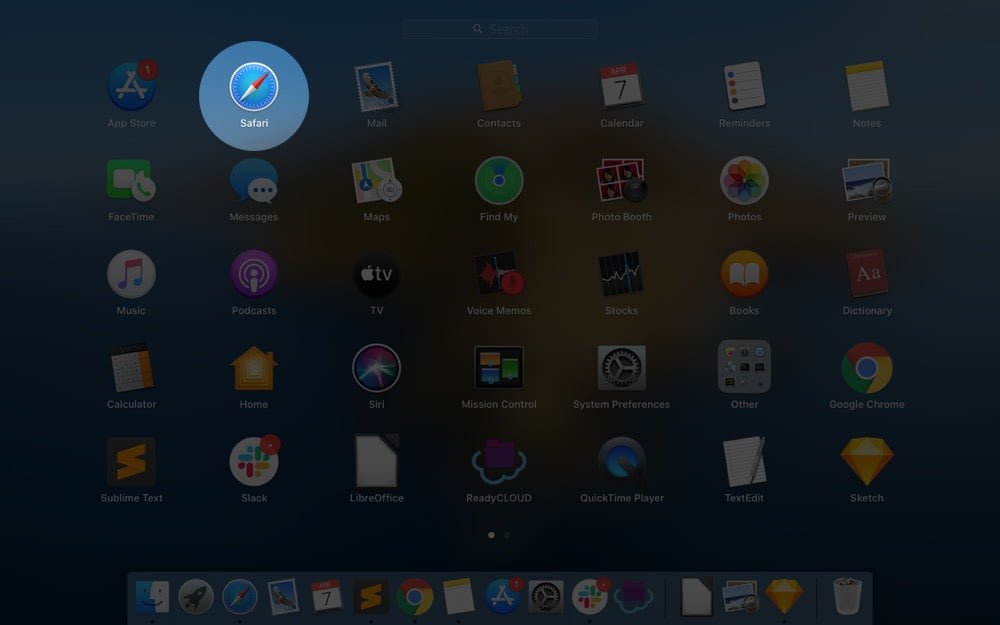
- Haga clic en Ver en la barra de menú superior.
- Haga clic en Mostrar la barra lateral de la lista de lectura.

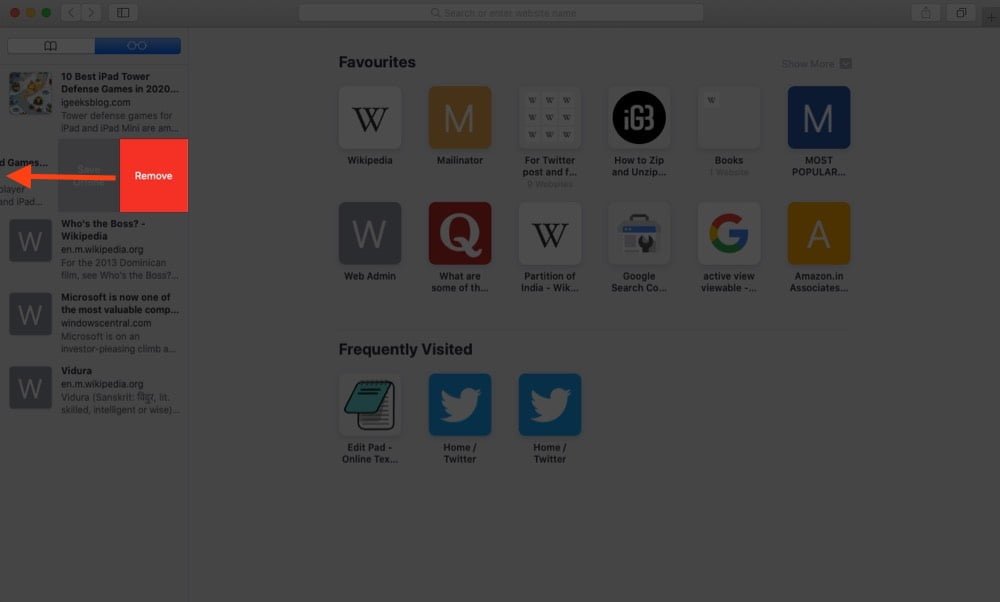
- Desplácese de derecha a izquierda en la entrada. Ahora haga clic en Quita. O bien, mantenga pulsada la tecla Tecla Ctrl y haga clic en una lista. Ahora haga clic en Retira el artículo.
- Si desea eliminar todo de la lista de lectura, Haga clic con el botón derecho del ratón en (o haga clic mientras mantiene pulsada la tecla Ctrl) en cualquier lugar de la barra lateral de la lista de lectura y seleccione Eliminar todos los elementos.
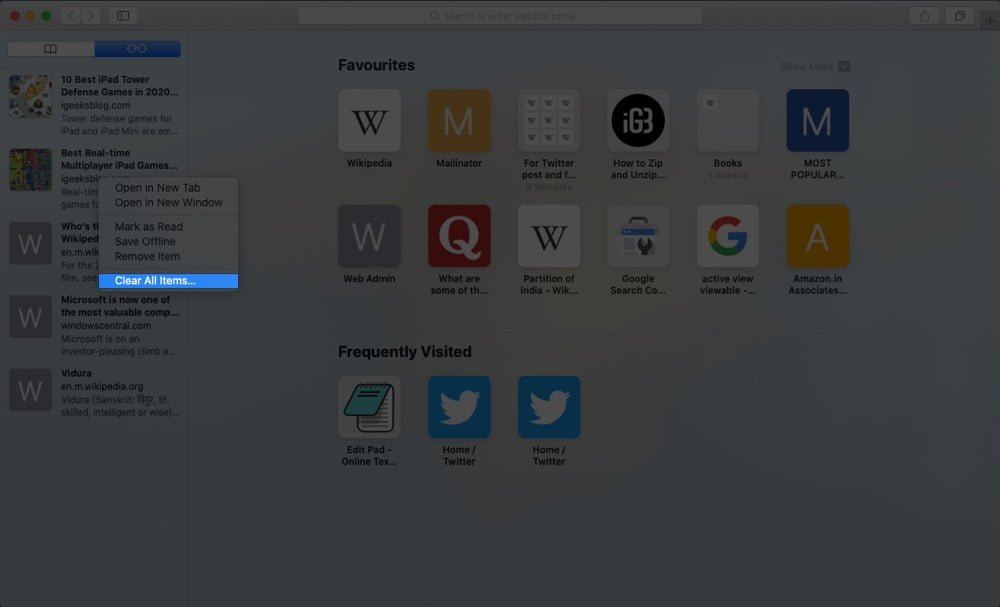
Una cosa a tener en cuenta es que tienes la opción de eliminar todos los elementos de la lista de lectura en un Mac, pero no en un iPhone o iPad.
Si quiere añadir una página web a la lista de lectura de Safari, visite la página, pulse el botón Compartir icono y, por último, pulse Añadir a la lista de lectura.
Eso es todo, amigos.
Tal vez le interese leer:
- Cómo silenciar y anular el silencio de las pestañas de Safari en Mac
- Ver las contraseñas guardadas en Safari en el iPhone y el iPad
- Cómo bloquear sitios web específicos en Safari en el iPhone y el iPad
¿Tiene alguna pregunta o sugerencia? Puedes utilizar la sección de comentarios.