
A veces, es más conveniente grabar un mensaje de audio que escribir el texto con el teclado del software. Las veces que estoy descansando en el sofá o demasiado ocupado gestionando proyectos, me resulta un poco cómodo decir el mensaje y pulsar el botón de enviar.
Enviar mensajes de voz con iMessage desde un dispositivo iOS es bastante sencillo. Sin embargo, si eres nuevo en el ecosistema de Apple y no sabes cómo funciona esta útil función, déjame ayudarte a empezar.
Cómo grabar y enviar mensajes de audio con iMessage en tu dispositivo iOS
Paso 1. Inicie el Aplicación de mensajes en tu dispositivo iOS.
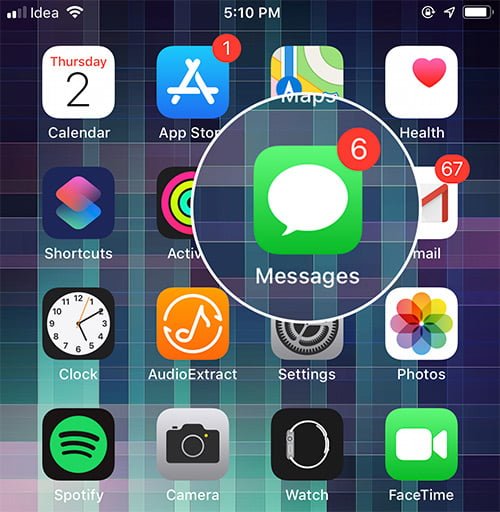
Paso 2. Ahora selecciona el hilo de conversación.
Paso 3. Entonces, toque y mantenga presionado pequeño icono de micrófono, entonces pronuncia el mensaje.
Después de grabar el mensaje, pulse la tecla botón de flecha para enviarlo.
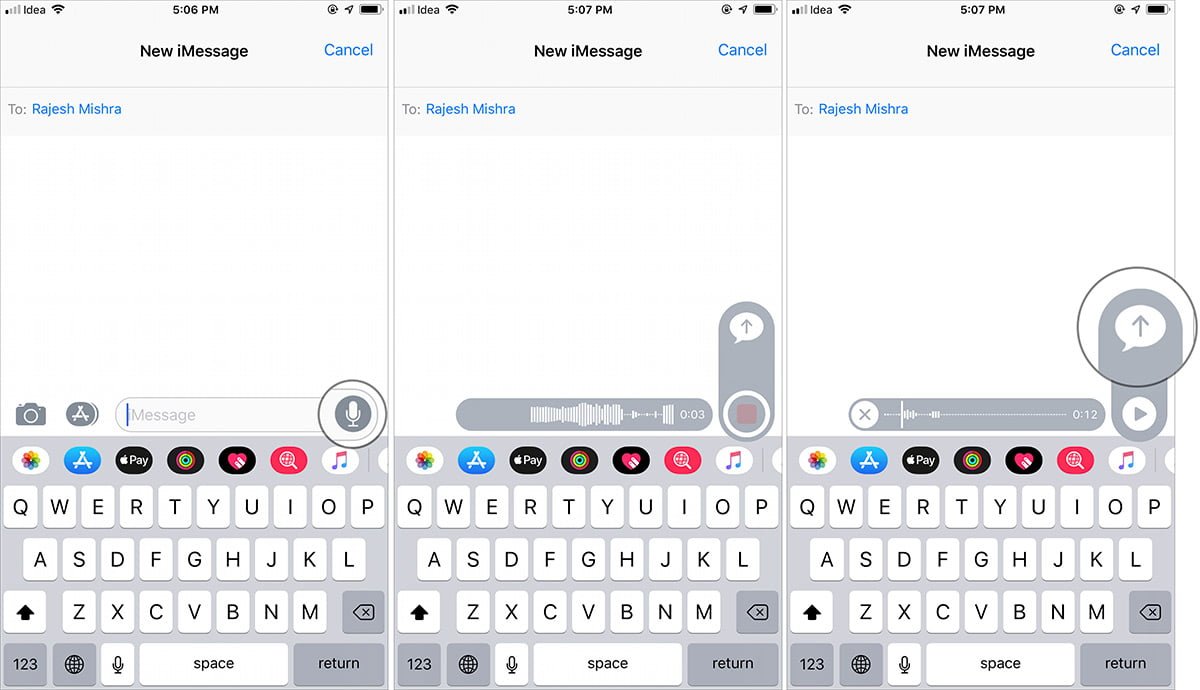
Una cosa notable es que el mensaje de audio desaparece después de que el destinatario lo haya escuchado. Si quieres guardarlo, pulse y mantenga pulsado el mensaje de audio y elija Ahorra.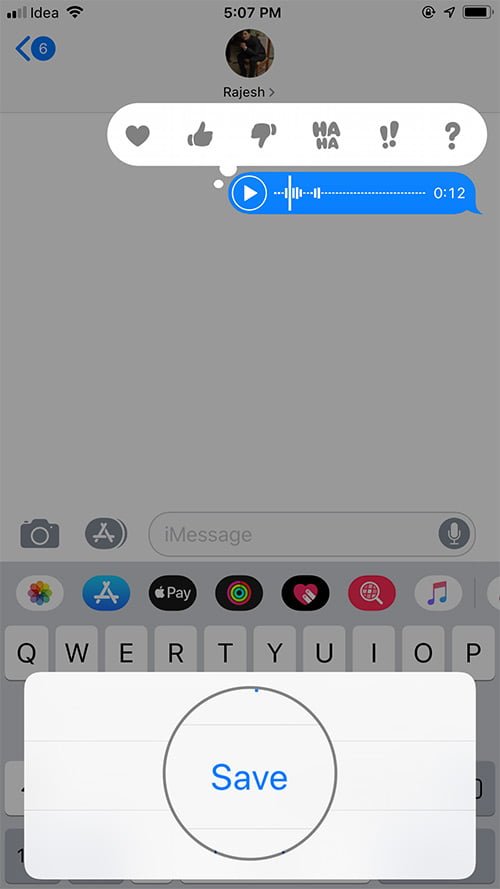 Puede acceder a todos los mensajes de voz enviados/recibidos tocando el nombre del perfil en la parte superior → toque el botón información → seleccionar Archivos adjuntos . Ahora deberías ver el tuyo clips de audio.
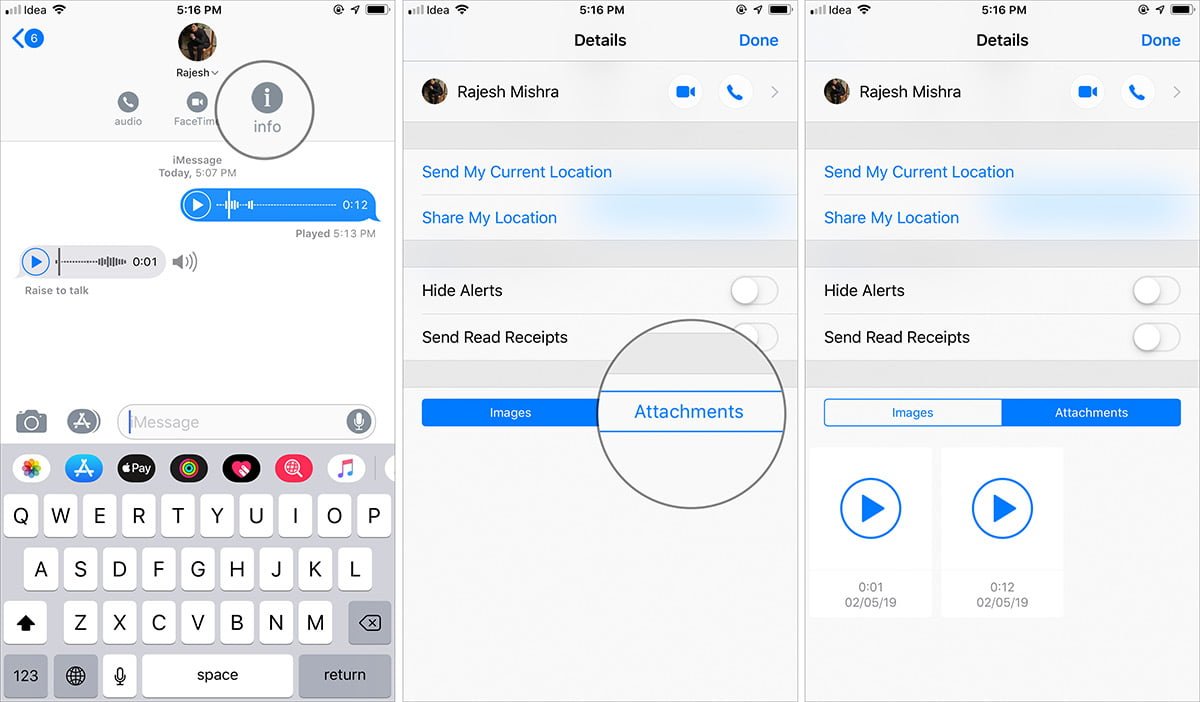 Si quieres escucharlo, simplemente tócalo y luego pulsa el botón de reproducción.Para compartir un mensaje de audio, tócalo y luego pulsa el botón Botón de compartir . Posteriormente, selecciona el soporte a través del cual desea compartir el clip. También puedes guardarlo en la aplicación Archivo.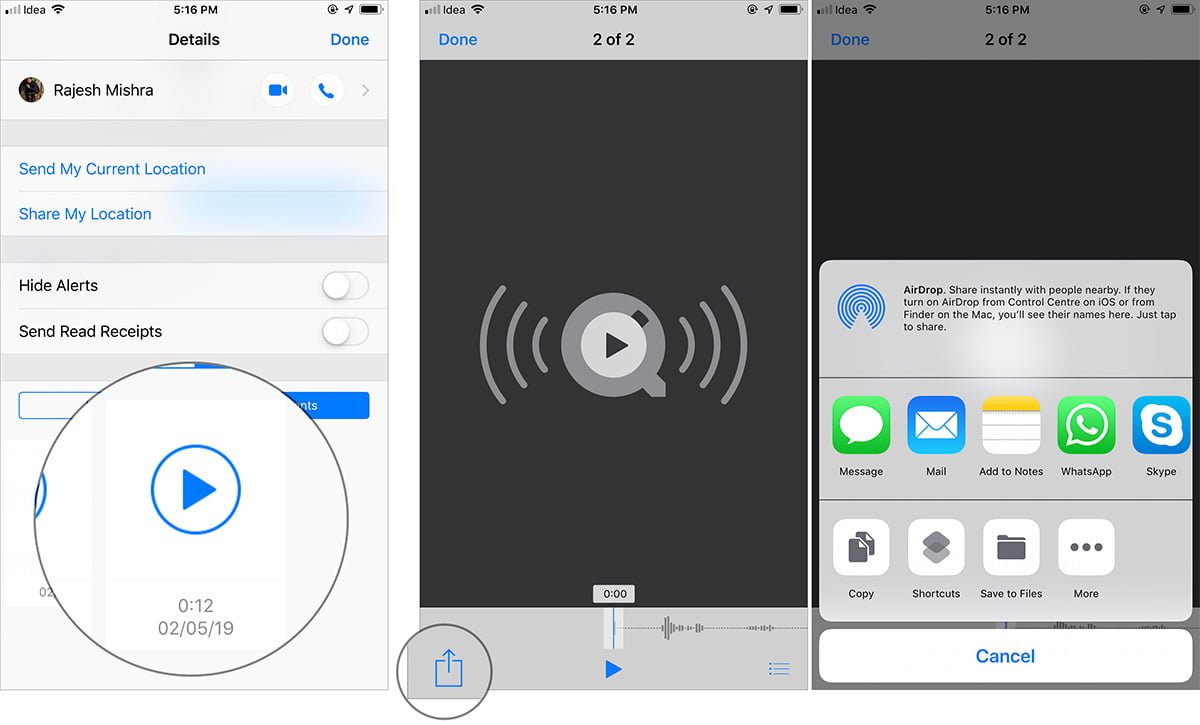
Eso es todo. Ahora que ya sabes cómo utilizar esta función tan útil, aprovéchala para comunicarte cómodamente.
Envolviendo…
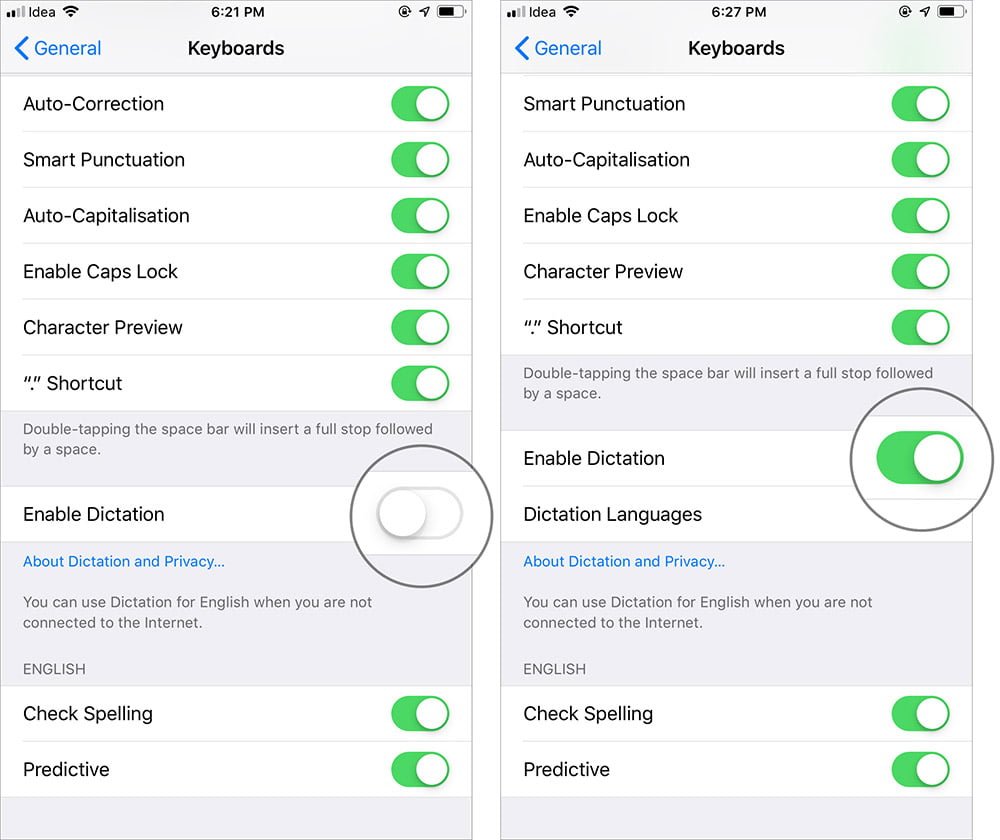
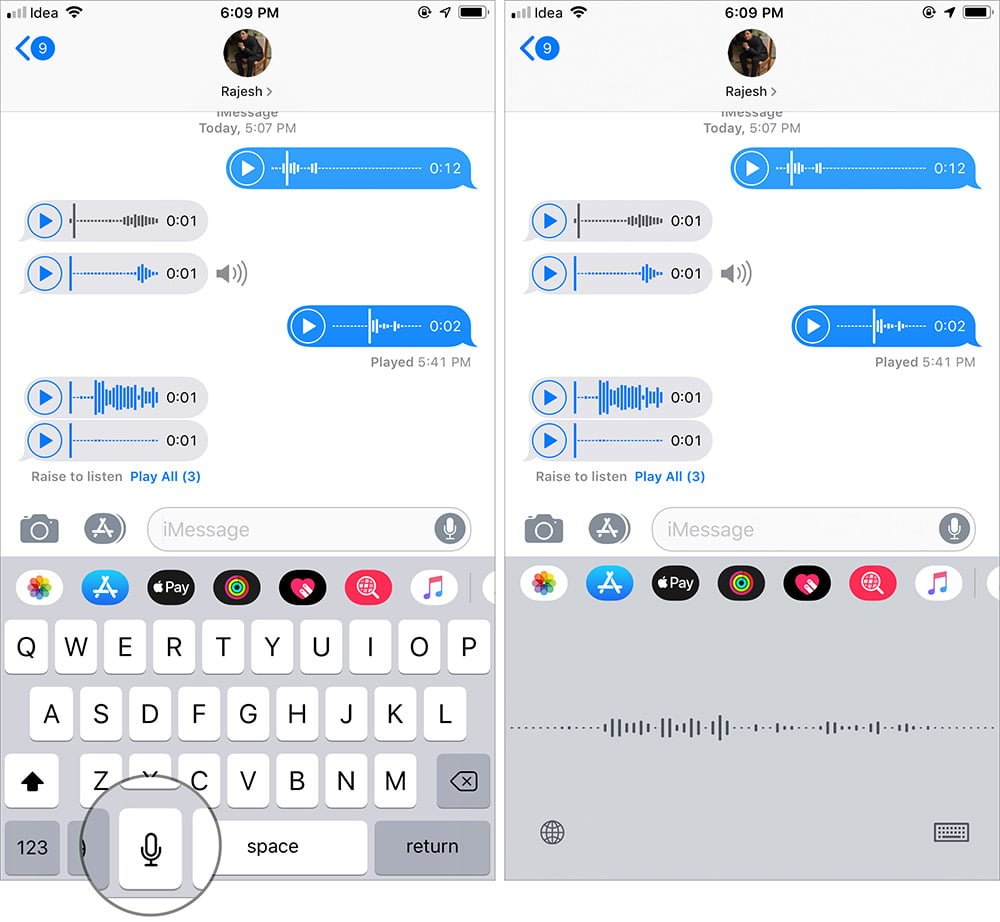
Ya que hablamos de iMessaging, te recomiendo que aproveches al máximo el dictado (Ajustes → General → Teclado → Activar dictado). Te ayudará a introducir fácilmente el texto utilizando tu voz. Solo tienes que pulsar el icono del micrófono en el teclado → decir el mensaje y enviarlo.
Aunque hay muchas aplicaciones de mensajería populares, iMessage de Apple sigue siendo la favorita para los que prefieren más seguridad y privacidad. Además, los Animoji , Memoji y Apple Pay Cash han hecho que tenga muchas funciones.
Quizá le interese consultar los siguientes artículos:
- Las mejores alternativas a WhatsApp para iPhone
- Las mejores alternativas a iMessage para iPhone y iPad
- Las mejores aplicaciones de redes sociales para iPhone y iPad
- Cómo ocultar el estado activo en Facebook Messenger
¿Cuál es la nueva función que quieres añadir a iMessage? Díganos su nombre en