
El año pasado ha sido una especie de período de sequía para Apple en el espacio de hardware, y no parece que eso vaya a cambiar pronto si crees que las filtraciones de dispositivos están llegando. Sin embargo, las cosas son completamente diferentes en el lado del software. IOS 13 marca un cambio de paradigma, que en cierto modo es tan significativo como el paso a iOS 7.
Esta es la versión de iOS en la que el iPad recibe por fin el trato que merece, con el fork de iPadOS. Aunque no está disponible oficialmente, puedes probar el iPadOS instalando la versión beta si tienes una cuenta de desarrollador. Hemos explicado cómo hacerlo aquí.
iPadOS aporta al iPad muchas mejoras orientadas a la productividad. Hay muchas novedades sobre las que escribir; nos centraremos en la función de marcado del nuevo iPadOS. Este es un artículo informativo y te mostraremos exactamente cómo usar Markup para sacar el máximo provecho de tu iPad equipado con Pencil.
Índice
- Cómo utilizar la herramienta de marcado en el iPad y el iPhone en iOS 13
- ¿Cuáles son los casos de uso esenciales de la herramienta de marcado?
- Cómo usar Markup para poner firmas en PDFs, documentos en iPadOS y iOS 13
- Cómo utilizar las marcas en la aplicación Mensajes en el iPad y el iPhone
- Cómo marcar, escribir y dibujar en fotos en iPadOS y iOS 13
- Cómo utilizar las marcas en la aplicación Notas en iPadOS
¿Cómo se abre la interfaz de marcado?
Haciendo una captura de pantalla: es sencillo: si quieres utilizar Markup con capturas de pantalla, desliza el dedo hacia arriba desde la esquina de la pantalla: esto hará una captura de pantalla y te presentará la interfaz de Markup.
Tocando el icono de marcado en las aplicaciones compatibles: Varias aplicaciones, como Mensajes, Correo y Fotos, por nombrar algunas, tienen un botón de marcado dedicado que tiene el siguiente aspecto: para acceder a la interfaz de marcado en estas aplicaciones, toca ese botón en -app.
- Cómo utilizar el marcado para poner firmas en los PDF, documentos
- Cómo utilizar las marcas en la aplicación Mensajes en el iPad y el iPhone
- Cómo marcar, escribir y dibujar en fotos en iPadOS y iOS 13
- Cómo utilizar Markup en la aplicación Notas en el iPad y el iPhone
Cómo utilizar la herramienta de marcado en el iPad y el iPhone en iOS 13
La interfaz de marcado presenta una serie de herramientas que puedes utilizar para dibujar. El tamaño, la forma y el peso del pincel se perfilan de forma útil con diferentes iconos: un bolígrafo para líneas finas y afiladas, un rotulador para trazos más amplios y un lápiz para trazos más delicados. Cada uno de ellos puede configurarse en función del peso y la transparencia.
¿No está satisfecho con su margen de beneficio? La goma de borrar elimina todos los trazos a la vez
La selección del lazo sólo funciona después de haber dibujado algo con las otras herramientas. Permite seleccionar trazos individuales y desplazarlos.
Las opciones de color de la derecha le permiten elegir un color para los trazos de las marcas. Si no está satisfecho con los cinco colores predefinidos, hay una opción de paleta más amplia a la derecha.
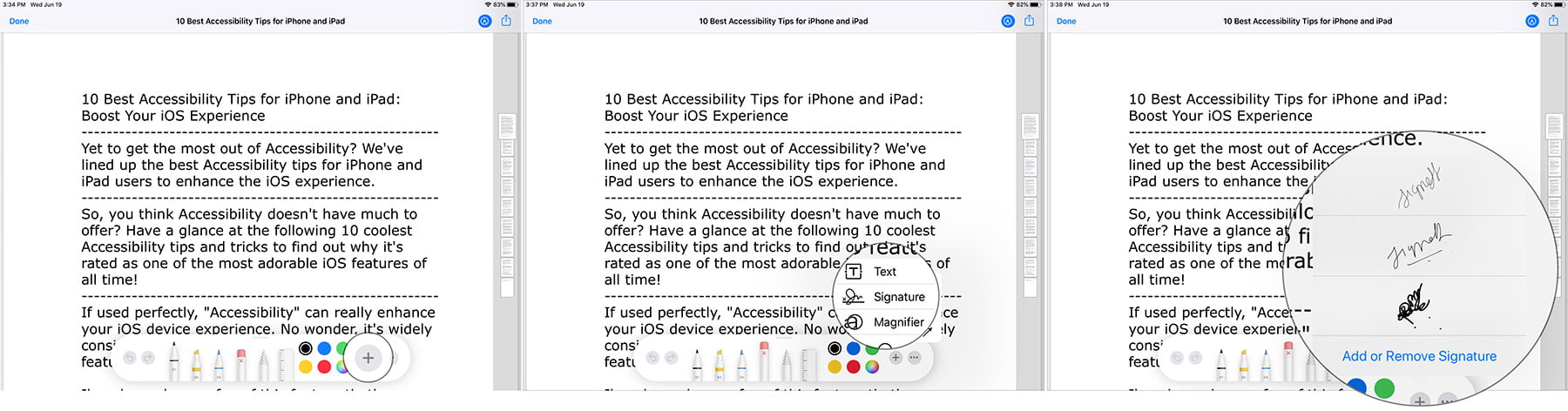
Por último, el icono del plus oculta algunas de las herramientas más útiles de Markup: una herramienta de firma para firmar electrónicamente los documentos, una herramienta de cuadro de texto, formularios rápidos y una lupa.
¿Cuáles son los casos de uso esenciales de la herramienta de marcado?
Utilizando Markup, puedes:
- Editar pantallas
- Firma de documentos digitales
- Añade divertidos extras a las fotos en Messenger
- Crear marcas en la aplicación Notas
- El caso de uso clásico: hacer pequeños cambios en las imágenes en la aplicación Fotos
Veámoslas una por una. Editar las capturas de pantalla es sencillo: como ya hemos mencionado, basta con deslizar el dedo desde la esquina para que aparezca la interfaz de marcado, que permite editar una captura de pantalla en el momento.
Cómo usar Markup para poner firmas en PDFs, documentos en iPadOS y iOS 13
Si quieres firmar un documento antes de imprimirlo, debes hacer lo siguiente:
Paso 1. Abrir un Archivo o documento PDF.
Paso 2. Toque el Icono de marcado.
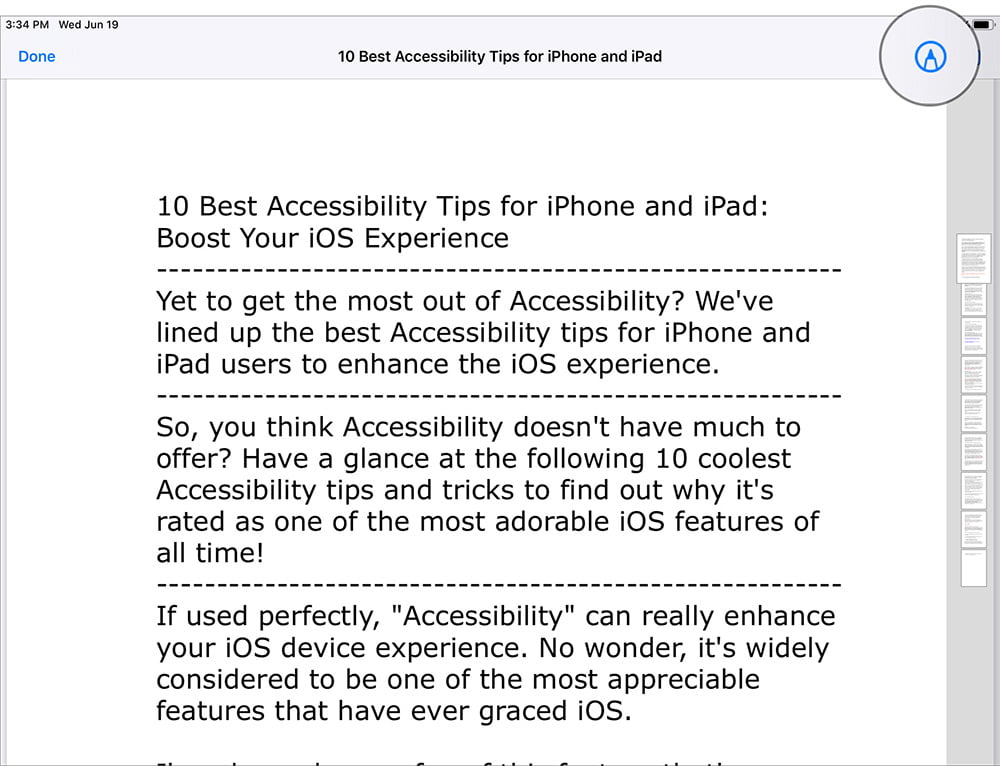
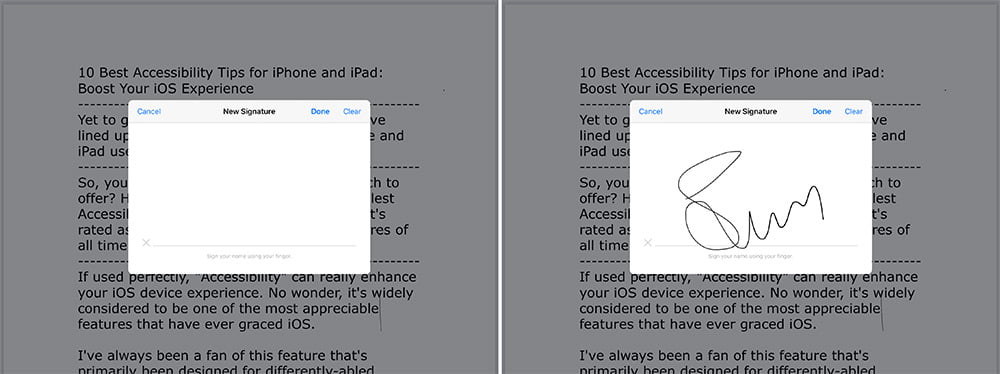
Paso 3. A continuación, toque el Más botones y seleccione el Firma → Añadir una firma si aún no lo ha hecho → Seleccione la firma en la ventana emergente y cambiar el tamaño y la posición de la firma en el lugar deseado.
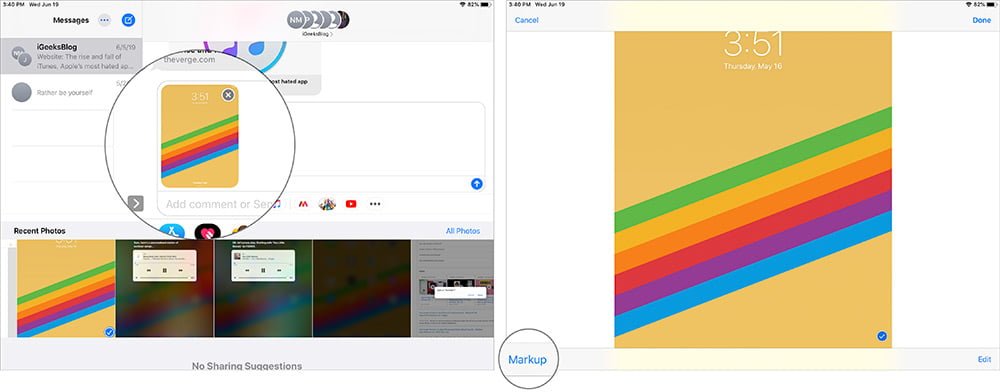
Cómo utilizar las marcas en la aplicación Mensajes en el iPad y el iPhone
Puedes utilizar la herramienta de marcado para divertirte un poco más en los mensajes, es muy sencillo. Tendrás que hacerlo:
Paso 1. Abrir el aplicación Mensajes en su dispositivo.
Paso 2. Abrir una conversación o empezar uno nuevo.
Paso 3. Toque el icono de foto e selecciona una foto.
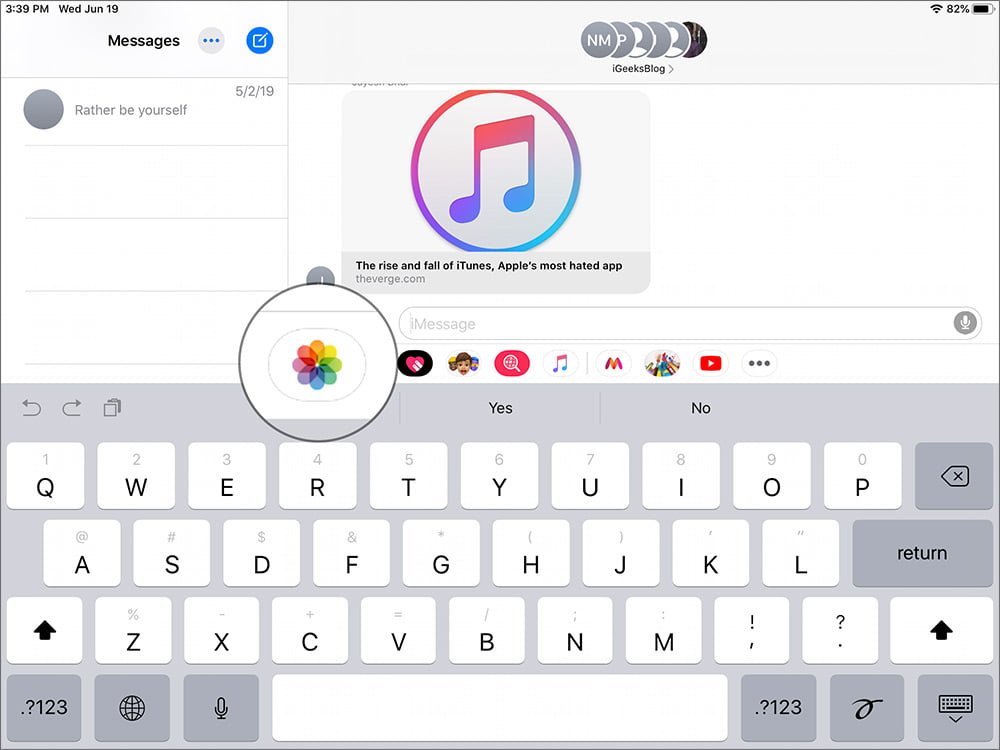
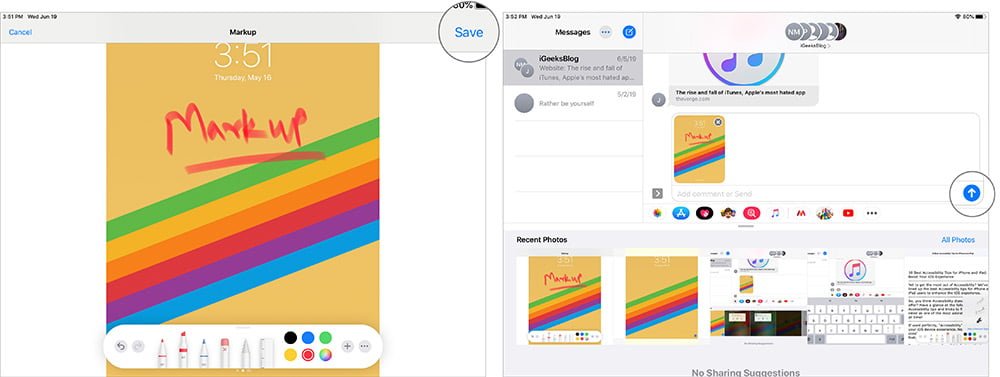
Paso 4. Toque el foto cuando esté en el mensaje, y luego pulse el botón Icono de marcado → Utilice las marcas que necesite y, a continuación, pulse Guardar → Pulse el botón icono azul de la flecha hacia arriba para enviar.
Cómo marcar, escribir y dibujar en fotos en iPadOS y iOS 13
Si desea utilizar Markup para realizar los cambios necesarios en las fotos :
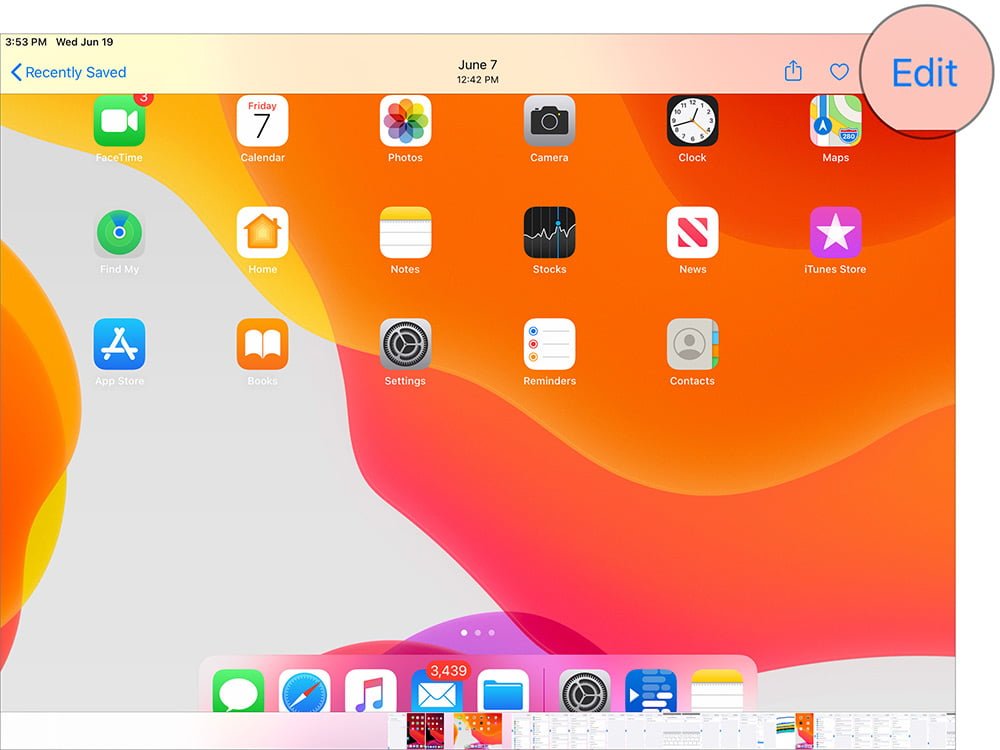
Paso 1. Abrir el Fotos de la aplicación y selecciona una foto.
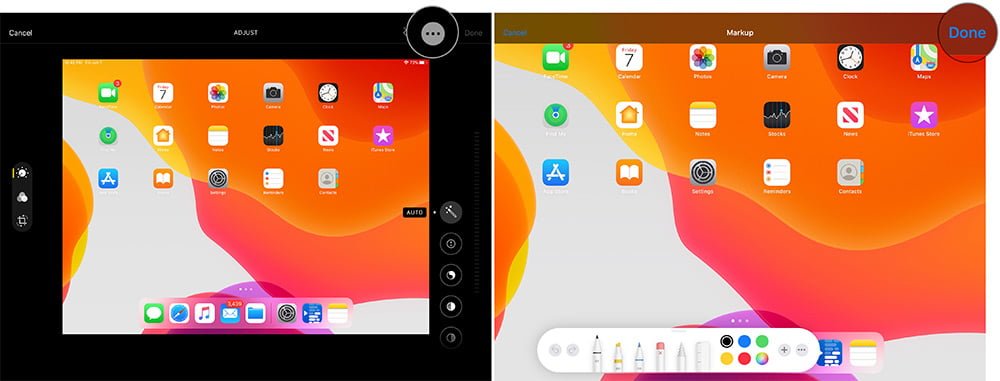
Paso 2. Toque en Editar y luego en el botón icono de tres puntos.
Paso 3. Toque el Icono de marcado → Utilice la función de marcado según sea necesario y, a continuación, pulse Fin.
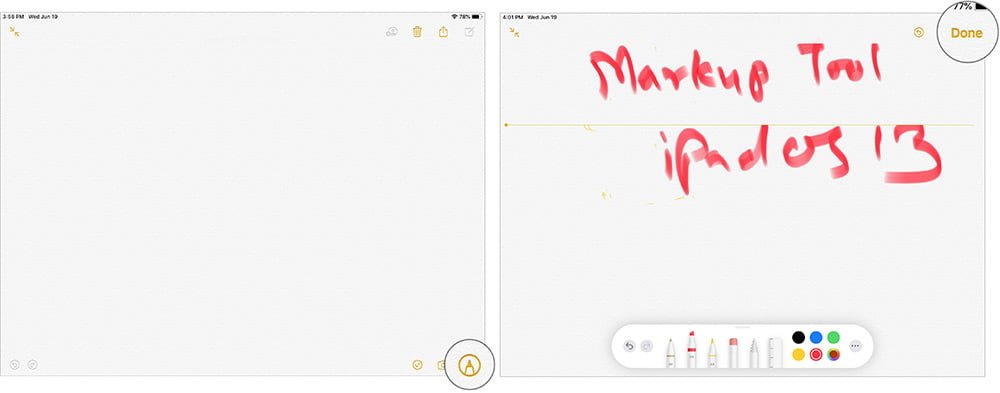
Cómo utilizar las marcas en la aplicación Notas en iPadOS
Paso 1. Abrir el app Notas en su dispositivo.
Paso 2. Abrir un nota existente o crear uno nuevo.
Paso 3. Toque el Icono de marcado y utilizar el marcado según sea necesario.
Eso es todo por ahora amigos. Espero que esta guía detallada sobre el uso de Markup en el nuevo iPadOS te haya ayudado.
Desconectando
Tenga en cuenta que cualquier aplicación que admita la funcionalidad de marcado tendrá un icono de marcado. Al tocarlo, se abrirá la interfaz de marcado para su uso. Bueno, eso es todo. iPadOS 13 ofrece un montón de funciones adicionales que pueden convertir tu iPad en una verdadera máquina de productividad. Siga aquí para obtener más instrucciones.
Sigue leyendo: