
Apple presentó macOS Catalina en la WWDC 2019 y, con ello, anunció el fin de iTunes. La buena noticia es que ya tenemos Apple Music, Podcasts y la aplicación Apple TV para macOS. Sin embargo, macOS Catalina ha sido lanzado para los desarrolladores y todavía está en fase beta. Pero, por suerte, hay una manera fácil para quien quiera instalarlo en su Mac.
Si no tienes una cuenta de desarrollador, puedes instalar macOS Catalina 10.15.5 Beta 3 en tu Mac. Eso es exactamente lo que vamos a compartir hoy aquí. Pero antes de continuar, debes saber algunas cosas.
Descargo de responsabilidad:
- macOS Catalina es una versión beta y sólo está disponible para los desarrolladores. No está pensada para el uso público porque puede haber graves fallos y otras fallas de seguridad.
- Haz una copia de seguridad completa de tu Mac antes de intentar instalar macOS Catalina. Si algo va mal durante la instalación, es posible que tengas que restaurar el dispositivo como si fuera nuevo.
- Por último, comprueba la lista de Macs compatibles con macOS Catalina antes de seguir intentándolo.
Cómo descargar e instalar macOS Catalina 10.15.5 Beta 3 sin una cuenta de desarrollador
Paso 1. Suponiendo que has comprobado la lista de dispositivos compatibles y que tu Mac cumple los requisitos para la actualización, vamos a seguir adelante. Primero, descargue el perfil beta desde este enlace.
Paso 2. Abre el archivo y automáticamente se montará y abrirá la aplicación Buscador . Haga doble clic en macOSDeveloperBetaAccessUtility.pkg

Paso 3. Esto lanzará la pantalla de la utilidad de macOS para la instalación. Haga clic en Continuar → Continúa → e Acepta el términos y condiciones.
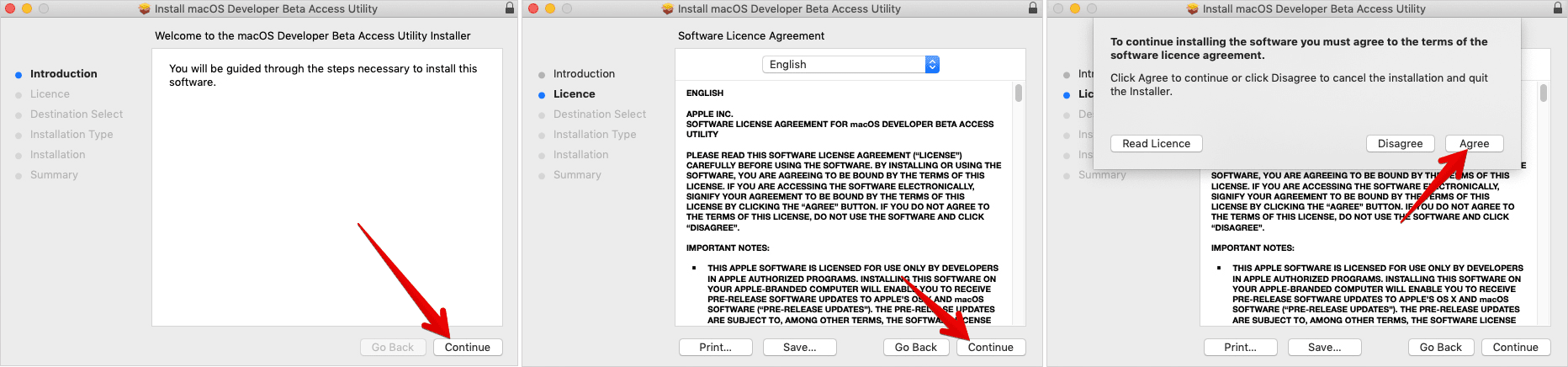
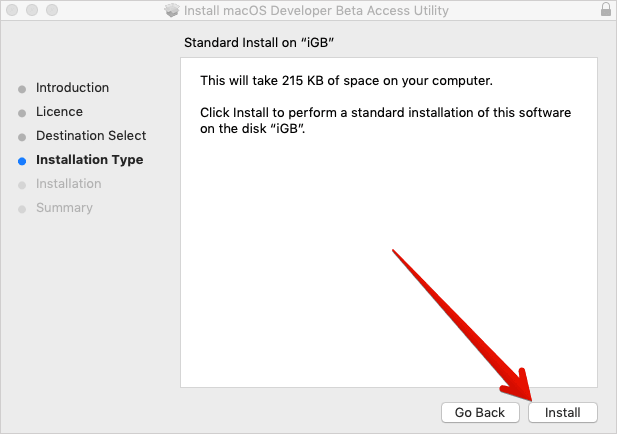
Paso 4. Ahora haga clic en Instalar e inserte el contraseña. Su Mac está ahora registrado con el perfil Beta.
Paso 5. Una vez que el perfil beta sea exitoso, se iniciará automáticamente Preferencias del sistema y busca la actualización de macOS. Probablemente detectará macOS Catalina 10.15 y mostrará la pantalla de configuración. Alternativamente, puede ver la pantalla de Actualización de Software con la actualización disponible. Si ve la siguiente versión, haga clic en el botón «Actualización» para iniciar la instalación de macOS 10.15.

Paso 6. Al igual que en la configuración del perfil beta, debe hacer clic en Continuar → Aceptar → Aceptar de nuevo → Instalar → Introducir la contraseña de su Mac y comenzará el proceso de instalación. Durante el proceso de instalación, es posible que su Mac se reinicie varias veces, lo cual es bastante normal.

Eso es todo. La instalación puede tardar un par de horas, así que tenga paciencia. Dado que aún está en fase beta, prepárate para los errores desconocidos durante tu estancia en macOS Catalina.
Cancelación en curso …
Por si no lo sabías, también publicamos un par de posts sobre la instalación de iOS 13.4 beta 5 en iPhone sin cuenta de desarrollador y también para iPadOS 13.4 . Así que si tienes un iPhone o un iPad, puede que quieras comprobarlo también. Pero, de nuevo, el descargo de responsabilidad se aplica a la instalación de cualquier versión beta en cualquier dispositivo. En caso de problemas, tenga en cuenta que sólo estamos comentando.
Quizás también le interese explorar:
- Cómo descargar e instalar watchOS 6 Beta en el Apple Watch
- Cómo activar el modo oscuro en iOS 13 y iPadOS 13
- Todos los nuevos atajos de teclado de iPadOS 13: potencia la multitarea en el iPad
- Cómo descargar iOS 13 Beta en el iPhone
¿Has instalado macOS Catalina? ¿Me ha gustado? Comparta su opinión en los comentarios. Conéctate con nosotros en