En la creciente era de los bloqueadores de anuncios para navegadores, Apple siempre ha pensado en redefinir la experiencia del usuario de una manera mejor. Y lo mismo se refleja con el lanzamiento de iOS 13. Hay muchos cambios en la aplicación Fotos, Siri y, sobre todo, en Safari. ¡Ya escribimos un post sobre cómo cerrar automáticamente las pestañas de Safari en iOS 13 y hoy voy a detallar todos los ajustes de los sitios web en Safari en iOS 13!
En iOS 12, no era posible convertir la versión móvil del sitio web en la versión de escritorio (original). Pero ahora, con las ingeniosas funciones introducidas en iOS 13, es manejable. Aquí tienes una guía detallada de cómo puedes hacerlo. ¡Vamos a sumergirnos en el proceso ahora!
Cómo gestionar y cambiar los ajustes de los sitios web en Safari en iPhone y iPad con iOS 13 / iPadOS 13
Salto rápido
- Cómo activar la visualización automática de los lectores y solicitar sitios de escritorio en la aplicación Safari
- Cómo abrir todos los sitios web de la versión de escritorio en la aplicación Safari
- Cómo activar la vista de lector automáticamente para todos los sitios web en la aplicación Safari
Activar el modo de lectura automática y solicitar sitios de escritorio en Safari en el iPhone y el iPad
Paso 1. Inicie Safari en tu iPhone o iPad.
Paso 2. Visite cualquier sitio web en Safari o simplemente abre iGeeksBlog.com
Paso 3. En la esquina superior izquierda, toque el Icono AA y luego pulse el botón Opción de configuración del sitio web.

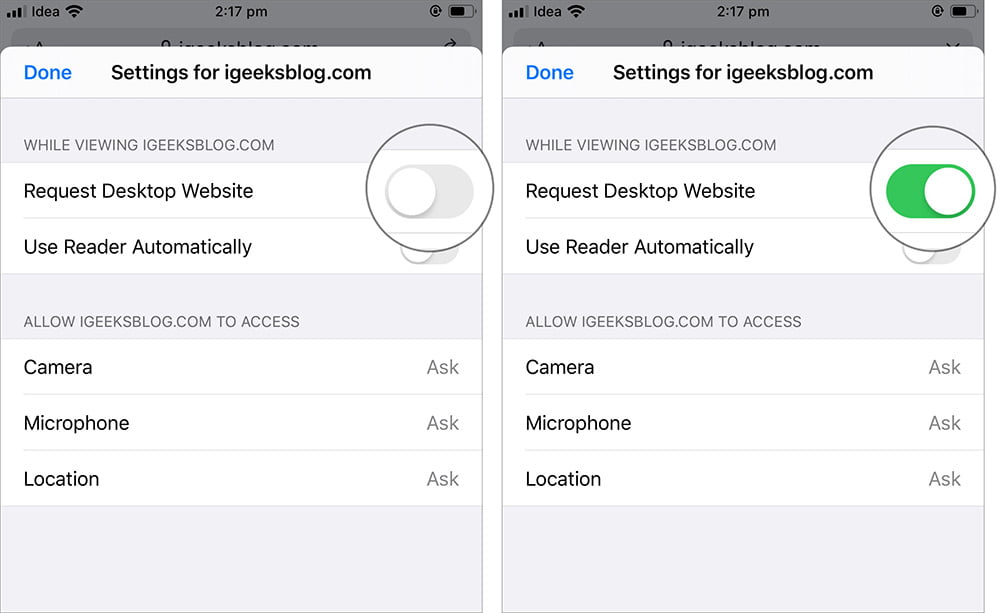
Paso 4. Suficiente activar el sitio web de escritorio necesario para mostrar la versión de escritorio del sitio web.
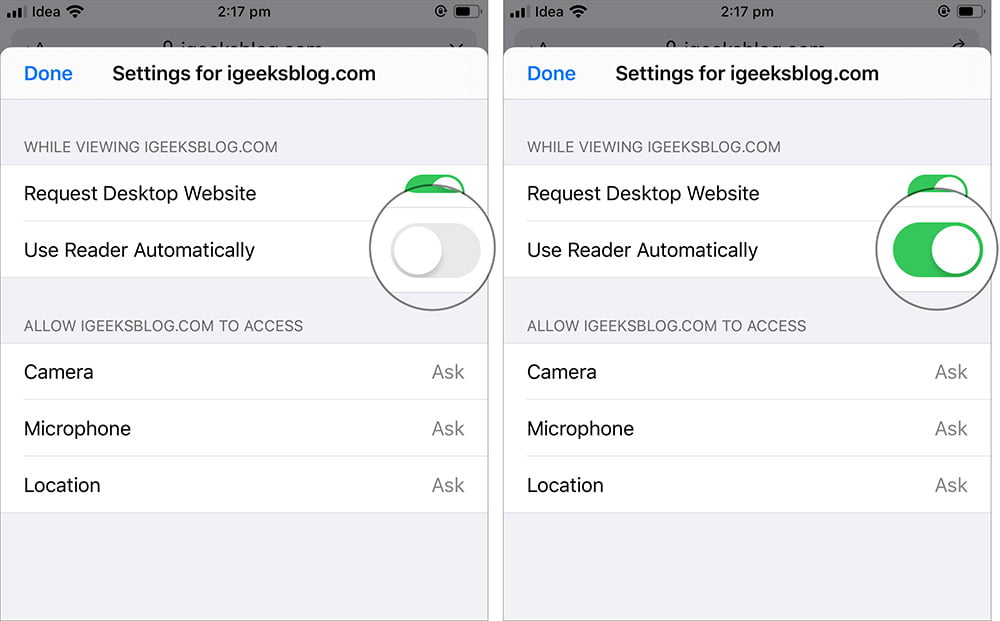
Paso 5. También, activar la opción User Reader automáticamente para leer el contenido del sitio web sin problemas.
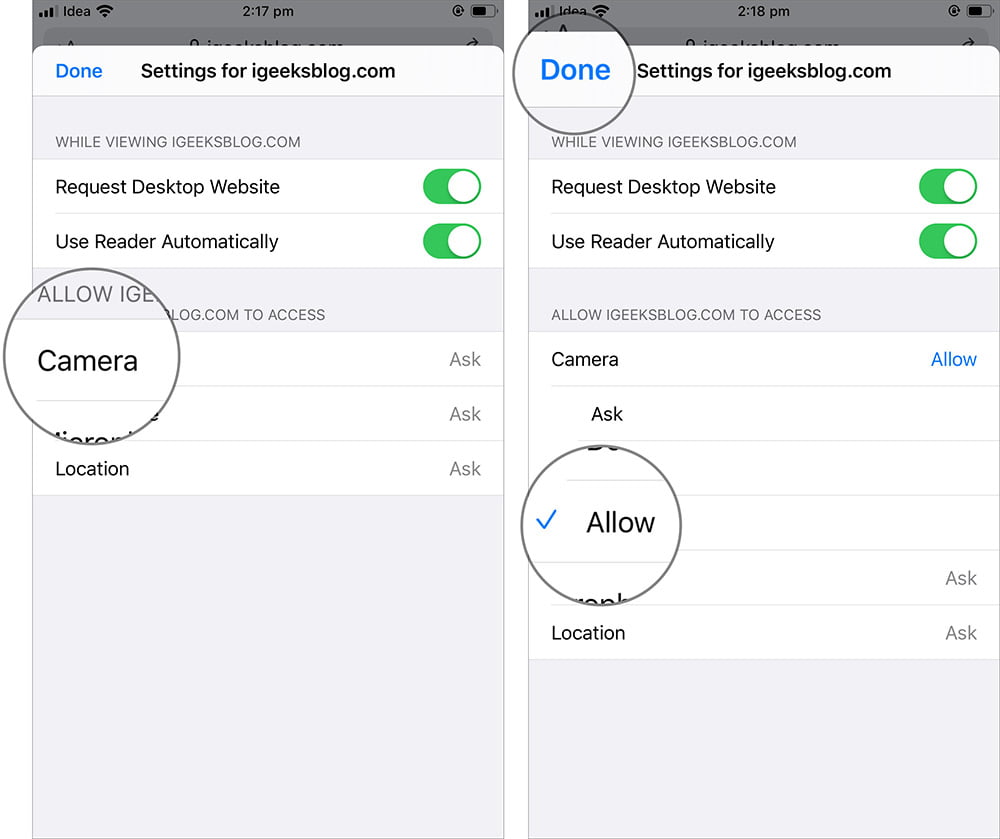
Paso 6. A continuación, encontrará una opción que es ‘permitir el acceso a un sitio web’ a cámara, micrófono y ubicación. Por defecto, todas las opciones están configuradas en ASK. Puede cambiarlos por Denegar o Permitir para los tres.
Una vez que haya terminado con todas las opciones y las haya seleccionado según sus preferencias, pulse ¡Hecho!