
Con Internet, el mundo no conoce fronteras. Es posible que a menudo se encuentre con un sitio web que contenga noticias o información interesante en un idioma extranjero. Para leerlo en inglés o en su lengua materna, tiene que traducirlo. Aunque se puede utilizar una aplicación de traducción, no siempre funciona con los sitios web. Así que en este post, vamos a ver específicamente cómo traducir un sitio web en el iPhone y el iPad. Hay tres métodos que puedes probar.
- Cómo traducir un sitio web en Safari en iPhone y iPad en iOS 13
- Utiliza los atajos de Siri para traducir un sitio web en el iPhone y el iPad
- Cómo traducir una página web en Chrome en el iPhone y el iPad
Índice
Cómo traducir un sitio web en Safari en iPhone y iPad en iOS 13
- En primer lugar, descargue Traductor de Microsoft en tu iPhone desde la App Store.
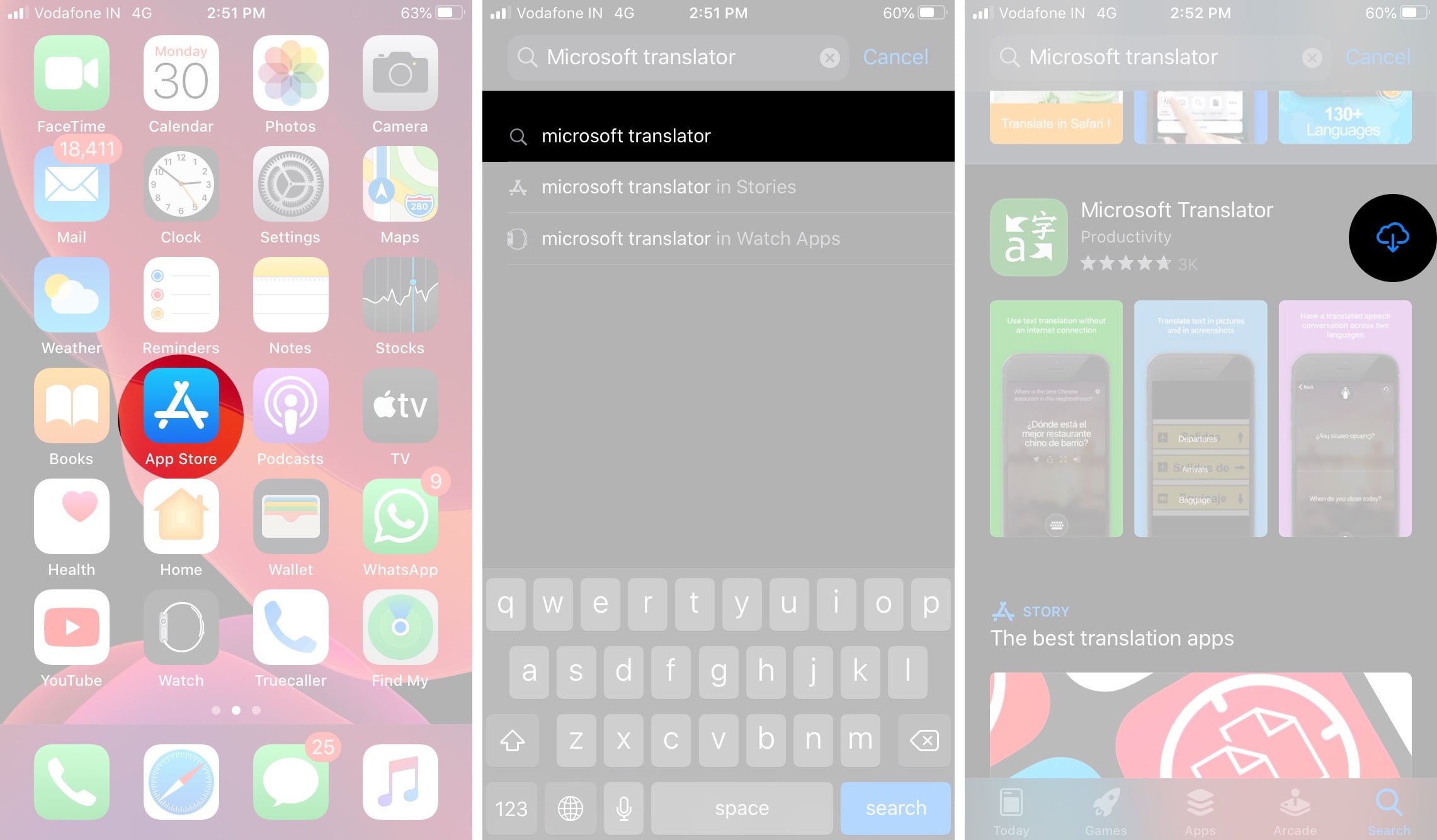
2. Abra la aplicación Safari y visite el sitio web que desea traducir.
3. Toque el Comparte el icono.
4. Desplácese hacia abajo y pulse Traductor. La página web se traducirá al inglés.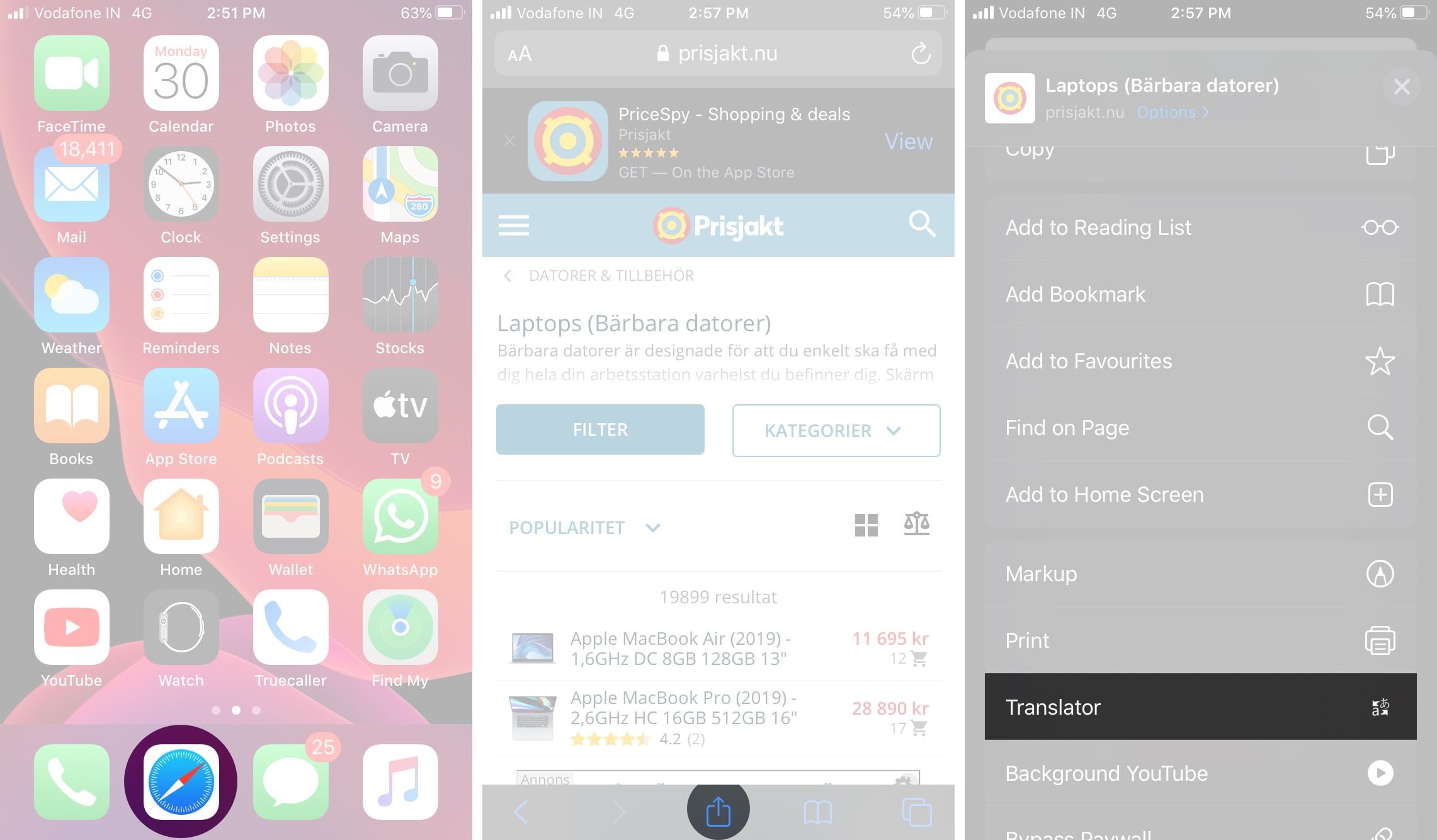
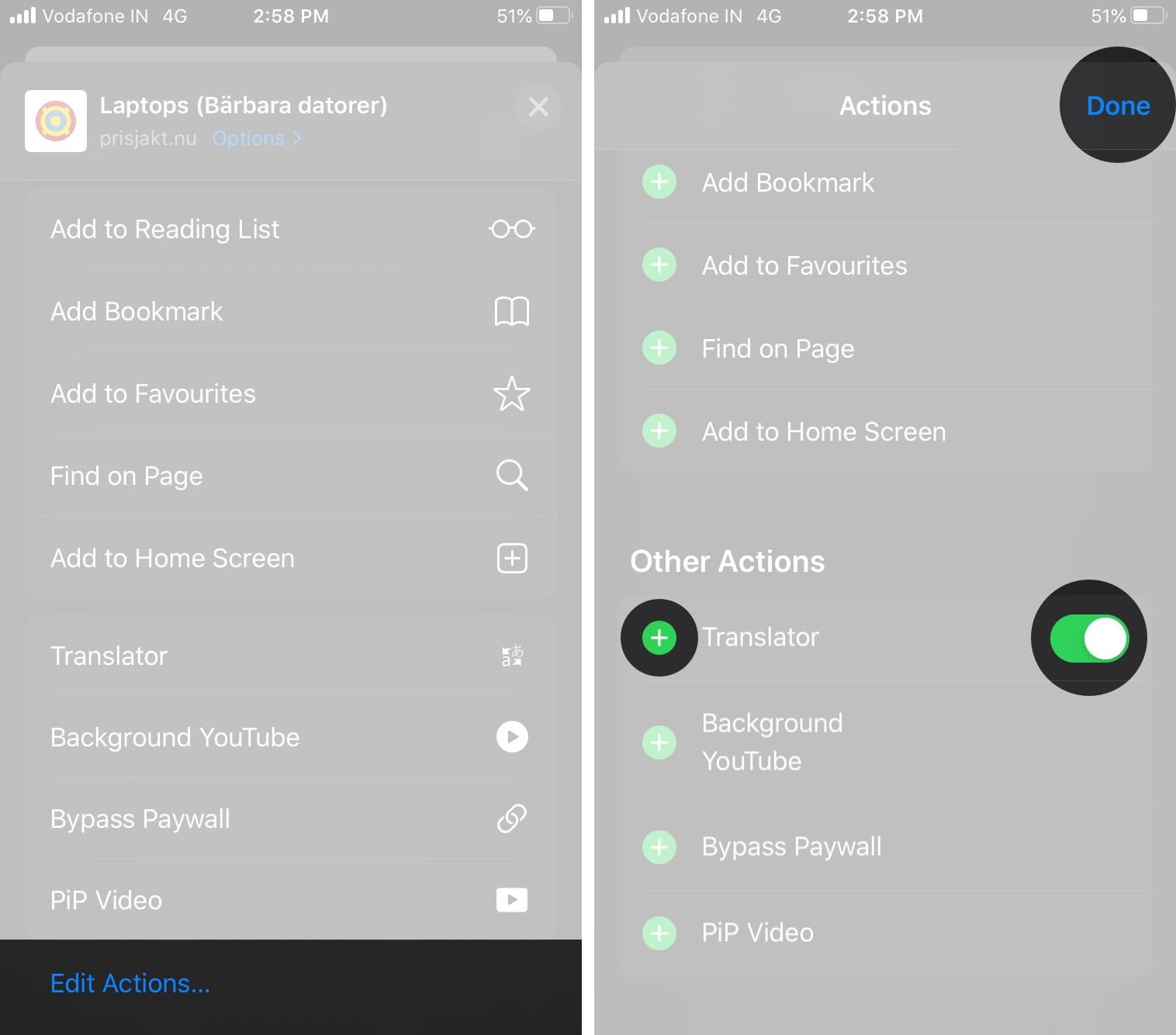
Si no ve la opción de «Traductor» en la hoja Compartir, y luego pulse Editar acciones , desplácese hacia abajo y pulse sobre el icono más verde para el traductor. También, activo / desactiva el interruptor . Por último, pulse Finalizar en la esquina superior derecha. A partir de ahora, verás la opción de traducir en la hoja de participación.
¿Cómo puedo traducir una página web a otro idioma?
Por defecto, Microsoft Translator traduce la página al inglés. ¿Pero qué pasa si usted es un lector nativo de francés que se encuentra con un sitio web en hindi? Bueno, puedes cambiar el idioma de la traducción dentro de la aplicación.
- Para ello aplicación Microsoft Traductor abrir → tocar el icono de configuración en la esquina inferior derecha.
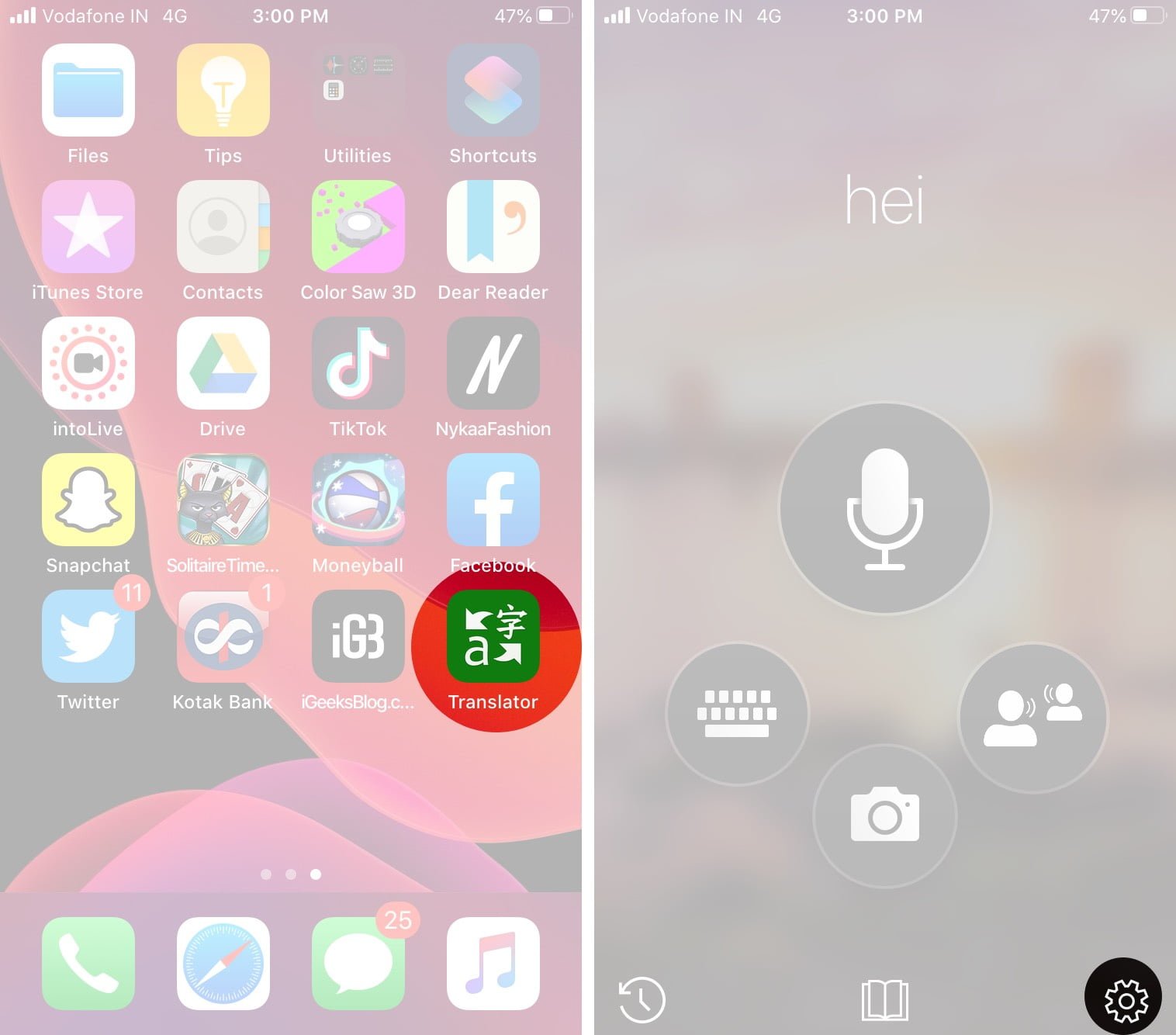
- Ahora, toca Idioma de traducción de Safari → Seleccione su idioma preferido.
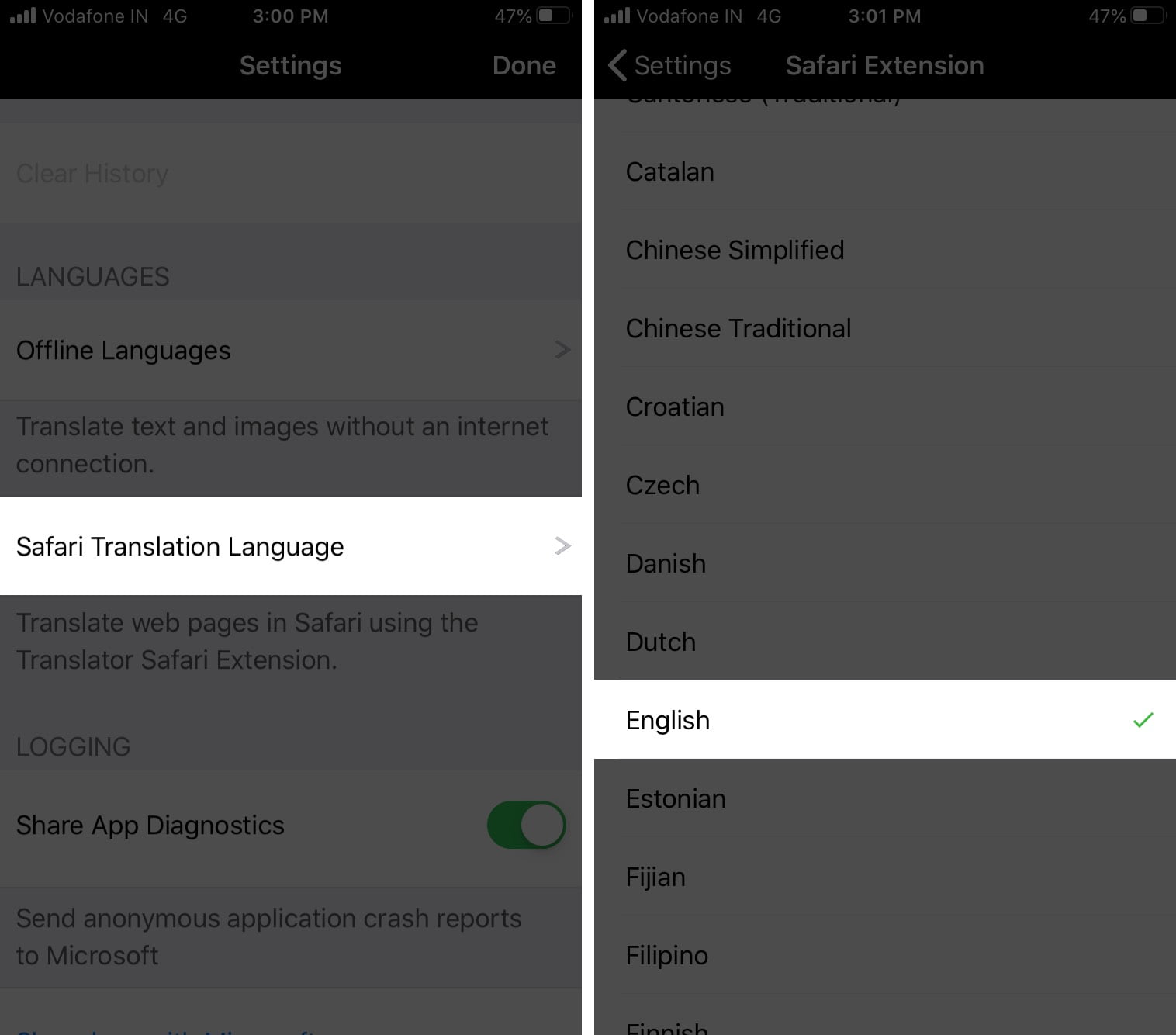
Para volver a ver la página web en su idioma original, sin traducir, pulse el botón para actualizar el página en la esquina superior derecha. El sitio web se recargará en su idioma nativo.
Utiliza los atajos de Siri para traducir un sitio web en el iPhone y el iPad
La segunda forma de traducir una página web en el iPhone es utilizar la aplicación de accesos directos integrada de Apple. Veamos cómo funciona.
- Abrir el Atajos de la aplicación en tu iPhone o iPad.
- Pulse Galería abajo a la derecha.
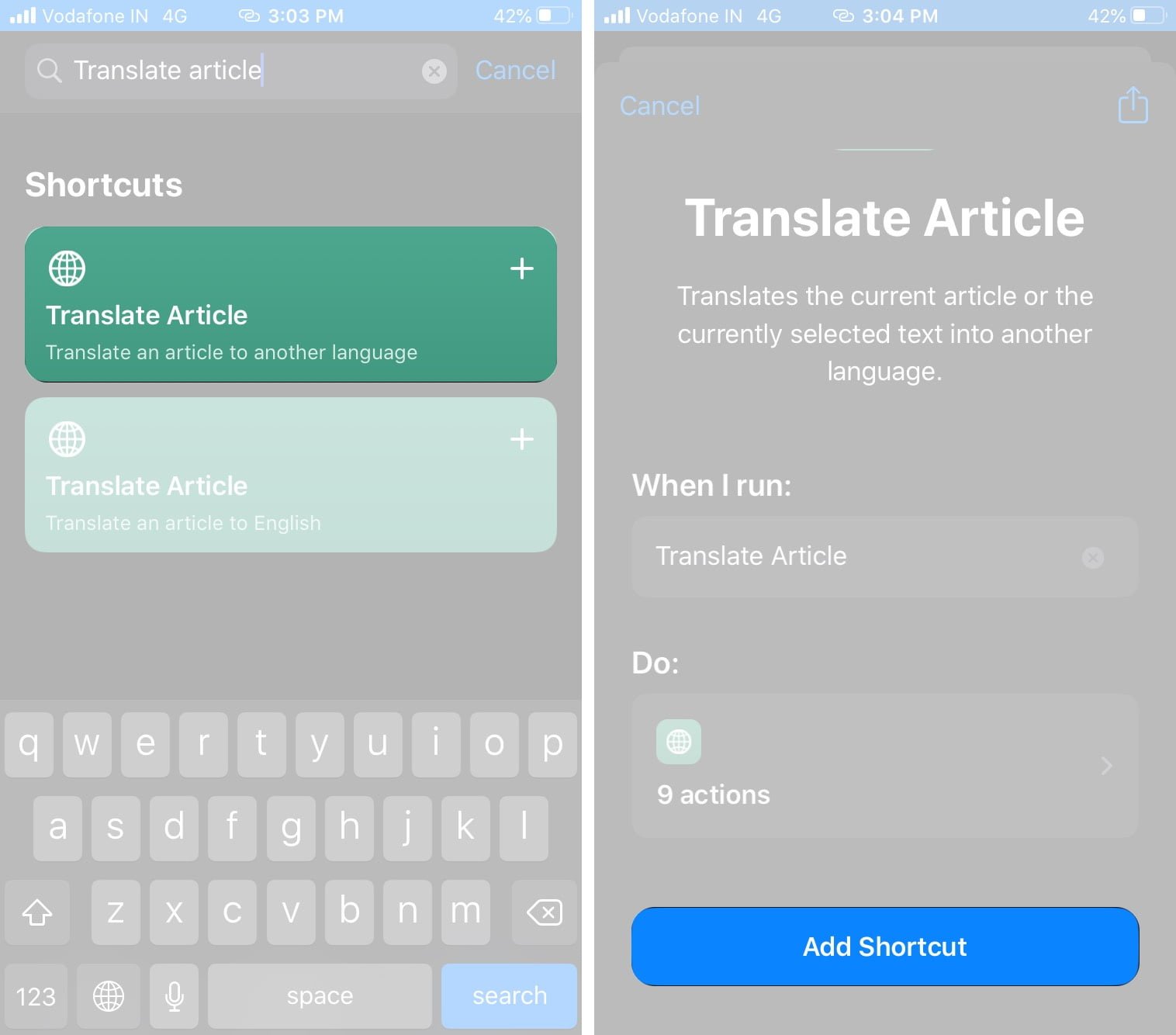
- En la barra de búsqueda, escriba el artículo y pulse el icono de búsqueda.
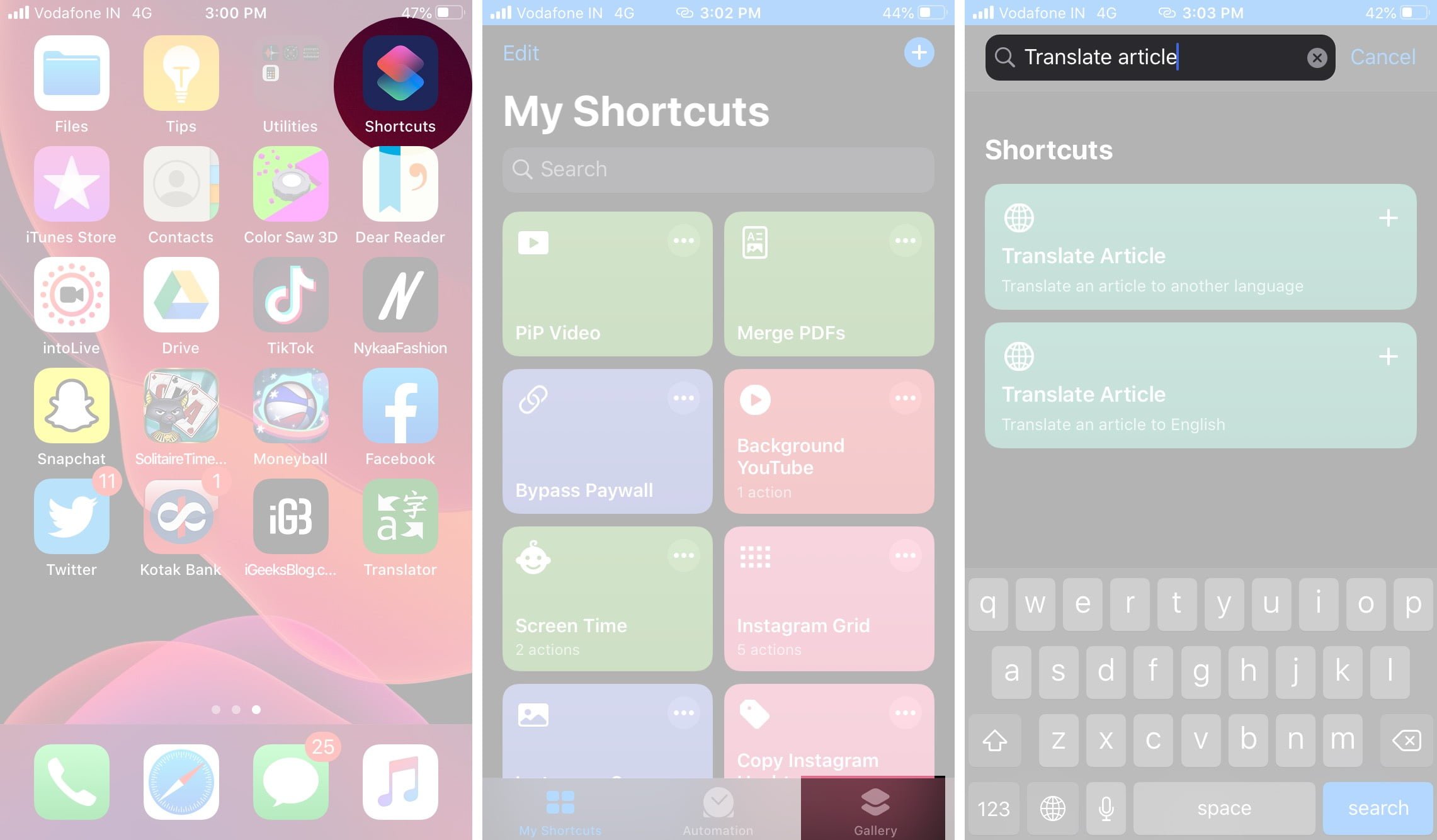
- Lo más probable es que vea dos resultados. Puedes usar ambos. Toca uno de ellos. En la siguiente pantalla, pulse Añade un acceso directo.
- Abra Safari y visite el sitio web en otro idioma.
- Pulse el botón icono de compartir. A continuación, pulse Traducir el artículo → BIEN.
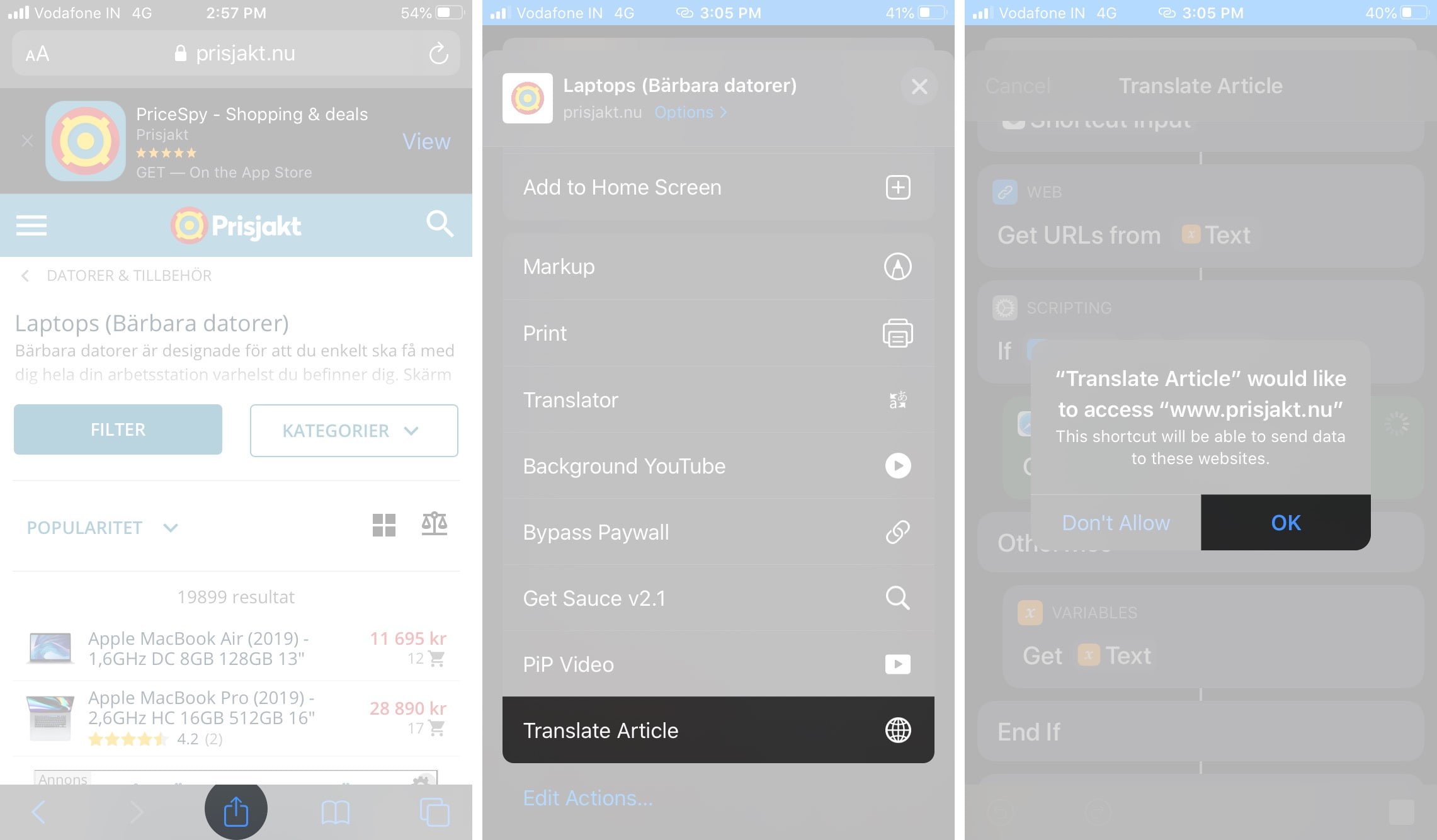
Por favor, espere a que el proceso se complete. Este enlace también utiliza los Servicios Cognitivos de Microsoft para traducir la página web. Una vez hecho esto, verá la traducción del texto. Este método no es tan bueno como el primero, pero merece la pena tenerlo en cuenta para las traducciones de textos sencillos.
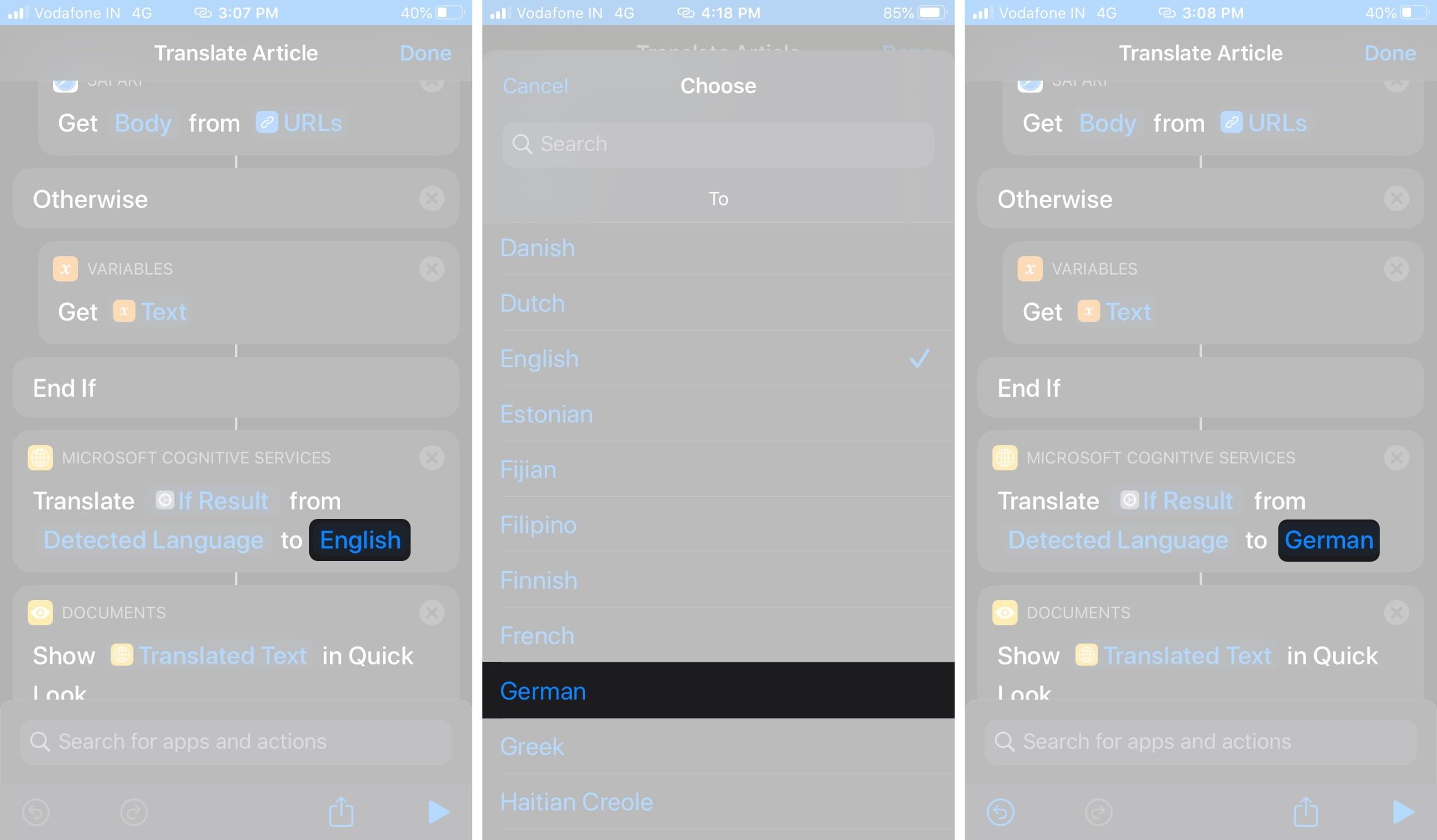
 Por defecto, este enlace traduce el texto al inglés. Pero puedes cambiarlo editando el enlace.
- Para ello: Abra el Atajos de la aplicación → El mis atajos → Tocar tres puntos dentro del acceso directo Traducir artículo.
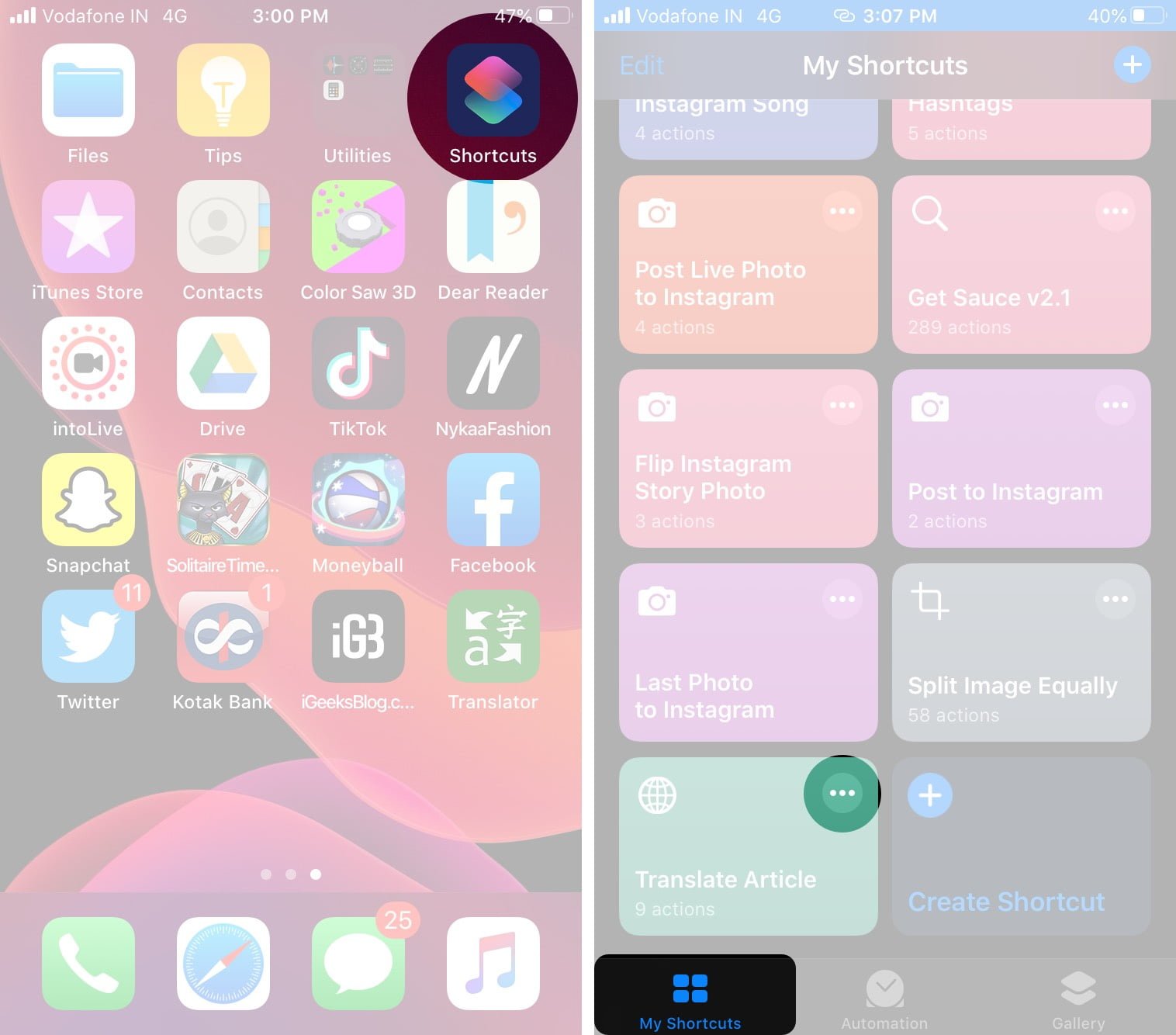
- Ahora, en SERVICIOS COGNITIVOS DE MICROSOFT, pulse Inglés → Ahora selecciona la lengua que que prefieras.
Cómo traducir una página web en Chrome en el iPhone y el iPad
En los métodos anteriores, utilizamos la extensión y los accesos directos dentro del navegador Safari. Sé que se trata de un navegador competente, pero si manejas habitualmente sitios web en idiomas extranjeros, podrías considerar la posibilidad de cambiar a otro navegador en el que la traducción de páginas web esté incorporada. Esto le facilitará la traducción.
- Abrir el Aplicación Chrome en tu iPhone.
- Navegue por en el sitio web que desea traducir en estos navegadores.
- Verá una ventana emergente automática que le pedirá que traducir. Tócalo.
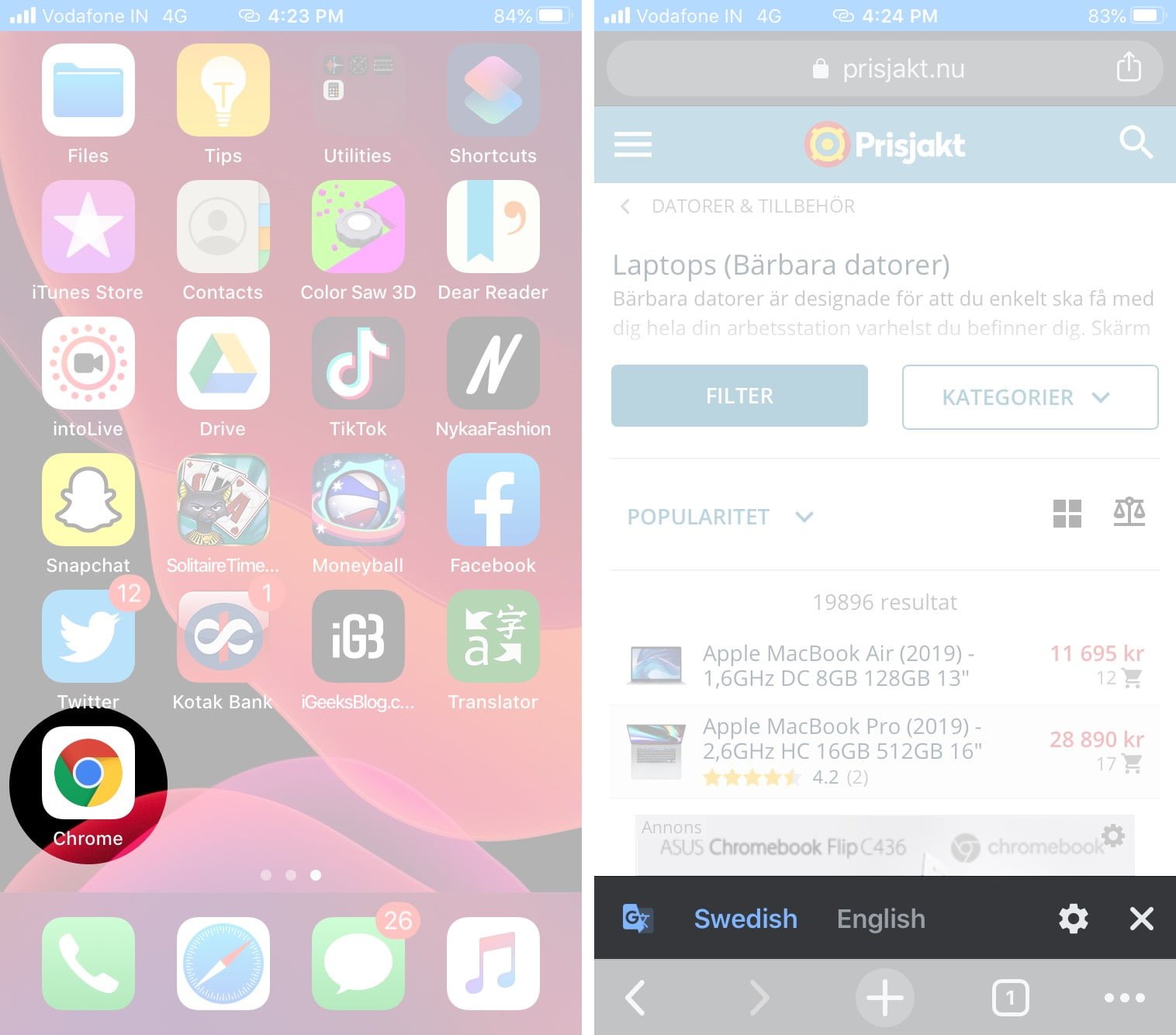
Una cosa a tener en cuenta es que Google Chrome soporta más idiomas que Microsoft Edge.
Cancelación en curso …
Espero que este artículo haya resuelto sus necesidades de traducción de páginas web. Además de los métodos anteriores, puedes utilizar aplicaciones como iTranslate, Google Translate o incluso usar Siri para traducir rápidamente una palabra o frase.
Sigue leyendo: