
Hay varias razones por las que podría querer cambiar el método de pago del ID de Apple. Tal vez su tarjeta de crédito/débito haya caducado o simplemente quiera actualizar su información existente para que su incesante compra de juegos y aplicaciones interesantes nunca llegue a un punto de inflexión. Dicho esto, el gigante tecnológico ofrece varias formas de actualizar el método de pago asociado a tu ID de Apple en plataformas como iOS, macOS, Windows y Android para que puedas cambiar fácilmente toda tu información.
Índice
- Cómo cambiar el método de pago del ID de Apple en el iPhone y el iPad
- Cómo cambiar la información de pago del ID de Apple en un Mac
- Cómo cambiar el pago del ID de Apple a través de iTunes en un PC con Windows (macOS Mojave o versiones anteriores)
- Cómo cambiar el método de pago de tu ID de Apple a través del sitio web del ID de Apple
- Cómo cambiar el método de pago del ID de Apple en tu dispositivo Android o Google Chromebook
- Cómo cambiar el método de pago del ID de Apple a través del sitio web del Apple TV
- ¿No puedes cambiar el método de pago del ID de Apple?
Cómo cambiar el método de pago del ID de Apple en el iPhone y el iPad
Nota del palo:
- Cuando configure el uso compartido de la familia y active el uso compartido de las compras en su iDevice, usted, como organizador de la familia, tendrá un control total sobre el método de pago único compartido para todos los miembros del grupo familiar.
- Además, como organizador familiar, tienes la libertad de añadir varios métodos de pago a tu ID de Apple. Pero tenga en cuenta que los miembros de su familia sólo podrán utilizar el primer método de pago de la lista.
- Iniciar la aplicación Ajustes en su iPhone → pulse Su perfil.
- Ahora toca Pago y envío.
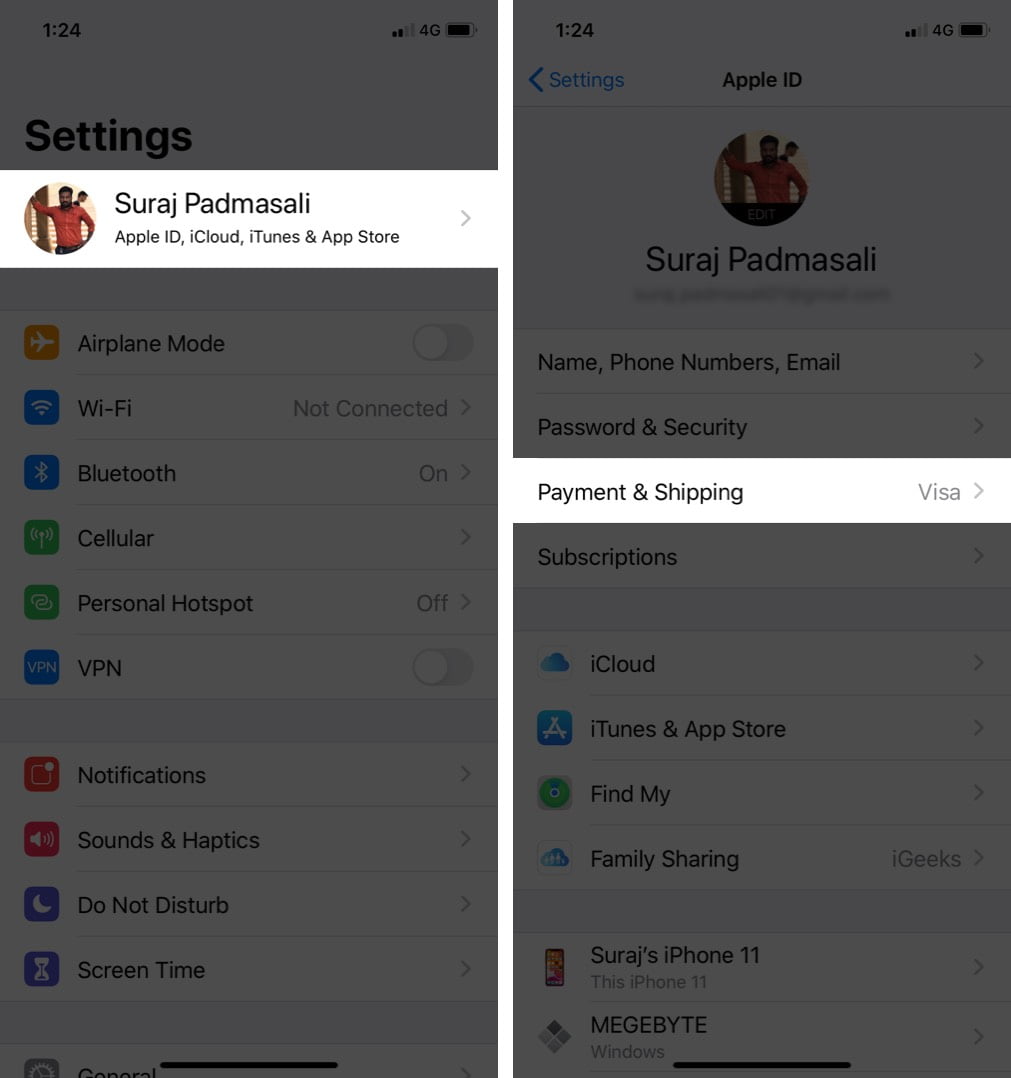 Nota: en alternativo, abierto Ajustes → iTunes y App Store → ID de Apple → Ver el ID de Apple. Ahora introduzca el contraseña del su ID de Apple para iniciar la sesión. A continuación, pulse Gestión de pagos / Información de pagos.
 - A continuación, actualiza el método de pago asociado a tu ID de Apple para que se adapte a tus necesidades. Edite su información de pago: tocar el método de pago y luego editar información. Si se le pide, introduzca el código de seguridad que se encuentra en su tarjeta de crédito/débito. Por último, pulse Finalizar para actualizar la información.
 Nota al margen:
- Si Apple Pay aparece después de los últimos 4 dígitos de su número de tarjeta, vaya a la aplicación Wallet para actualizar los datos de su tarjeta.
- Otra cosa que vale la pena señalar es que también puede añadir un nuevo método de pago si lo desea siguiendo el procedimiento habitual.
Reordena los métodos de pago en tu ID de Apple: Además de permitirte actualizar tus métodos de pago, iOS también te permite cambiar su orden.
Para ello, pulse Editar y luego utilizar el icono de hamburguesa para reorganizar los métodos de pago. Ten en cuenta que no podrás cambiar el orden de cargo del saldo de tu ID de Apple.
Eliminar un método de pago del ID de Apple: toque Editar, luego toque el Eliminar el icono o desplazarse a la izquierda.
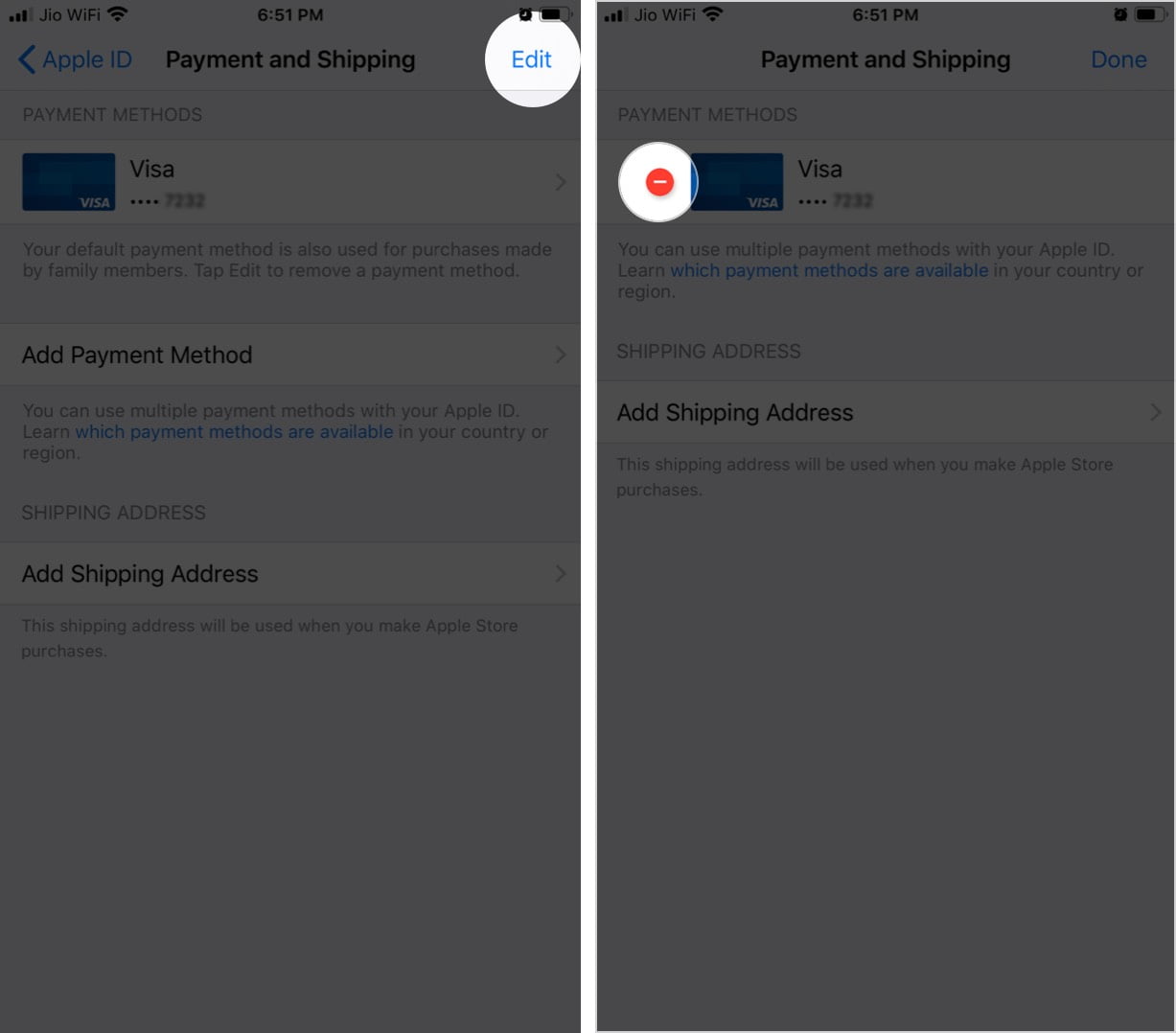 Ahora toca Eliminar y confirme para eliminar el método de pago.
Cómo cambiar la información de pago del ID de Apple en un Mac
- Abrir App Store en el Mac → haga clic en su nombre en la barra lateral → Información de la pantalla.

- Es posible que tenga que introducir el Contraseña del ID de Apple para la autentificación.

- Ahora, haz clic en Gestionar los pagos situado junto a Información de pago.
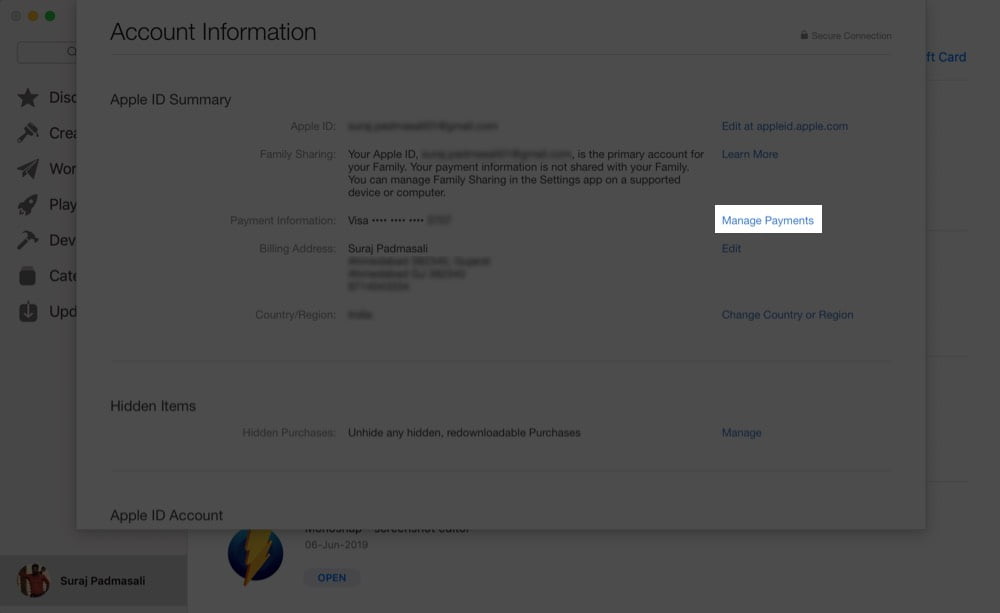
- Así que, adelante y editar información como se desee. Actualizar la información de pago: Para actualizar un método de pago, debe hacer clic en la opción Editar junto al método de pago.
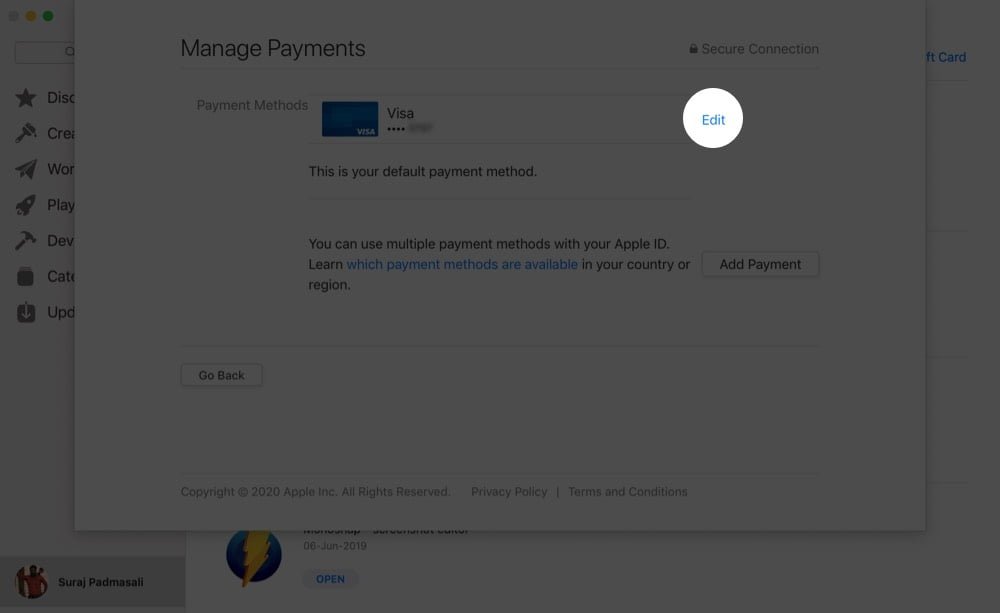 Ahora, haz clic en Finalizar para actualizar la información.
 Reordenar los métodos de pago: Basta con pasar el puntero del ratón por encima de un método de pago y, a continuación, utilizar el icono de mover el orden para reordenar los métodos de pago del ID de Apple como se desee. Eliminar un método de pago: Para eliminar un método de pago, haga clic en Editar situado junto a un método de pago específico.Ahora haga clic en Eliminar .
Cómo cambiar el pago del ID de Apple a través de iTunes en un PC con Windows (macOS Mojave o versiones anteriores)
Con la introducción de macOS Catalina, Apple finalmente cerró iTunes en Mac. Pero la biblioteca multimedia sigue existiendo en Windows y en versiones anteriores de macOS.
- Abrir iTunes en tu PC o Mac con macOS Mojave o anterior.

- Ahora, haz clic en Cuenta en la barra de menús de la parte superior de la pantalla y haga clic en Ver mi cuenta.

- A continuación, es posible que tenga que introducir su ID de Apple.

- Ahora, haz clic en Gestionar el pago situado a la derecha del tipo de pago.

- Ahora sigue adelante y actualizar la información.
- A continuación, haga clic en Finalizar en la esquina inferior derecha para terminar.
Cómo cambiar el método de pago de tu ID de Apple a través del sitio web del ID de Apple
- Abra un navegador web y vaya a appleid.apple.com.
- A continuación, acceda a su cuenta y vaya a la sección Pagos y envíos.
- Ahora, haga clic en el botón Editar y luego actualizar la información.

- Después de actualizar la información, haga clic en Guardar en la esquina superior derecha para terminar.

Cómo cambiar el método de pago del ID de Apple en tu dispositivo Android o Google Chromebook
La actualización de los métodos de pago del ID de Apple también es bastante fácil en los dispositivos Android y Chromebook.
Pero vale la pena reiterar que eliminará todo, excepto el método de pago principal, de tu ID de Apple y de otros dispositivos sincronizados con tu cuenta de ID de Apple.
Si no quieres que esto ocurra, utiliza iTunes para actualizar tu información de pago.
- Inicie el Aplicación Apple Music en su dispositivo Android o Chromebook.
- Ahora tienes que tocar el botón de menú en la esquina esquina superior derecha.
- A continuación, pulse Cuenta → Información sobre el pago.
- Posteriormente, editar o eliminar su información como se desee.
Cómo cambiar el método de pago del ID de Apple a través del sitio web del Apple TV
También hay una forma de actualizar la información de pago de tu ID de Apple a través de tv.apple.com. Sin embargo, tenga en cuenta que no podrá cambiar su información de pago en este sitio si tiene varios métodos de pago registrados.
- Ir a en tv.apple.com e inicia sesión con tu ID de Apple.
- Ahora, haga clic en el botón de la cuenta situado en la parte superior de la pantalla.
- A continuación, pulse Configuración de la cuenta en el menú que aparece. En la sección «Tipo de pago», haga clic en Editar. Ahora actualice la información según sea necesario.
¿No puedes cambiar el método de pago del ID de Apple?
Si no puedes cambiar la información de pago vinculada a tu ID de Apple, asegúrate de que no tienes un saldo impagado, que no hay suscripciones activas y que ya no compartes compras con tu grupo familiar compartido. Además, asegúrate de que tus dispositivos están actualizados.
Terminando.
Así es como puedes mantener tu información de pago actualizada con tu ID de Apple. Como hay varias formas de hacerlo, es bastante fácil de hacer independientemente de si estás inmerso en el ecosistema de Apple o utilizas otras plataformas.
Sigue leyendo: