Aunque no lo creas, Apple está compitiendo directa o indirectamente con Facebook Messenger y WhatsApp con la introducción de nuevas funciones en iMessage. Muchos usuarios ya están enamorados del renovado iMessage, pero también sugieren que iMessage también debería ser lanzado para Usuarios de Android . Bueno, eso es un largo camino por recorrer si me preguntas. Pero a partir de ahora, veamos las novedades de iMessage en iOS 13.
¿Alguna vez has querido poner una foto de perfil en tu iMessage? Esto no era posible en iOS 12, pero con la llegada de iOS 13, iMessage ha cambiado radicalmente, ¡al menos para mí! Y ahora puedes crear una foto de perfil personalizada a tu gusto con el color de fondo y el Animoji.
Ahora que sabes lo que ha cambiado en iMessage en iOS 13, también me gustaría mencionar que sólo puedes mostrar estas fotos de perfil y tu nombre con las personas que quieras. Sí, así es. ¿Te preguntas cómo puedes hacerlo todo en segundos? Sigue esta guía detallada sobre cómo configurar la foto de perfil y los nombres que se muestran en iMessage en iOS 13 en iPhone y iPad. ¡Echa un vistazo ahora!
Cómo crear imágenes de perfil y nombres de visualización personalizados en iMessage en el iPhone y el iPad
Navegación rápida
- Cómo configurar y crear la foto de perfil de Custome iMessage en el iPhone y el iPad
- Cómo cambiar el nombre que se muestra en iMessage en iOS 13
- Mostrar tu foto de perfil y tu nombre para mostrar a tus contactos en iMessage
Cómo configurar y crear fotos de perfil personalizadas para iMessage en el iPhone y el iPad
¡Configurar tu propia foto de perfil en iMessage era nada menos que un sueño hasta el lanzamiento de iOS 13! Si tú también quieres establecer una foto de perfil de tu elección en iMessage, sigue los pasos que se indican a continuación.
Paso 1. Abrir el Aplicación iMessage y toque — (nueva elipsis) en la esquina superior derecha.
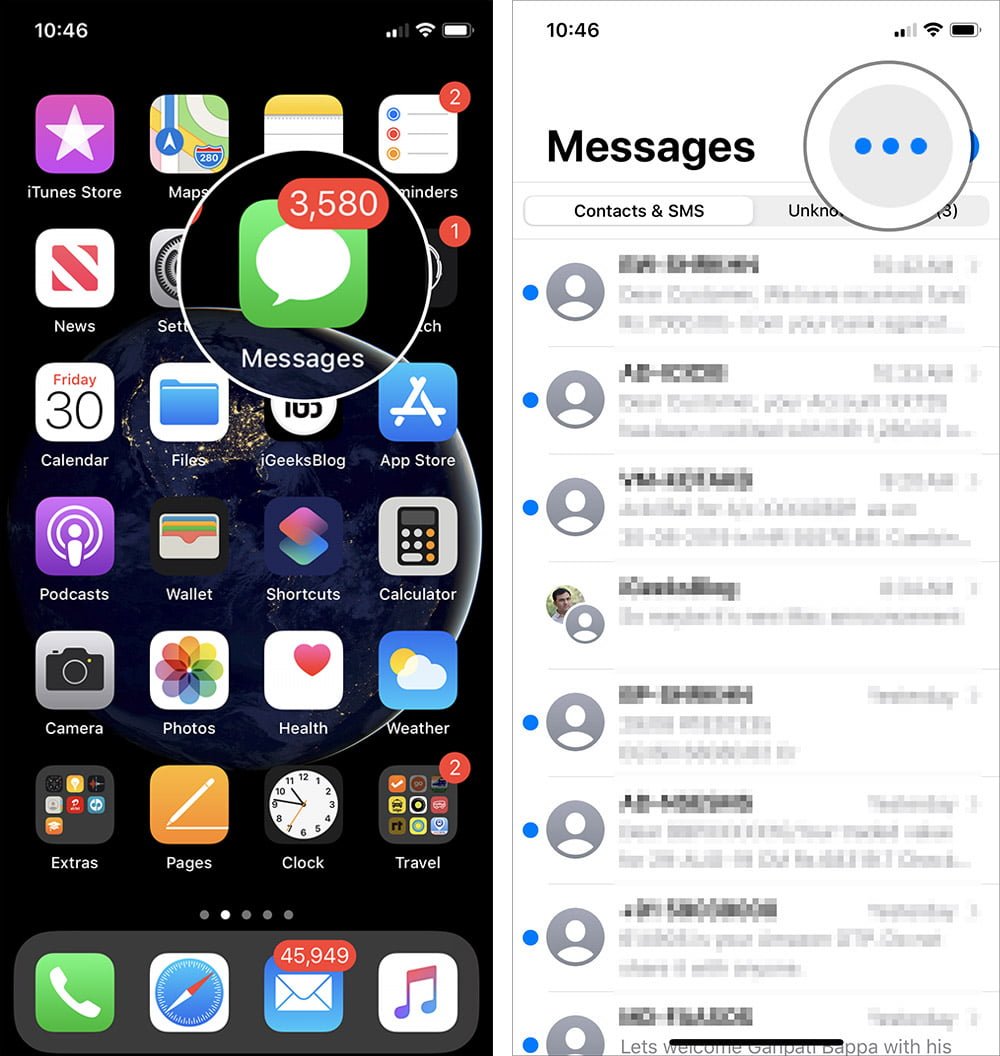
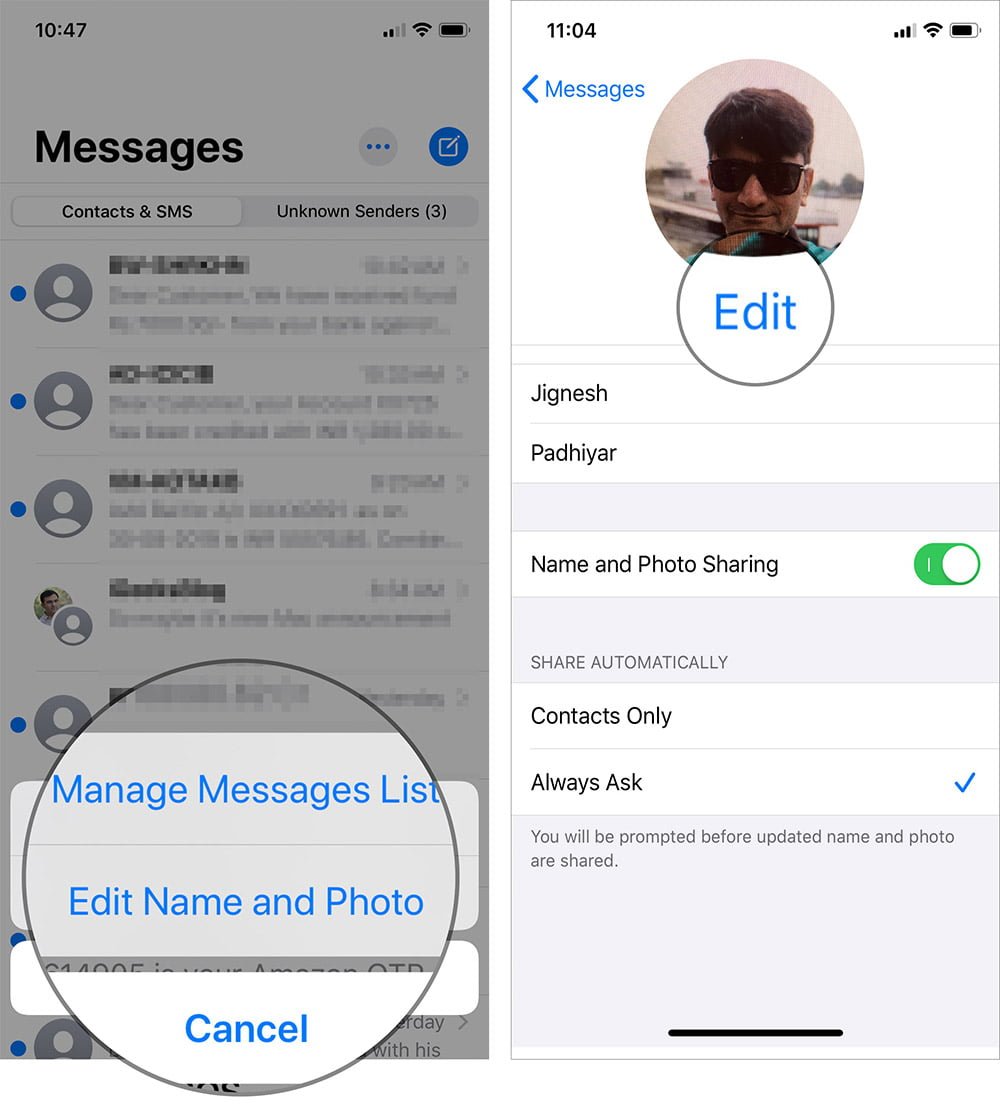
Paso 2. Ahora toca el Editar el nombre y la foto en la parte inferior de la pantalla. Lo siguiente es tocar el Editar opción que es visible en la foto.
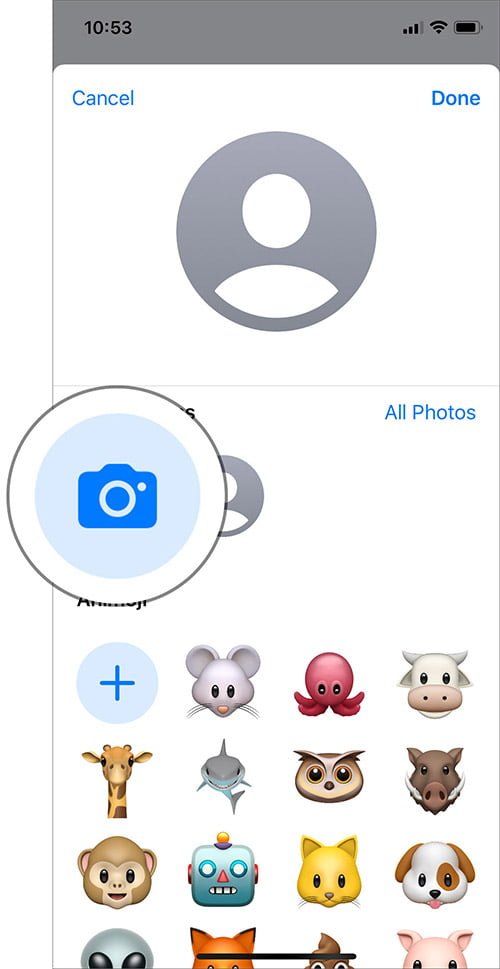
Paso 3. Ahora, en la sección de Sugerencias, pulse la opción Cámara . Capture una imagen, recórtela correctamente para que se ajuste al marco circular y, a continuación, seleccione el filtro deseado para la imagen capturada.
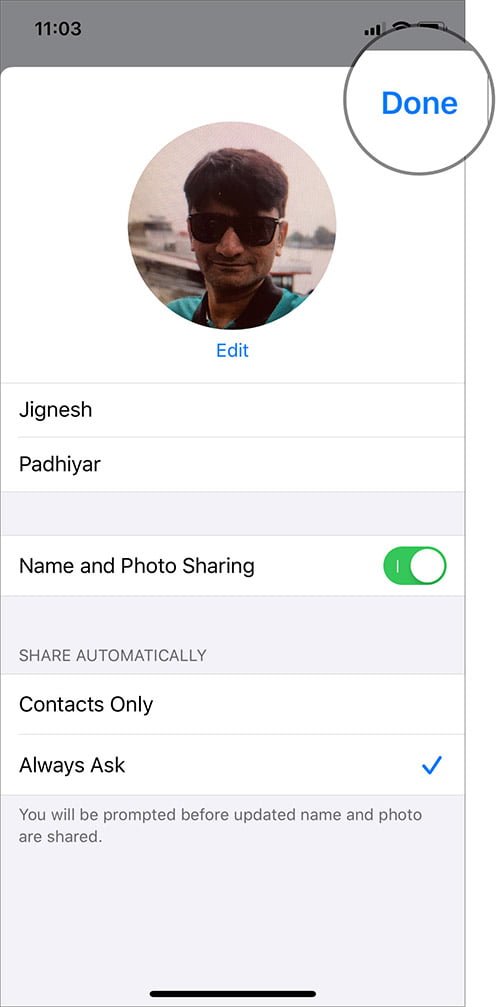
Paso 4. Toque Hecho y verás una nueva foto de perfil en tu perfil de iMessage.
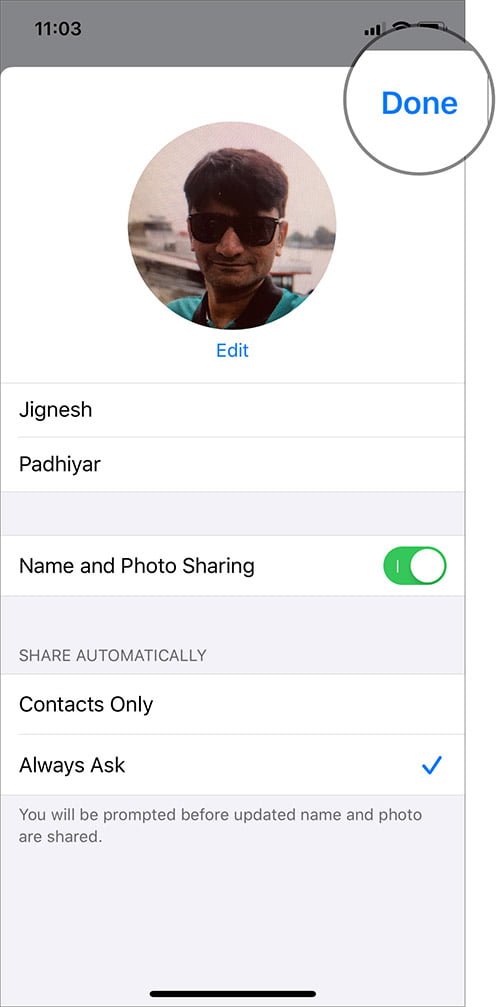
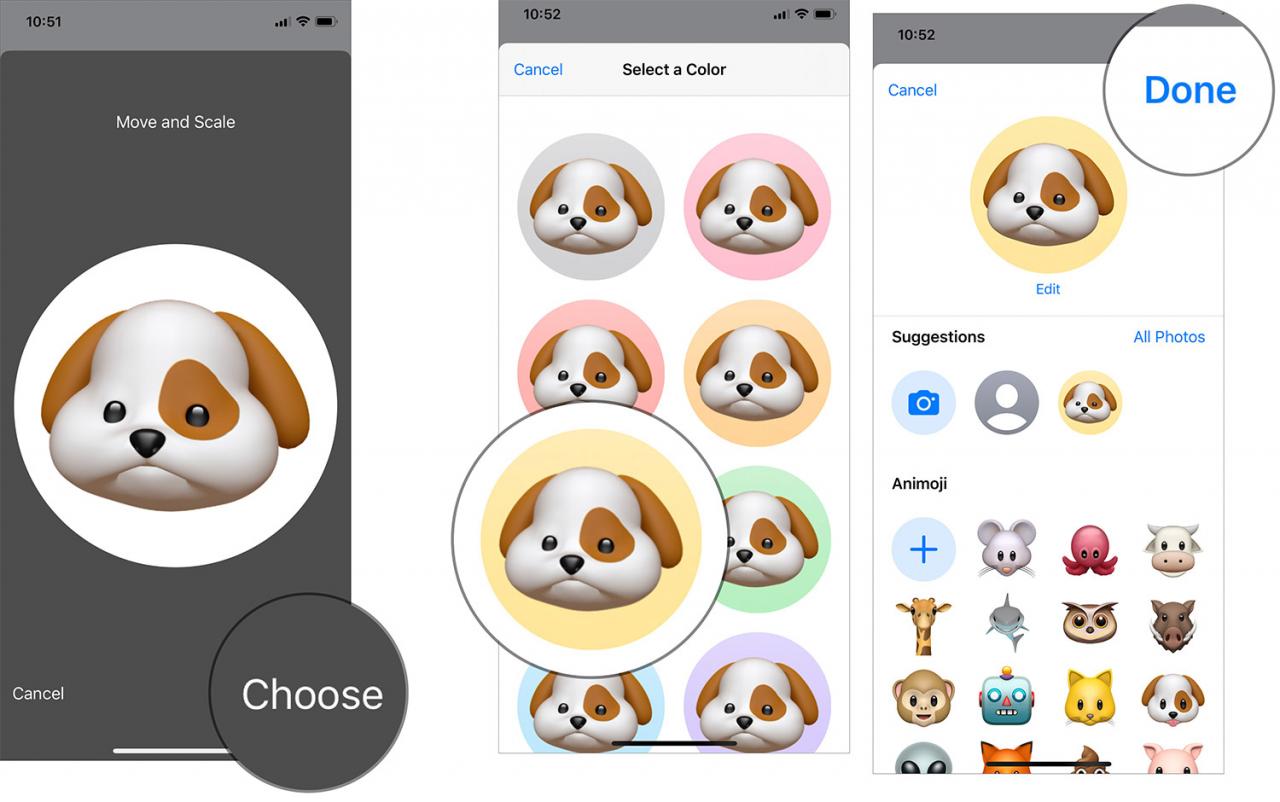
Paso 5. Si no desea capturar una imagen original y desea utilizar una foto de sus álbumes, repita los pasos anteriores hasta el paso 2. Ahora, junto al Consejos a la derecha, pulse Todas las fotos seleccione la opción foto de álbum , moverlo y redimensionarlo a la marco circular , toque Elija seleccione la opción filtro que que quieras, toca hecho ¡!
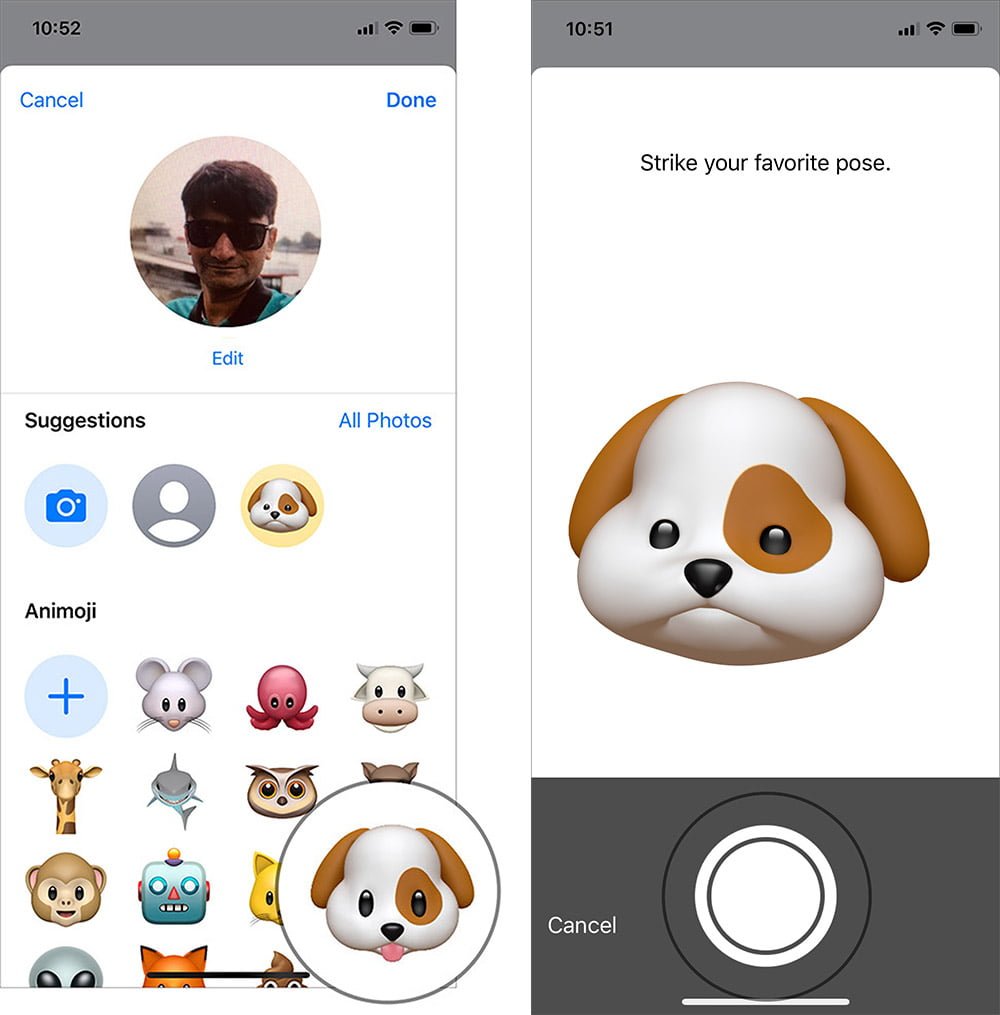
Paso 6. Si desea utilizar un Animoji como foto de perfil , repite el pasos anterior al paso 2. Seleccione el Animoji que que te guste de la lista; encontrarás varias variantes en un Animoji, selecciona cualquiera de ellas haciendo clic en en el obturador de la cámara .
Paso 7. Ahora toca elija Seleccione un color de su elección y, por último, pulse hecho ¡!
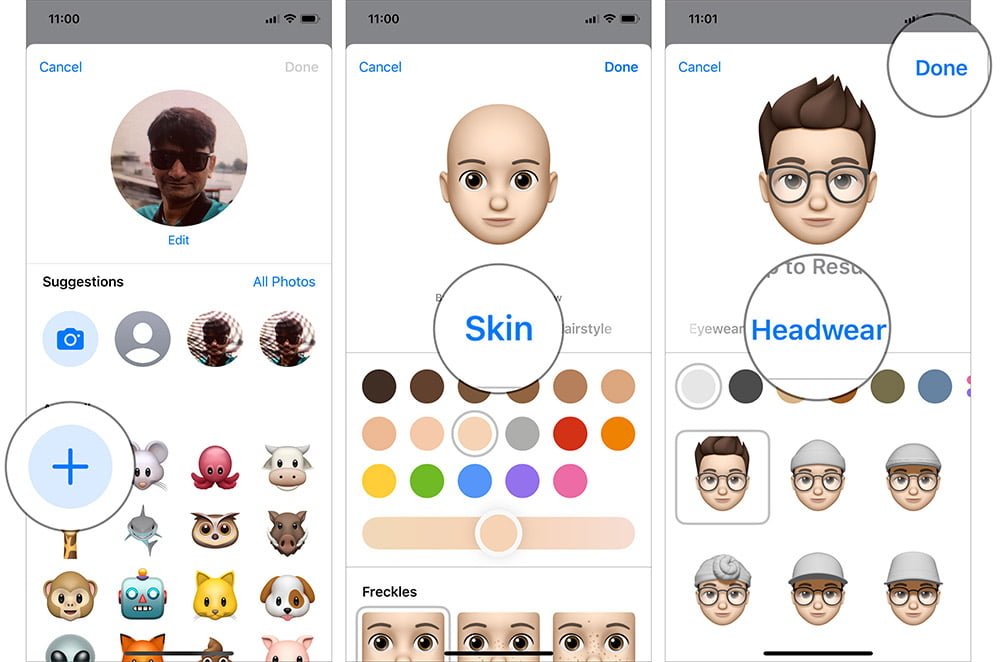
Paso 8. Si desea crear un Memoji de su elección, pulse el botón el símbolo «+». en la sección de Animoji y la personalización de peinado, color, piel, ojos, nariz, orejas y más se puede seleccionar de su elección. Pues bien, esta es la mejor de todas las funciones que personalmente me encantaron de iMessage en iOS 13.
Así es como puedes configurar varias imágenes de perfil que prefieras en iMessages en iPhone o iPad que funcionen con iOS 13. Ahora echemos un vistazo a otro cambio de característica en iMessage.
Cómo cambiar el nombre para mostrar de iMessage en el iPhone y el iPad
Ahora que ya tienes tu foto de perfil preferida, es el momento de saber cómo cambiar el nombre para mostrar en iMessage en iOS 13. Siga los siguientes pasos para saber más.
Paso 1. Abrir el Aplicación iMessage y toque (—) tres puntos horizontales en la esquina superior derecha. Ahora pulse Editar el nombre y la foto .
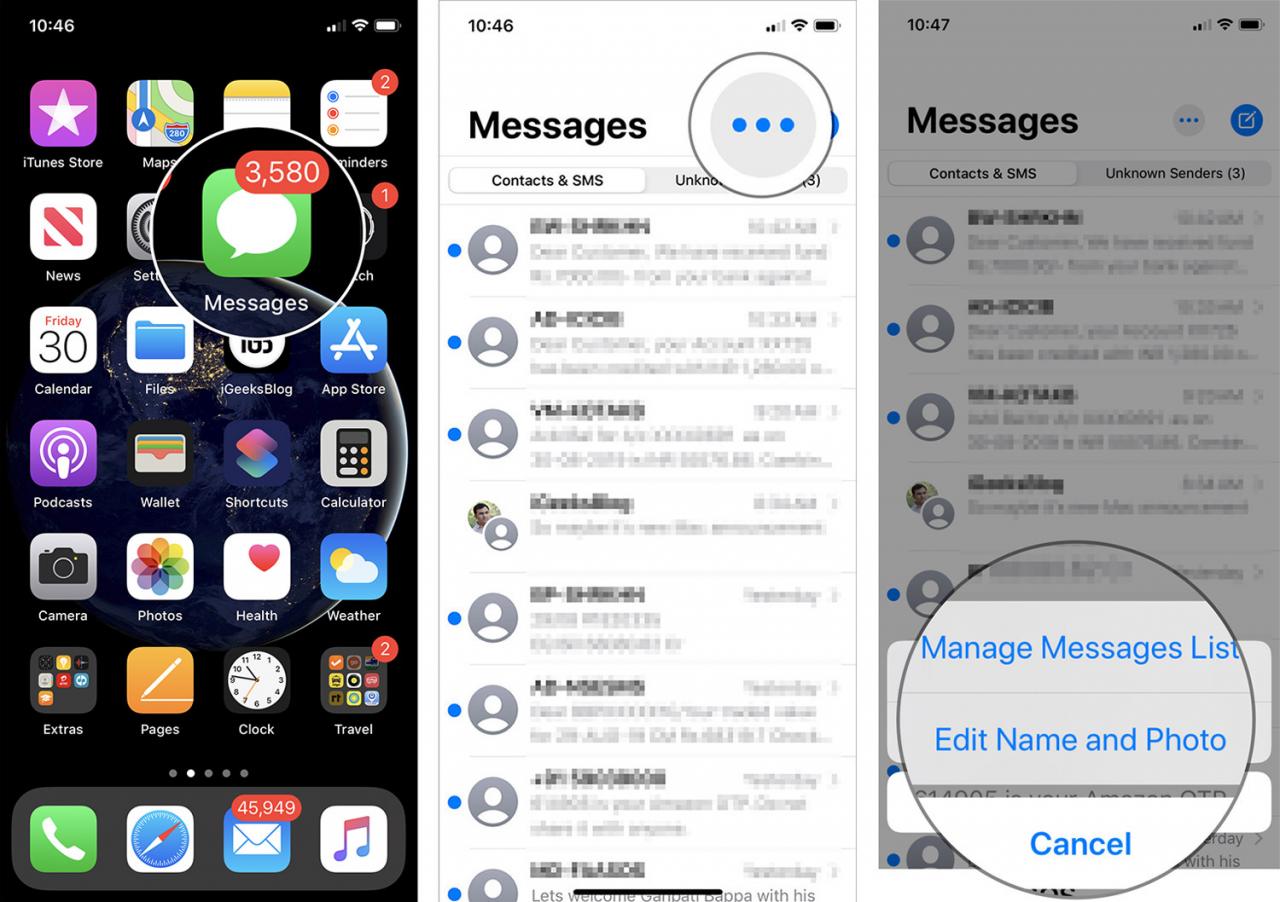
Paso 2. Toque el espacio vacío junto a la foto e introduzca el nombre y el apellido.
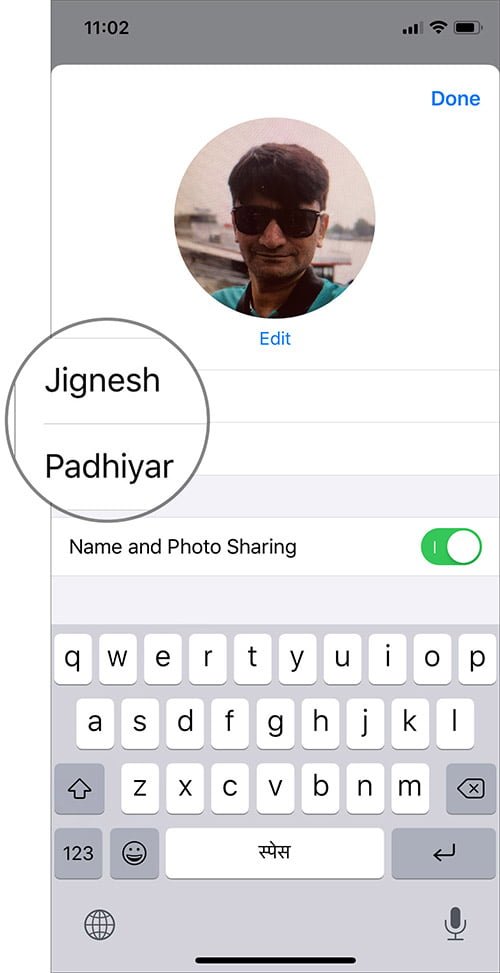
Pasaje nº 3. Toque Hecho ¡! Ahora se mostrará tu nombre junto con tu foto de perfil en tu perfil de iMessage.