
Hay millones de aplicaciones, pero eso no significa necesariamente que todos los sitios web tengan una. Suponga que visita con frecuencia un sitio para ver los resultados de los partidos, noticias, artículos, chistes, etc. ¿Cómo se accede a ella? Abres un navegador y escribes el enlace a la página web. ¿Qué te parece guardar un sitio web como icono en la pantalla de inicio del iPhone? Puedes hacerlo creando un enlace al sitio web y añadiéndolo a la pantalla de inicio de tu iPhone. Es fácil y ahorra tiempo. Déjame mostrarte cómo.
Cómo crear enlaces a sitios web en la pantalla de inicio del iPhone y el iPad
Paso 1. Lanzar Safari en tu iPhone o iPad.
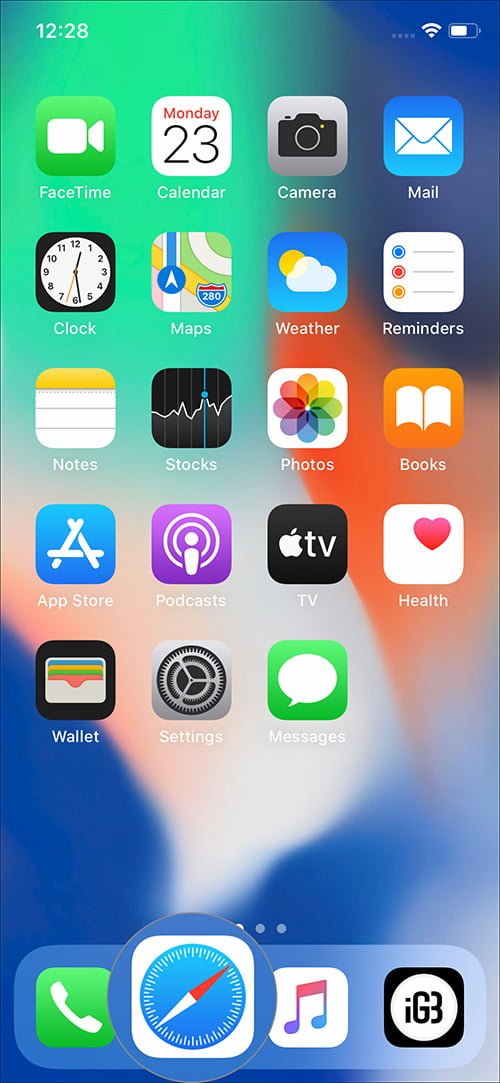
Paso 2. Escriba la dirección web y ir al sitio web para el que desea crear el enlace.
Paso 3. Toque el icono de compartir .

Paso 4. Pulse Añadir a la pantalla principal .
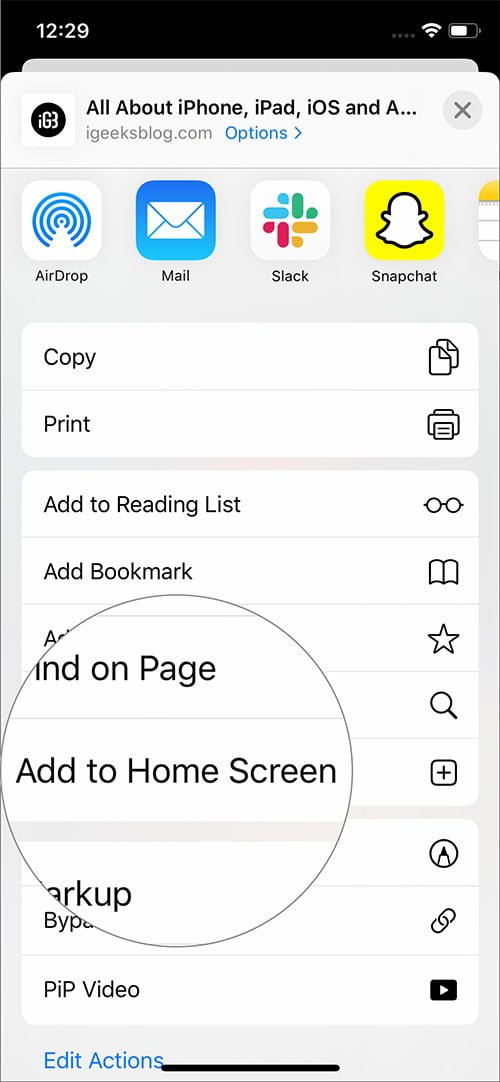
Paso 5. Pulse Añadir en la esquina superior derecha. Aquí puede cambiar el nombre si lo desea.

¡Hecho!
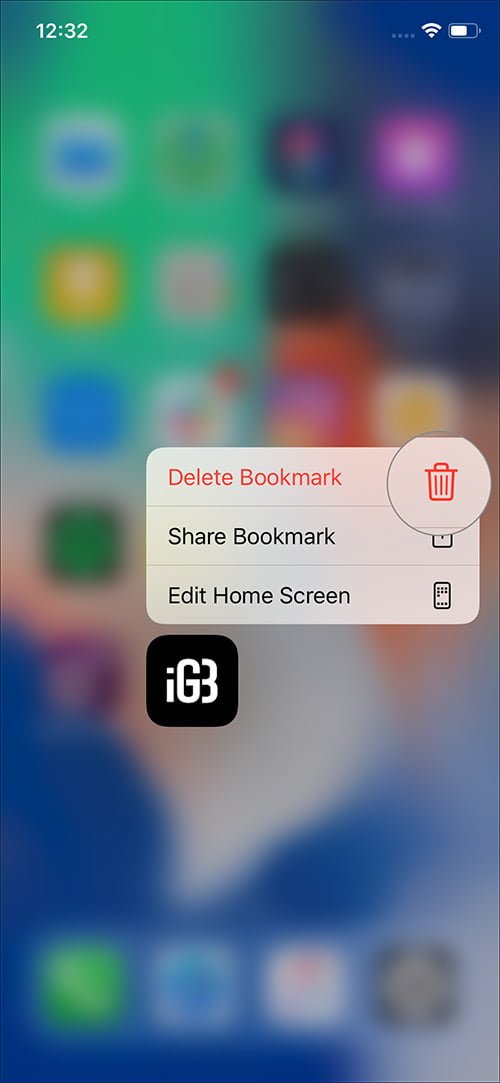
Verás el icono del sitio web (favicon) en la pantalla de inicio de tu dispositivo. Tiene el mismo aspecto que cualquier aplicación normal del iPhone. Incluso puedes moverlo, ponerlo en una carpeta, compartir el marcador o eliminarlo. Alternativamente, en el paso 4, si pulsa Añadir a Favoritos, se creará el mismo icono en el navegador Safari. Prueba esto también.
Cómo eliminar el enlace del sitio web de la pantalla de inicio del iPhone
Para eliminarlo, mantenga pulsado el icono de acceso directo al sitio web. Ahora pulse Borrar el marcador .
¿Por qué querrías añadir un sitio web a la pantalla de inicio del iPhone?
- El sitio web que visitas con frecuencia no tiene ninguna aplicación disponible en la App Store . Así que un icono de acceso directo en la pantalla de inicio del iPhone ahorrará mucho tiempo y facilitará el acceso.
- El sitio web tiene una aplicación, pero no quieres que ocupe espacio en tu iPhone ni que trabaje en segundo plano consumiendo innecesariamente la batería.
- Te encuentras con una gran página web y sientes que quieres volver a verla pronto. Si lo añades a tu pantalla de inicio en lugar de marcarlo como favorito, será más fácil de ver y te recordará que debes consultarlo.
Envolviendo…
Así es como se puede crear un enlace a un sitio web en la pantalla de inicio del iPhone. Es fácil y útil. Puedes hacer lo mismo en tu teléfono Android iniciando Chrome, tocando el icono de los tres puntos verticales en la esquina superior derecha y seleccionando Añadir a la pantalla de inicio.
Tal vez le interese leer:
- Cómo añadir marcadores a todas las pestañas abiertas en Safari en iOS 13
- Cómo ajustar el tamaño del icono del iPad en la pantalla de inicio
- Las mejores aplicaciones de iOS para comprobar el índice de calidad del aire
¿Qué te parece este práctico truco? ¿Está pensando en utilizarlo? ¿Qué sitios web has añadido a la pantalla de inicio de tu iPhone o iPad? Háganoslo saber en los comentarios a continuación. Además,
Sigue leyendo: