
Mission Control es una práctica herramienta de macOS que te permite ver todas tus aplicaciones y ventanas abiertas en un solo lugar. Esto ha estado en los Macs durante mucho tiempo (desde Mac OS X Lion, 2011). Una vez que empieces a utilizar esta práctica función, te empezará a gustar. Hay varias formas de acceder a Mission Control en un Mac.
Índice
- Cómo utilizar Mission Control en un Mac
- Método 1. Utilizar el botón del teclado
- Método 2. Desplazamiento en el trackpad
- Método nº 3. Utilizar el atajo de teclado
- Método nº 4. Uso del Magic Mouse
- Método 5. Desde el icono de Control de Misión en el Launchpad
- Método 6. Uso de las esquinas calientes
- ¿Para qué sirve Mission Control en Mac?
- Cómo añadir una nueva pantalla de escritorio en un Mac utilizando Mission Control
- Cómo mover la ventana a diferentes escritorios en un Mac
- Cómo crear ventanas de vista dividida con Mission Control
Cómo utilizar Mission Control en un Mac
Aquí hay seis maneras diferentes y fáciles de acceder y utilizar Mission Control en un Mac.
Método 1. Utilizar el botón del teclado
Con una sola pulsación de la tecla de Control de la Misión, puedes acceder a ella. Esta tecla tiene tres rectángulos de diferentes formas con la palabra F3 escrita en la esquina inferior derecha.
Nota Si ha activado «Usar las teclas F1, F2, etc. como teclas de función estándar», tendrá que pulsar la tecla. Como teclas de función estándar’ en Preferencias del Sistema – Teclado, tendrá que pulsar la tecla fn (Función) y la tecla de Control de la Misión para acceder a ella.
Método 2. Desplazamiento en el trackpad
En el trackpad externo de Apple de su Mac o en el trackpad integrado del MacBook, si deslizar hacia arriba con cuatro (o tres) dedos Tendrá acceso al Control de la Misión. Puede cambiar el número de dedos de tres a cuatro o de tres en Preferencias del sistema ⟶ Trackpad ⟶ Otros gestos ⟶ Mission Control.
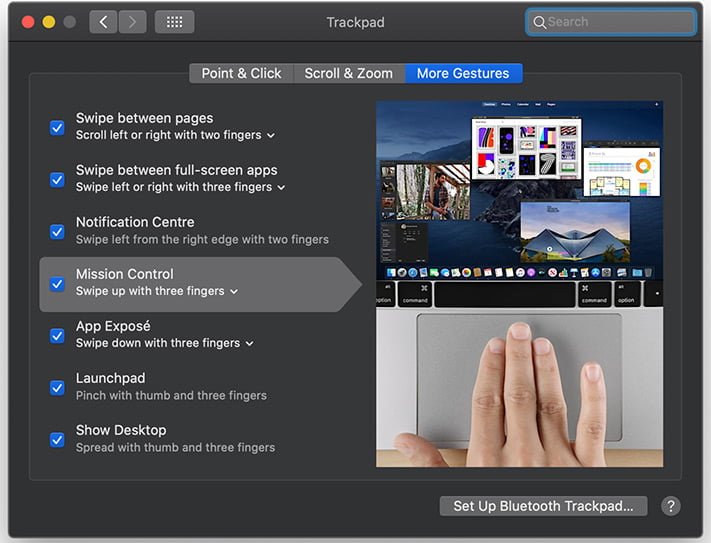
Método nº 3. Utilizar el atajo de teclado
Otra forma de acceder a Mission Control es mantener pulsada simultáneamente la tecla llaves Controlar + Flecha arriba .
Método nº 4. Uso del Magic Mouse
Cuando se toca dos veces con dos dedos en la superficie de su Magic Mouse conectado, accediendo a Mission Control.
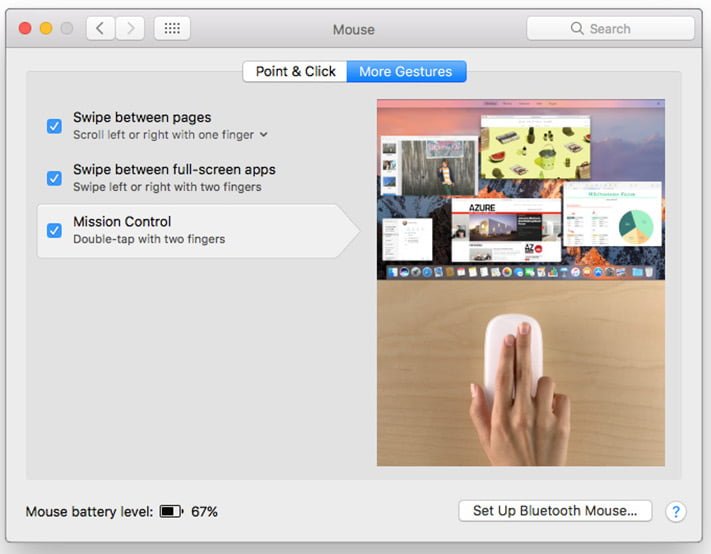
Método 5. Desde el icono de Control de Misión en el Launchpad
Apple tiene un icono separado para Mission Control en el Launchpad. Si el icono de Launchpad no está en el dock, puedes acceder a él pellizcando con el pulgar y tres (o cuatro) dedos . Ahora haga clic en el icono de Control de la Misión.
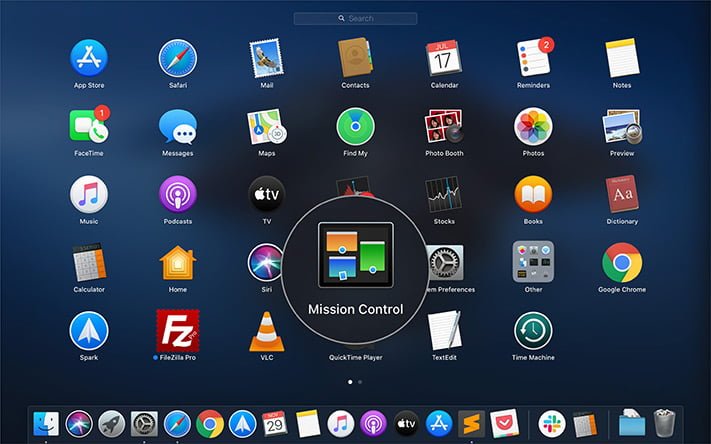 Nota El icono de Mission Control puede añadirse al dock para un acceso rápido. Para ello, mantenga el puntero del ratón sobre el icono de Mission Control y arrástrelo al muelle.

Método 6. Uso de las esquinas calientes
Las esquinas calientes son increíblemente útiles y provechosas. Cualquier Mac que tenga que utilizar durante un día, si lo encuentro desactivado, lo enciendo inmediatamente. Configurar las esquinas calientes es sencillo.
Paso 1. Lanzar Preferencias del sistema en tu Mac.
 Paso 2. Haga clic en Escritorio & Protector de pantalla ⟶ Protector de pantalla ⟶ Rincones calientes (opción inferior derecha)
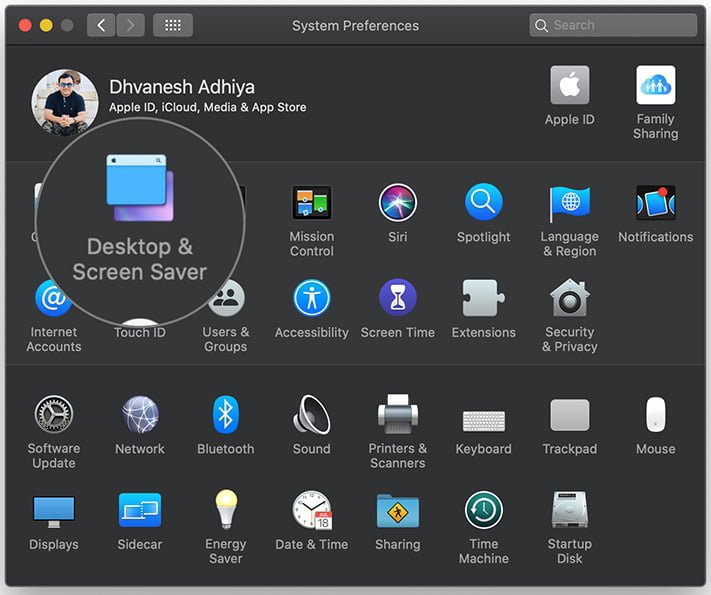
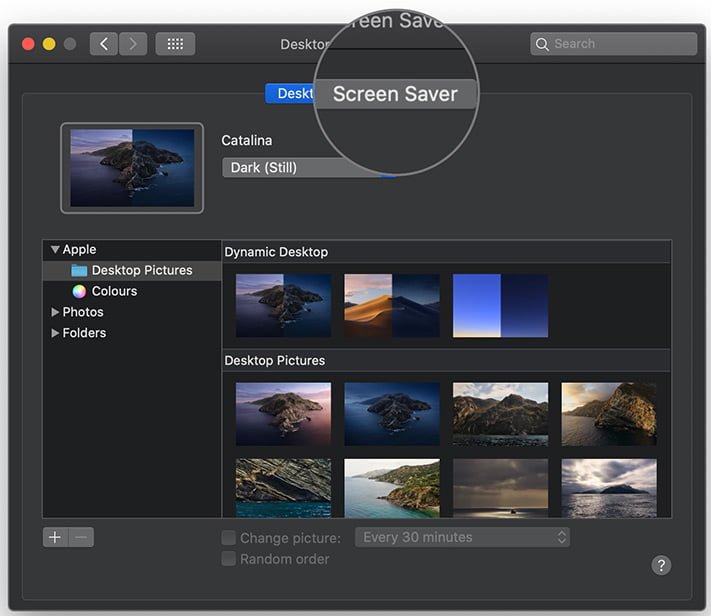
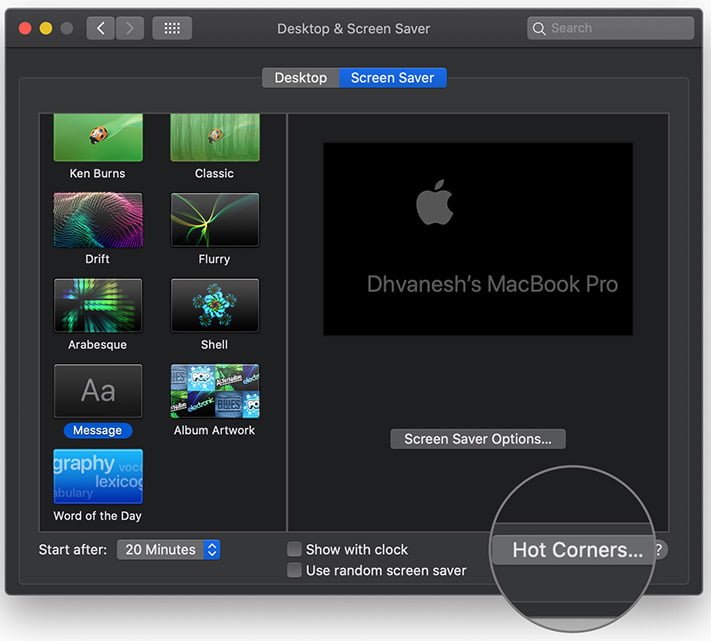
También puede ir directamente desde Preferencias del sistema ⟶ Control de la misión ⟶ Rincones calientes (la opción está abajo a la izquierda)
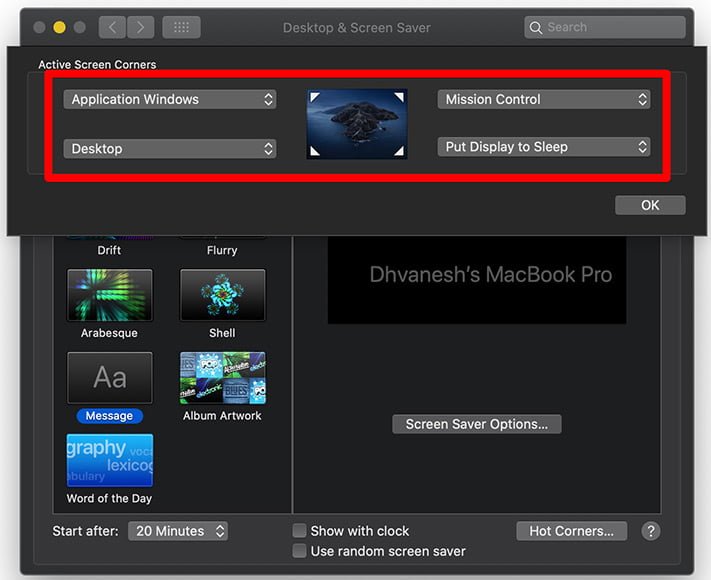
Paso 3. Aquí tienes cuatro menús desplegables que representan las cuatro esquinas de la pantalla de tu Mac. También puede ver una pequeña imagen representativa en el centro que resalta las esquinas. Ahora puedes utilizar una de las cuatro esquinas para acceder al Control de la Misión. Para ello, haga clic en uno de los menú desplegable, luego haga clic en Control de la misión . Ahora haz haga clic en en OK .
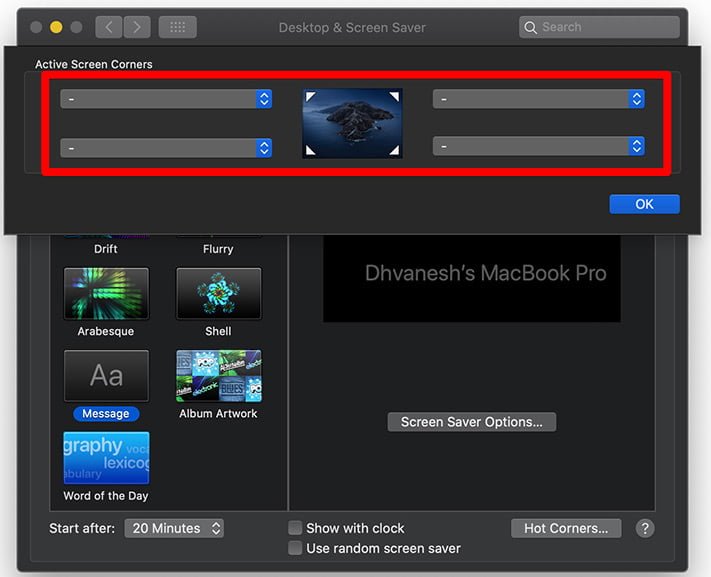
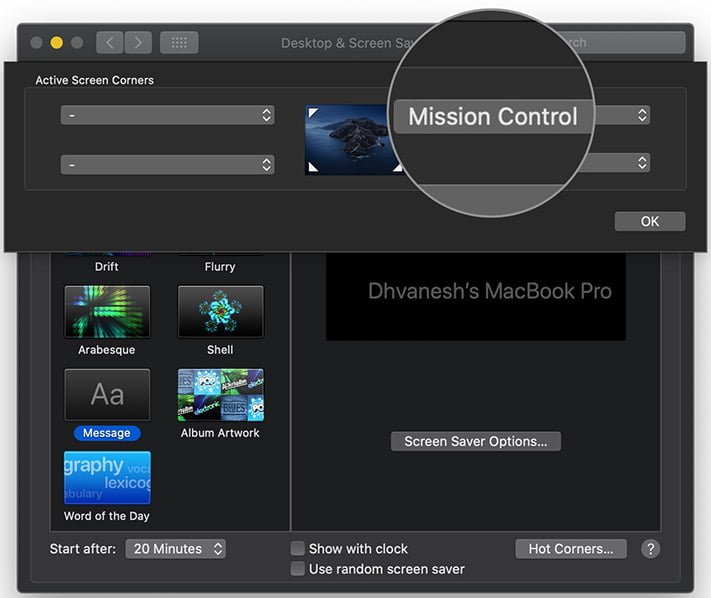 A partir de ahora, cada vez que muevas el puntero del ratón a esa esquina de la pantalla, se lanzará Mission Control.
Consejo: En el De la misma manera, puedes establecer esquinas cálidas para las otras tres esquinas de la pantalla. Te hablaré de mis escenarios favoritos. Arriba a la izquierda tengo «Aplicación de Windows», arriba a la derecha tengo «Mission Control», abajo a la izquierda tengo «Escritorio» (antes tenía un Dashboard que me gustaba, pero lo quitaron en macOS Catalina), y por último, abajo a la derecha, «Poner la pantalla en reposo». Todo ello me permite realizar estas acciones de forma rápida y sin esfuerzo.
¿Para qué sirve Mission Control en Mac?
Mission Control muestra todas las ventanas abiertas en un solo lugar. Por lo tanto, le permite cambiar rápidamente a la ventana de su elección. Permite crear ventanas con vista dividida. También puede utilizar Mission Control para mover una de sus ventanas a un escritorio virtual diferente (Spaces). También puede utilizar Mission Control para añadir nuevas pantallas de escritorio (Espacios / espacio de trabajo).
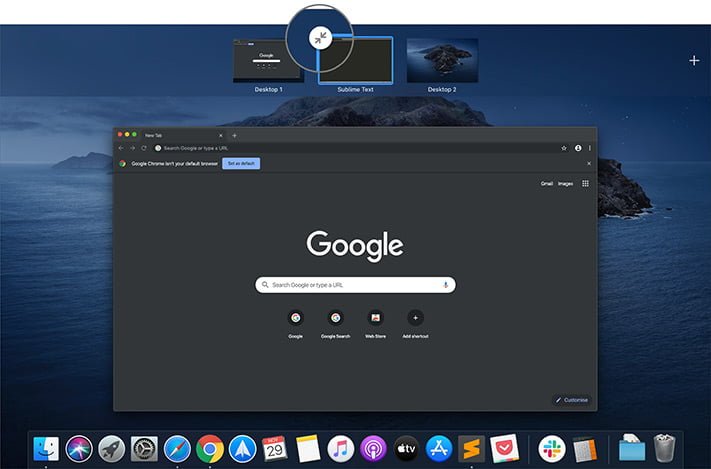
Lectura adicional: el Con Mission Control se puede desactivar el modo de pantalla completa de una ventana y devolverla a su tamaño original. Para ello, inicie Mission Control y mueva el puntero del ratón a la esquina superior izquierda de la pequeña ventana en miniatura. Se formará un icono con dos flechas enfrentadas. Haz clic en él. Otro método es arrastrar la vista previa de la aplicación a pantalla completa hacia el área abierta.
Cómo añadir una nueva pantalla de escritorio en un Mac utilizando Mission Control
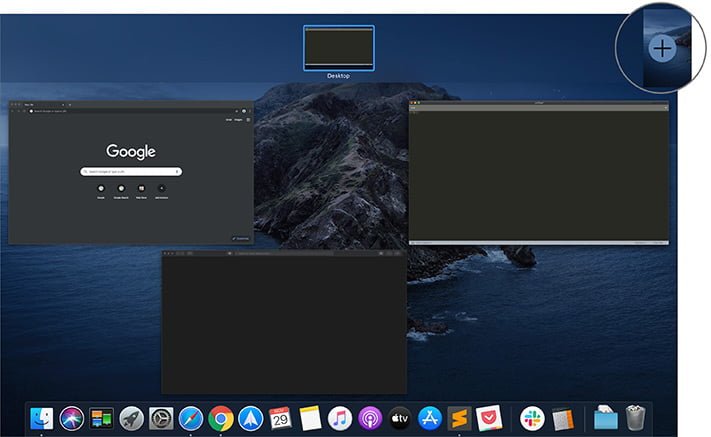
Inicie el Control de la Misión utilizando una de las seis formas mencionadas anteriormente. Ahora, en la esquina superior derecha, haz clic en el icono del signo más.
Cómo mover la ventana a diferentes escritorios en un Mac
Paso 1. Inicie el Control de la Misión utilizando una de las seis formas mencionadas anteriormente.
Paso 2. Ahora arrastra cualquier ventana a la parte superior derecha de la pantalla donde veas el icono del signo más (u otros escritorios si ya tienes más de una pantalla de escritorio). Después de arrastrar y colocar la ventana en el icono del plus, suelte el agarre (es decir, suelte el botón del ratón o retire los dedos del trackpad).
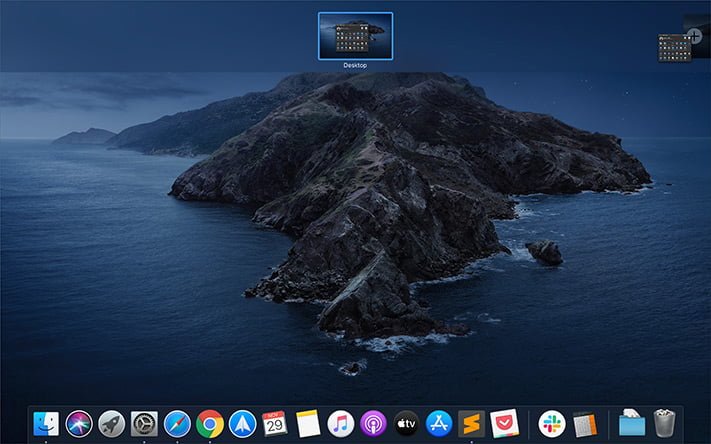
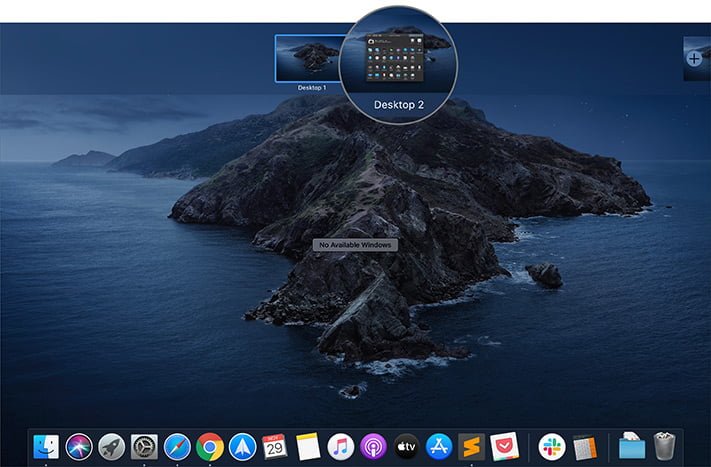 Verá que la ventana se ha colocado en un nuevo escritorio. Ahora puede ir a este escritorio haciendo clic en él. Para navegar de una pantalla de escritorio a otra:
# 1. Desliza cuatro dedos hacia la derecha/izquierda o inicia Mission Control y haz clic en el Escritorio 2 (o el número que sea).
# 2. Desliza dos dedos a la izquierda o a la derecha sobre la superficie de tu Magic Mouse.
# 3. Usa Control + Flecha derecha o Control + Flecha izquierda.
Cómo crear ventanas de vista dividida con Mission Control
Paso 1 . Tener una aplicación en modo de pantalla completa (pulsando el botón verde de ampliación en la parte superior izquierda)
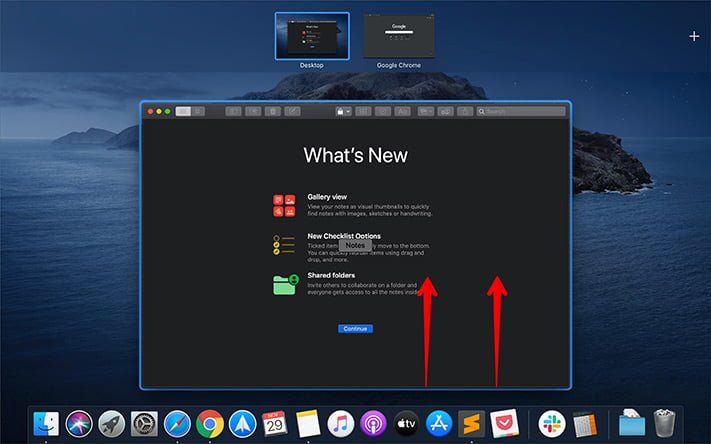
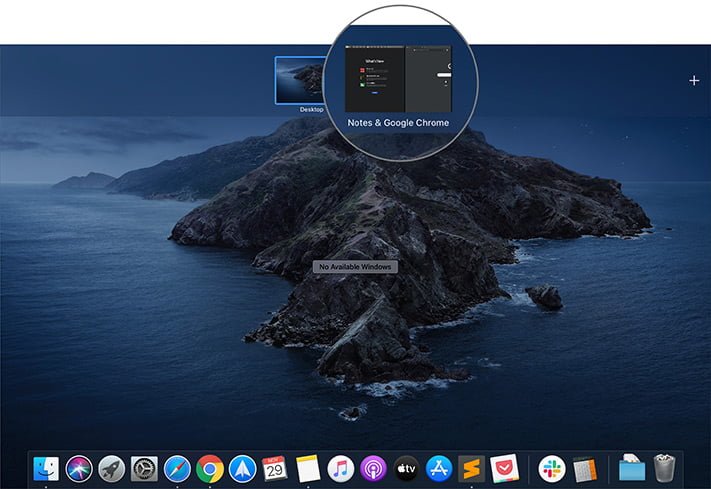
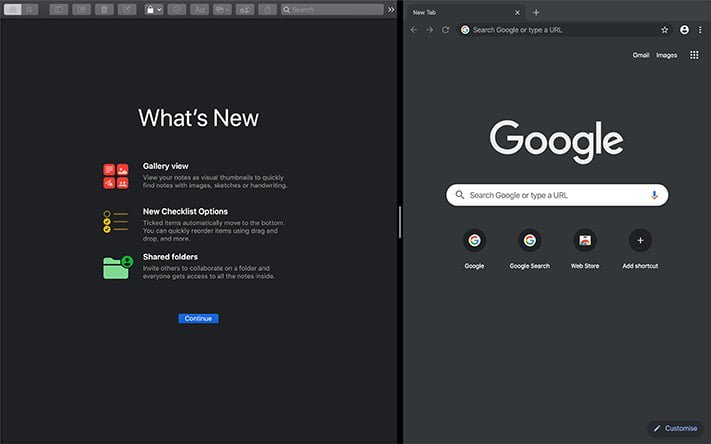
Paso 2 . Control de la Misión de Lanzamiento. Arrastre otra ventana a la vista previa de la aplicación a pantalla completa. Ahora verá ambas ventanas en la vista dividida.
 Envolviendo…
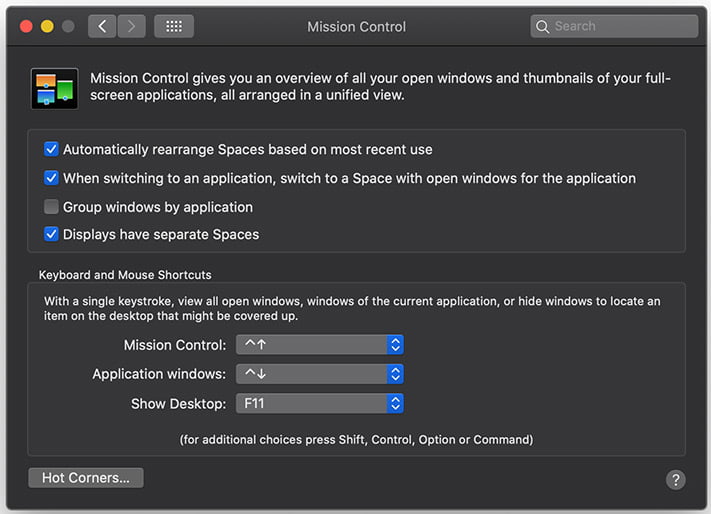
Así que, todo fue sobre la pequeña y poderosa herramienta llamada Control de Misión. Es rápido y fácil de usar. Para mí es muy útil. Lo uso desde 2011. Si lo desea, también puede editar/cambiar algunos de sus ajustes yendo a Preferencias del sistema Control de la misión .
 Nota : Mission Control no muestra las ventanas o aplicaciones minimizadas.
Algunas publicaciones útiles que debería consultar…
- Guía completa para utilizar la vista dividida en un Mac
- Cómo solucionar que iMessage no funcione en Mac
- Por qué no echo de menos mi MacBook Pro tras cambiar al iPad Pro
- Las mejores aplicaciones para crear GIFs en Mac
Para obtener más contenido útil de este tipo, descargue nuestra aplicación para iOS. Además, conéctese con nosotros en Facebook , Twitter e Instagram .