
¿Sabías que iOS 12 incorpora el widget del tiempo en la pantalla de bloqueo? Antes de que empieces a pensar en probarlo de inmediato, déjame decirte que está ligeramente escondido. Entonces, ¿cómo conseguir el widget del tiempo oculto en tu dispositivo iOS?
Otra cosa importante a tener en cuenta es que no puedes utilizar el widget del tiempo como y cuando quieras. Quiero decir que sólo se puede ver al final de la sesión de No Molestar a la hora de dormir.
Cómo desbloquear el widget oculto de la pantalla de bloqueo del tiempo en el iPhone con iOS 12
Asegúrate de que la aplicación meteorológica puede acceder siempre a tu ubicación
Lo primero que hay que hacer es configurar la aplicación para que acceda siempre a tu ubicación. Mantendrá el tiempo local actualizado.
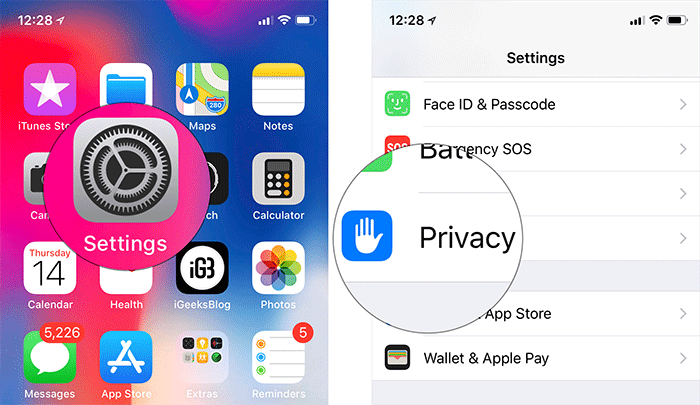
Paso 1. Abrir el app Ajustes → pulse Privacidad en tu dispositivo iOS.
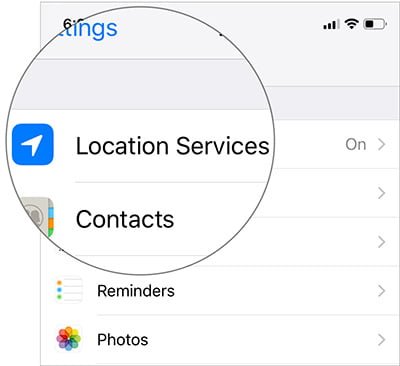
Paso 3. Así que, toca Servicios de localización.
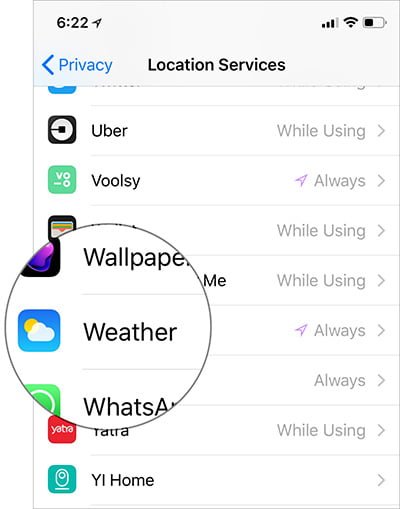
Paso 4. A continuación, desplácese hacia abajo y pulse El tiempo.
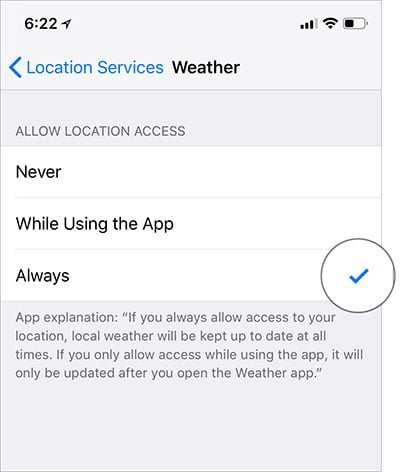
Pasaje nº 5. A continuación, seleccione Siempre.
Activar la opción de no molestar a la hora de dormir
El widget del tiempo oculto sólo aparecerá cuando esté activado No molestar a la hora de dormir. Básicamente oculta las notificaciones y también oscurece la pantalla. Cuando está activado, sólo se muestra la hora y la fecha en la pantalla. También muestra el widget del tiempo a la mañana siguiente. Vaya aquí para activar el DND para la hora de acostarse .
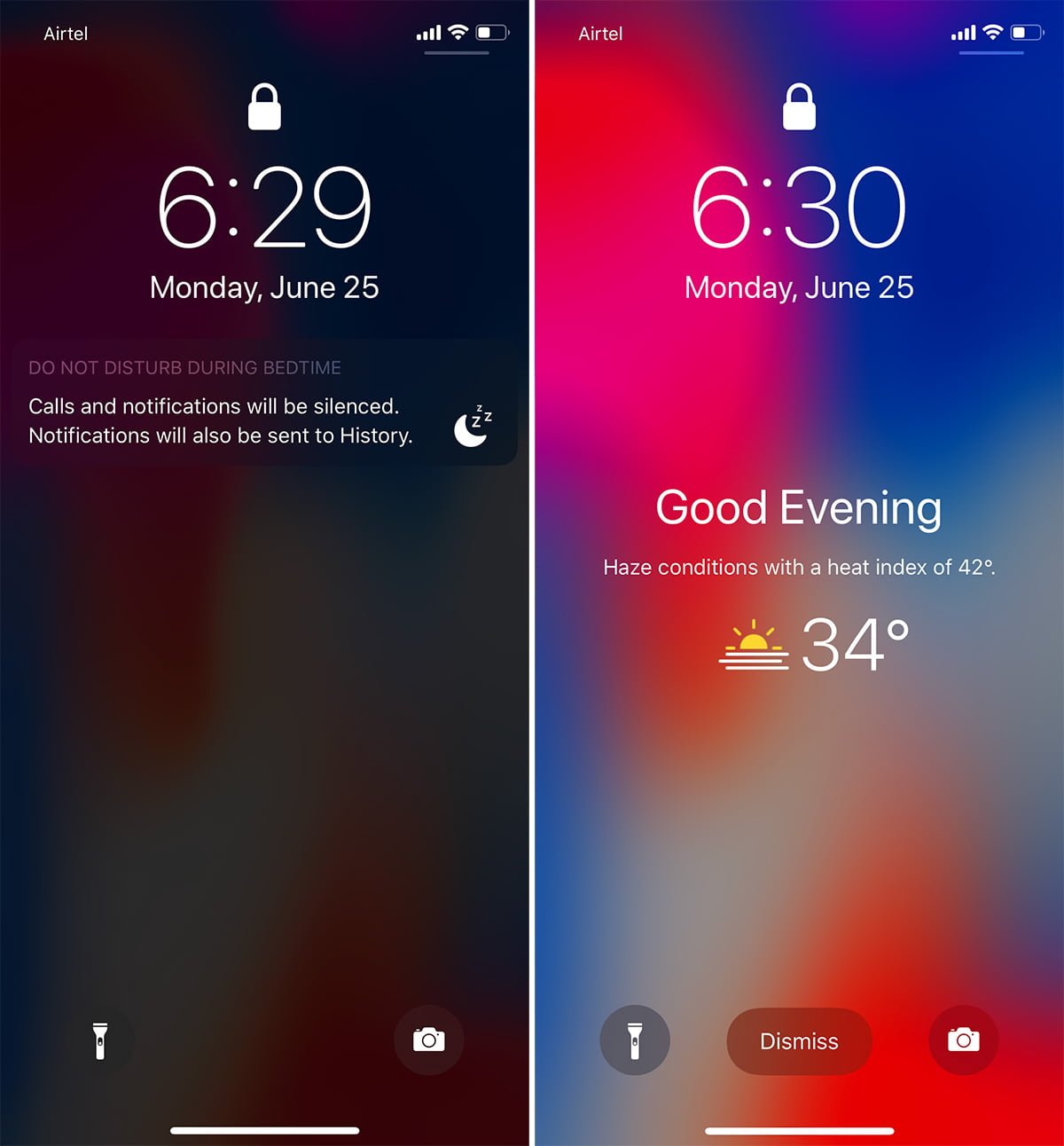
Tenga en cuenta que el widget sólo se mostrará al final de la sesión de DND. Para comprobar si funciona o no, puedes establecer una breve sesión de un par de minutos. Y tan pronto como hayas terminado, el widget aparecerá en la pantalla. Desaparecerá cuando desbloquees el dispositivo.
Eso es todo.
Firma
¿Qué te parece este widget del tiempo oculto? ¿Le gustaría estar a tiempo completo o contentarse con lo que le ofrece ahora? Añade tu opinión en los comentarios.
¿Quieres echar un vistazo a estos puestos también:
- Cómo utilizar la escucha en directo con los AirPods en iOS 12
- iOS 12 vs Android P: 5 características que hacen grande a iOS 12
- Cómo cambiar la calidad del sonido en la app Notas de voz en iOS 12 en un iPhone o iPad
- Cómo compartir el álbum de fotos de iCloud con cualquier persona desde el iPhone, iPad o Mac
¿Le gusta este artículo? Descargue nuestra aplicación y manténgase en contacto con nosotros a través de Facebook , Twitter e Google Plus para que nunca te pierdas nuestras últimas historias.