
macOS cuenta con una serie de funciones muy intuitivas, entre ellas el «Ahorro de energía». Lo que lo hace tan apreciable es la capacidad no sólo de ahorrar energía, sino también de preparar tu Mac cuando quieras empezar a trabajar y apagarlo cuando sea el momento de darlo por terminado.
Personalmente, aprovecho al máximo esta función para recordarme que debo apagar mi MacBook a la hora indicada para poder llegar a casa a tiempo. También es útil poner el ordenador en modo de reposo durante el tiempo de juego para evitar el consumo innecesario de energía.
Eso no es todo; puede ser útil de muchas maneras. Siga mi ejemplo mientras le muestro cómo configurar su Mac para que se apague, se inicie, se reinicie o incluso se ponga en pausa automáticamente.
Cómo se configura el Mac para el arranque, el apagado, la suspensión o el reinicio automáticos
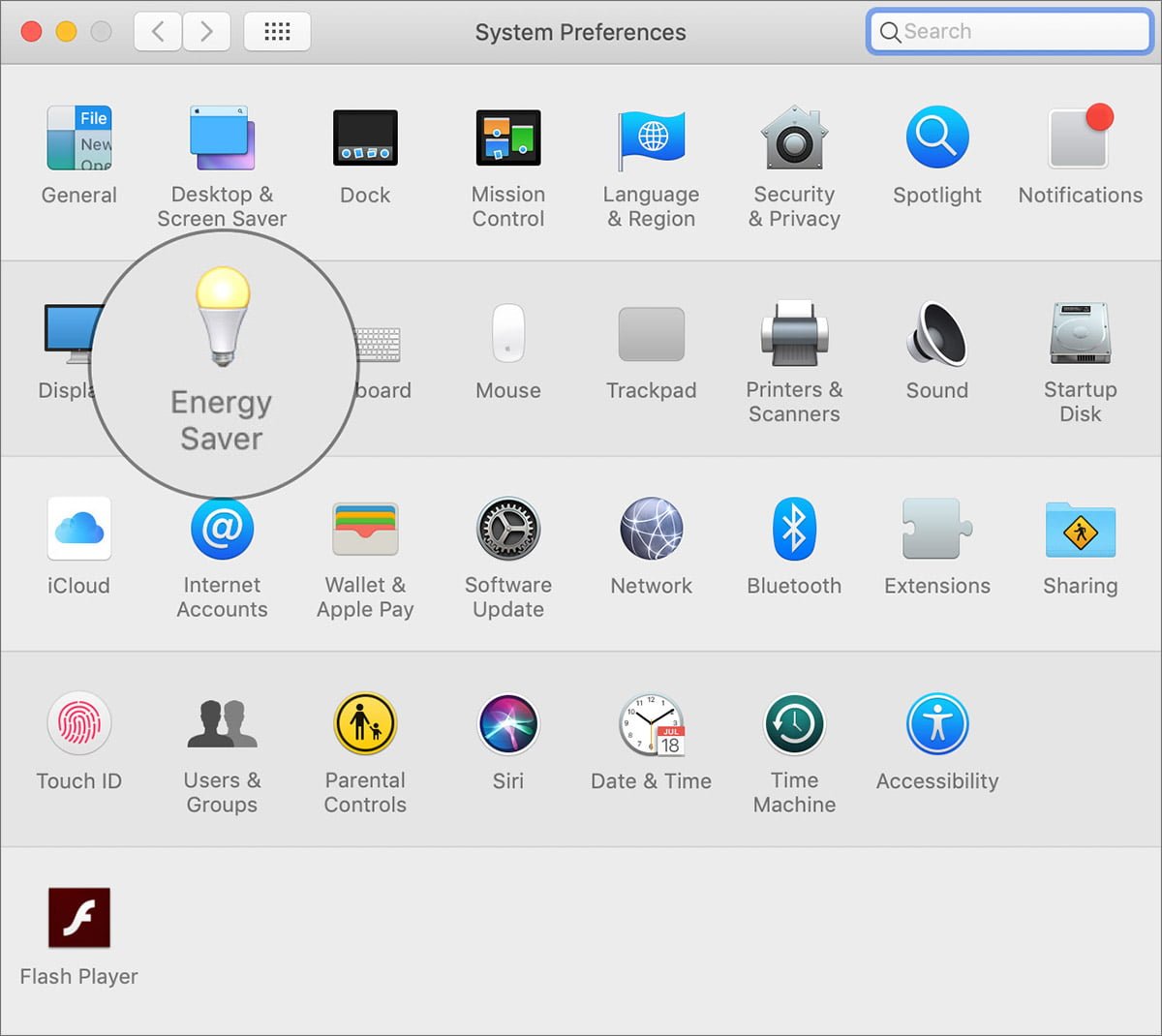
Paso 1. Lanzar Preferencias del sistema en tu Mac. (También puede hacer clic en el logotipo de Apple () en la esquina superior izquierda de la pantalla y elegir Preferencias del Sistema).

Paso 2. Ahora, haga clic en en el icono de ahorro de energía.
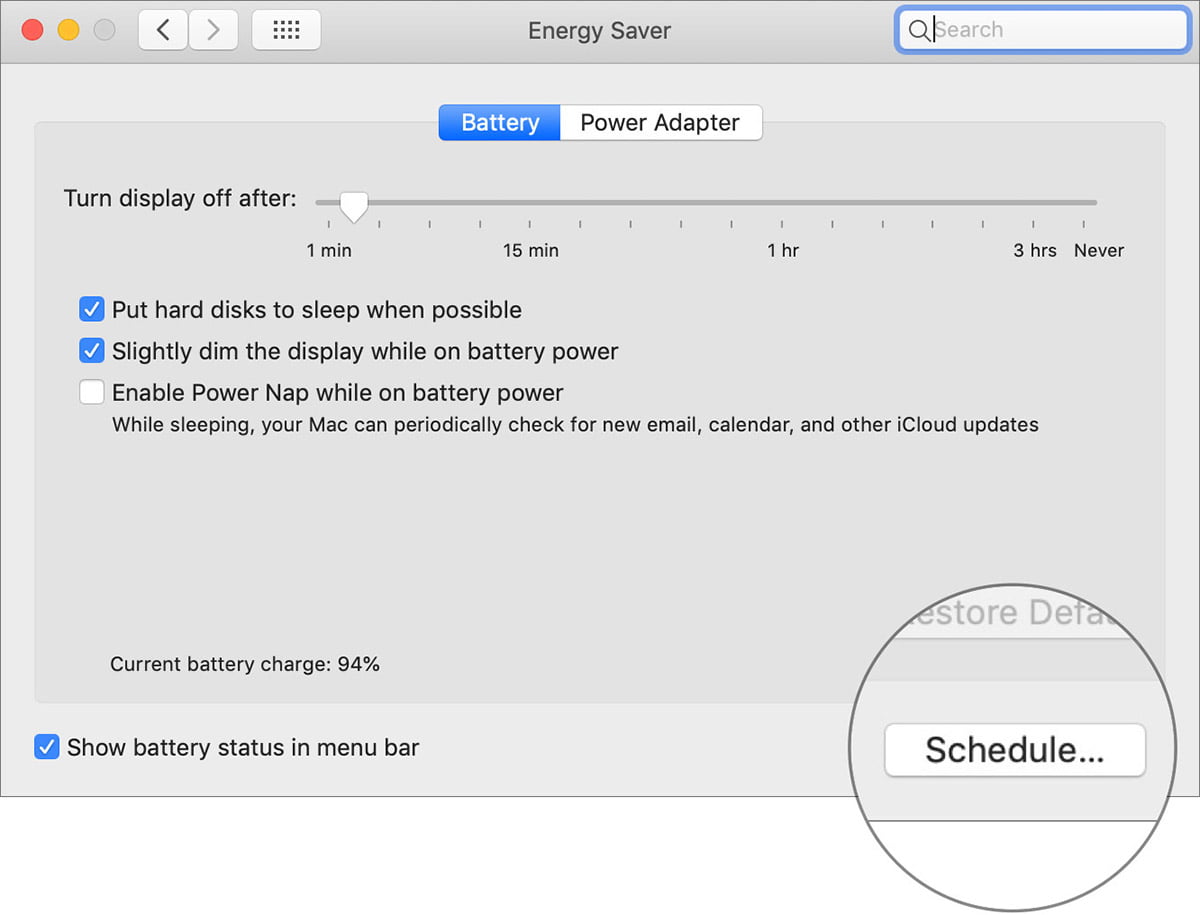
Paso 3. A continuación, haga clic en Programar en la esquina inferior derecha.
Paso 4. A continuación, hay que programar la hora de inicio o de suspensión/reinicio/apagado.
Suponga que quiere que su Mac se inicie a una hora determinada en un día concreto. Marque la casilla a la izquierda de Iniciar o reactivar. A continuación, haga clic en el menú desplegable de Todos los días y elija el opción preferida.
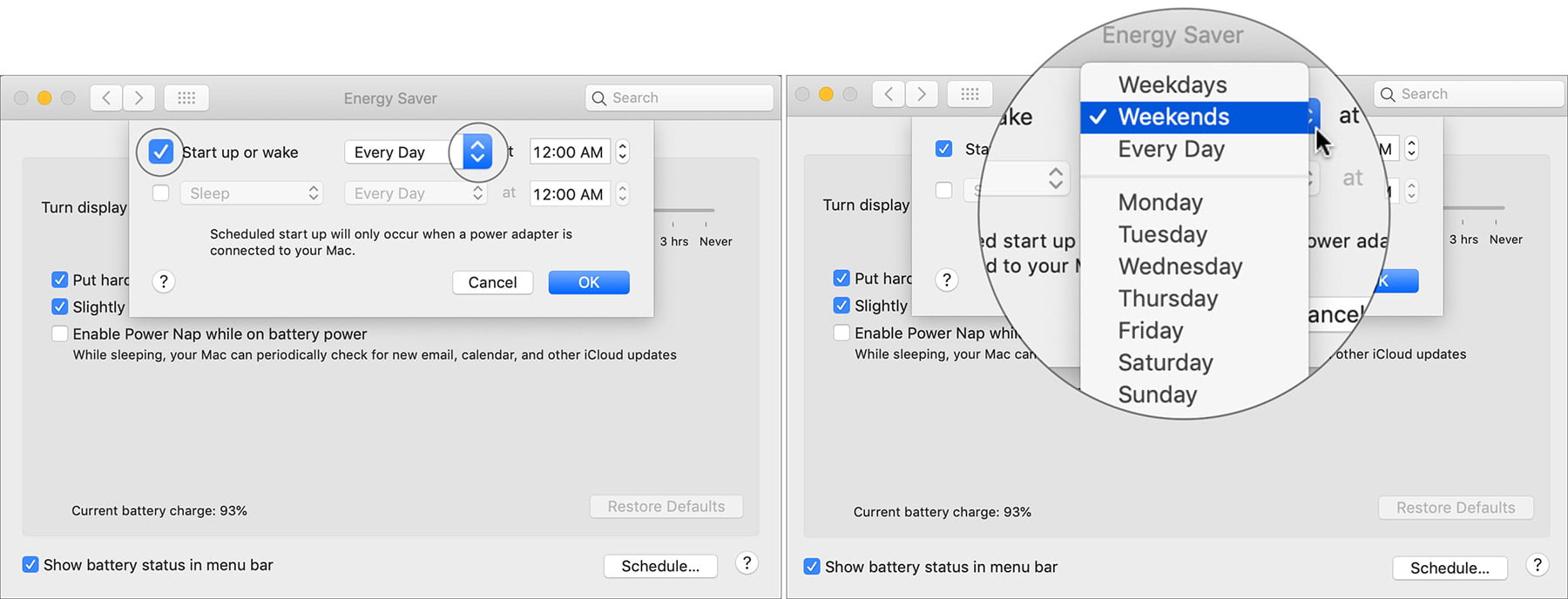
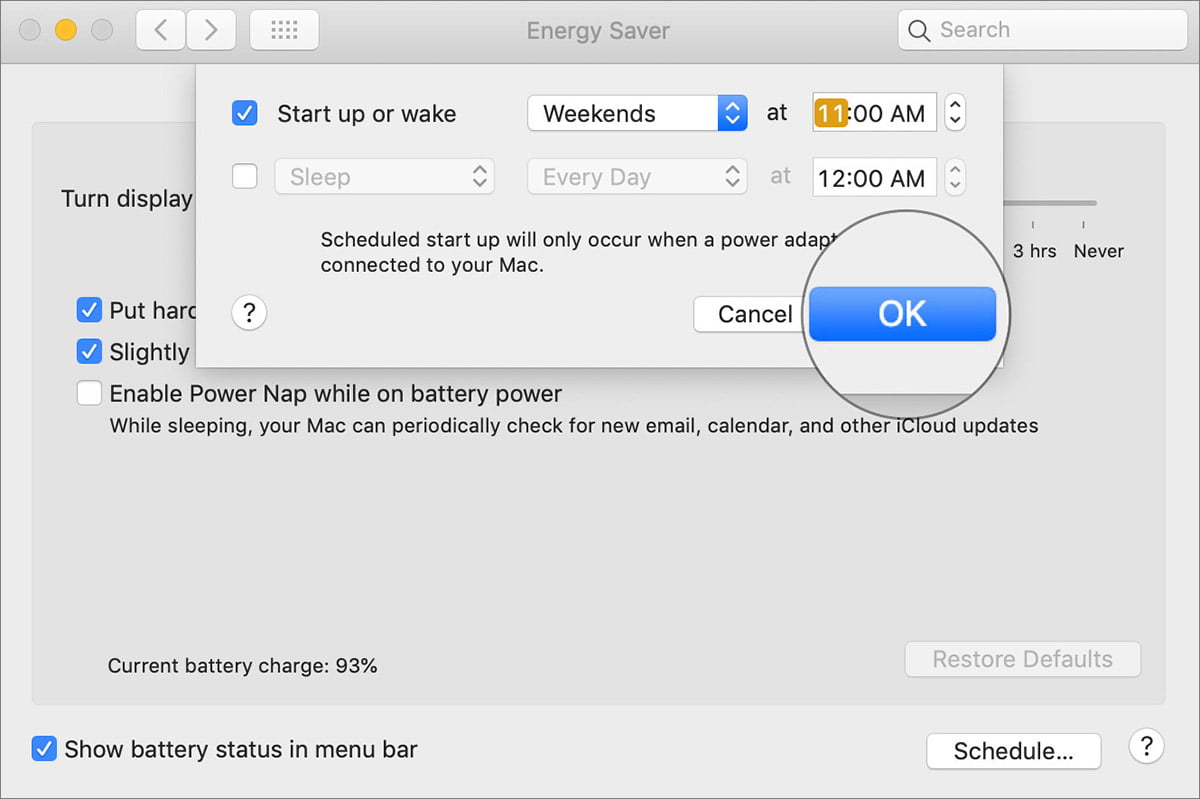
A continuación, haga clic en el menú desplegable junto a la hora y cámbiela. Cuando haya terminado, haga clic en OK para confirmar.
Del mismo modo, puede poner el ordenador en el modo suspender, reiniciar, apagar por hora y en día programado .
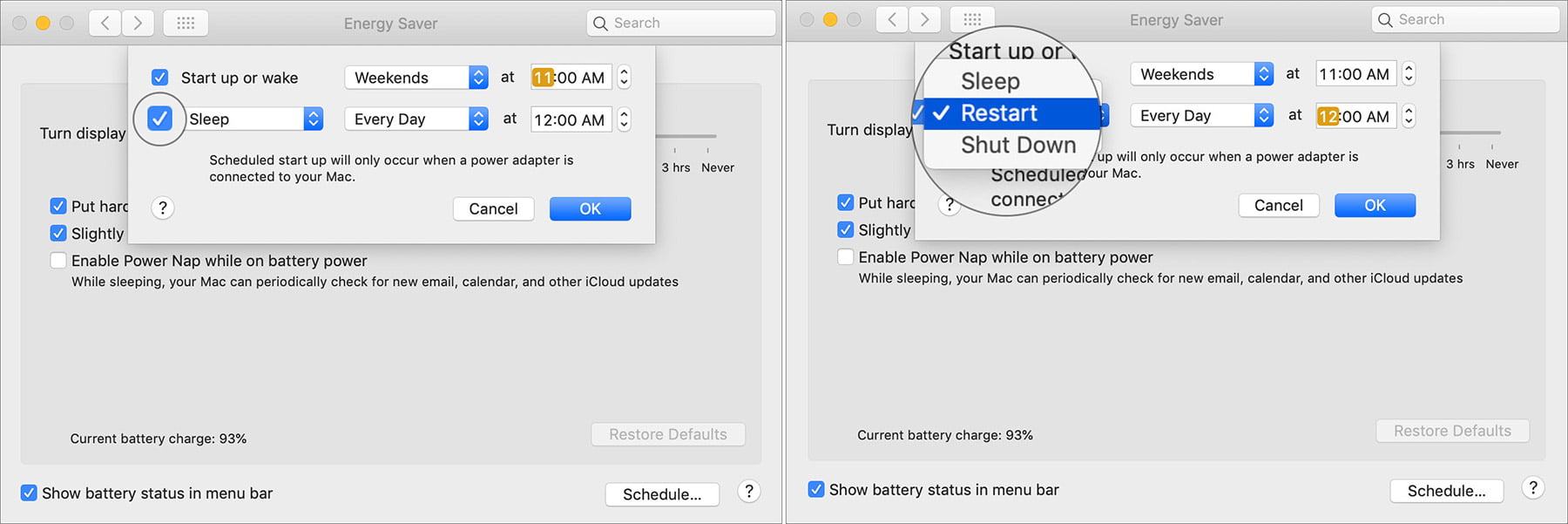
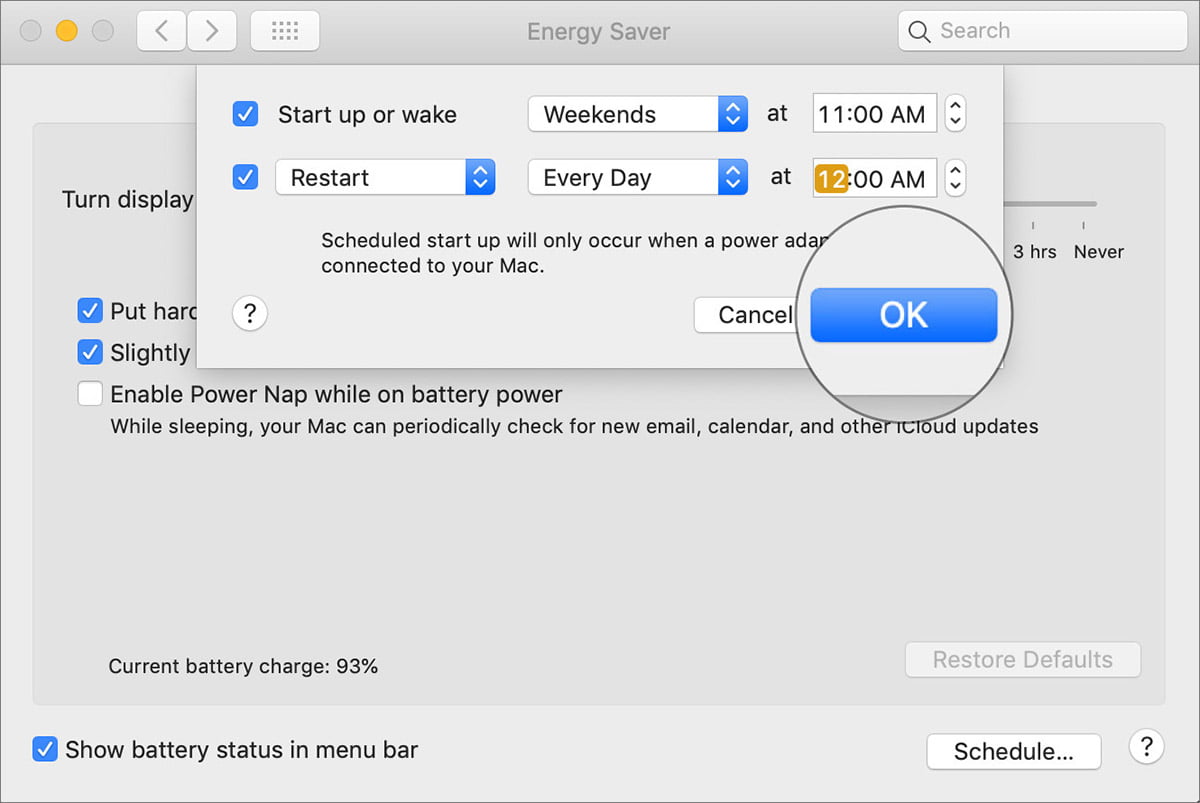
A partir de ahora, el ordenador entrará en modo de suspensión o se apagará a la hora programada. Tenga en cuenta que su dispositivo macOS debe estar activo en el momento en que se establece el apagado, o el Mac no se apagará.
Además, el ordenador debe permanecer despierto durante 10 minutos más allá del tiempo establecido.
Además, aparecerá una ventana emergente antes de la hora especificada, diciendo algo así como «este Mac está programado para entrar en reposo automáticamente». Puede optar por cancelarlo o permitir que continúe.
¡Ahí lo tienes!
Envolviendo…
Así es como puede ajustar su Mac para ponerlo en marcha o apagarlo a la hora predeterminada. Esta función de ahorro de energía me ha resultado muy útil y espero que a ti también te lo parezca.
También es posible que quieras leer las siguientes guías:
- Cómo añadir o eliminar un dispositivo de Buscar mi iPhone
- Cómo crear una encuesta en el chat de grupo de iMessage en iPhone y iPad
- Cómo borrar los datos de tu iPhone o iPad perdido o robado de forma remota
- Cómo activar el modo oscuro en Facebook Messenger en iPhone y Android
¿Te ha resultado útil este tutorial? Asegúrese de tener ha descargado nuestra aplicación iGB y manténgase en contacto con nosotros a través de