
Parece que la prueba de iOS 13 con problemas no va a terminar pronto. Todos hemos visto de forma inesperada los problemas de carga inalámbrica aparecidos en el iPhone 11 y los problemas de Wi-Fi que siguen afectando a los dispositivos.
Por si estos problemas no fueran lo suficientemente graves, otro parece tener la suficiente tracción como para obligarnos a tomar nota. Un puñado de usuarios ha informado de que sus iPhones están perdiendo llamadas después de actualizar a iOS 13 . Como siempre, hemos decidido compartir algunos trucos útiles que pueden ayudar a resolver el problema de las llamadas perdidas.
En primer lugar, no hemos encontrado esto en nuestros dispositivos. Sin embargo, basándonos en los comentarios de algunos propietarios de iPhone que se han encontrado con el problema, podemos confirmar que el problema es frecuente y justifica una solución inmediata. Dicho esto, ¡exploremos los medios para solucionar este extraño problema de caída de llamadas en el iPhone!
Índice
- Cómo arreglar las llamadas que se caen del iPhone en iOS 13: 10 soluciones fiables
- Solución nº 1. Forzar el reinicio del iPhone
- Solución #2. Prueba a desactivar el modo «No molestar».
- Solución #3. Prueba a desactivar el desvío de llamadas
- Solución #4. Desactivar el silencio de las llamadas desconocidas
- Solución #5. Cambiar a una banda de red diferente
- Solución nº 6. Actualizar la configuración del operador
- Solución #7. Retire la tarjeta SIM y vuelva a insertarla
- Solución #8. Contacte con su operador
- Solución #9. Restaurar todos los ajustes de la red
- Solución # 10.Actualizar el software en su iPhone
Cómo arreglar las llamadas que se caen del iPhone en iOS 13: 10 soluciones fiables
Hemos alineado los trucos según su capacidad para resolver el problema de las llamadas caídas en el iPhone. Por lo tanto, empieza con la primera solución. Si hace el trabajo, no es necesario profundizar. Si no consigue restablecer la normalidad, siga probando otras soluciones hasta que haya superado el obstáculo.
Solución nº 1. Forzar el reinicio del iPhone
Se sabe que es un solucionador de problemas, así que pruébalo de antemano.
- En el iPhone 6s o anterior y en el iPhone SE: Mantén pulsados el botón de inicio y el de encendido simultáneamente durante unos diez segundos hasta que aparezca el logotipo de Apple en la pantalla.
- En el iPhone 7/7 Plus: Mantén pulsados el botón de encendido y el de bajar el volumen simultáneamente durante unos diez segundos.
- En el iPhone 8/8 Plus y el iPhone X o versiones sucesivamente: Pulse y suelte el botón de subir el volumen. Pulse y suelte el botón de bajar el volumen. Por último, mantén pulsado el botón lateral durante unos diez segundos hasta que aparezca el logotipo de Apple.
Solución #2. Prueba a desactivar el modo «No molestar».
Cuando se activa la opción «No molestar», las llamadas y las notificaciones se silencian. Esta función puede hacer de aguafiestas. Así que prueba a desactivarlo. Ir a Ajustes → No molestar . Ahora desactiva el interruptor . También puede desactivar/activar el DND desde el Centro de Control.

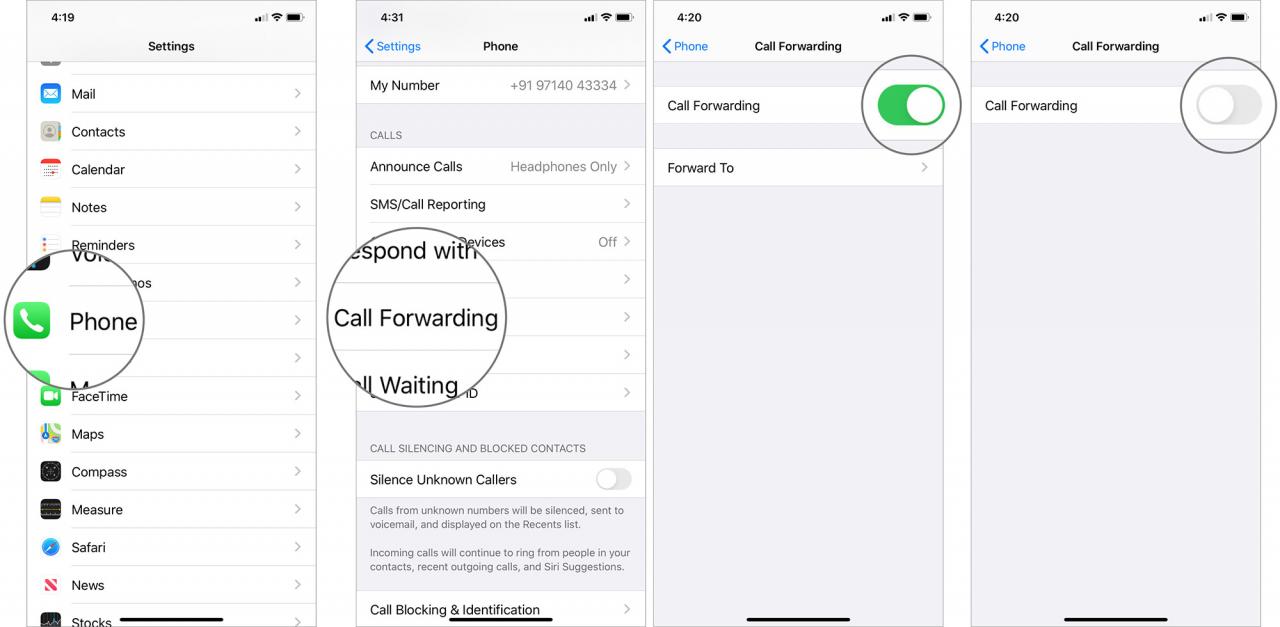
Solución #3. Prueba a desactivar el desvío de llamadas
Si ha activado el «Desvío de llamadas» Desactívalo para ver si se soluciona el problema. Abrir la aplicación Ajustes → Teléfono → Desvío de llamadas . Ahora desactivar el interruptor.
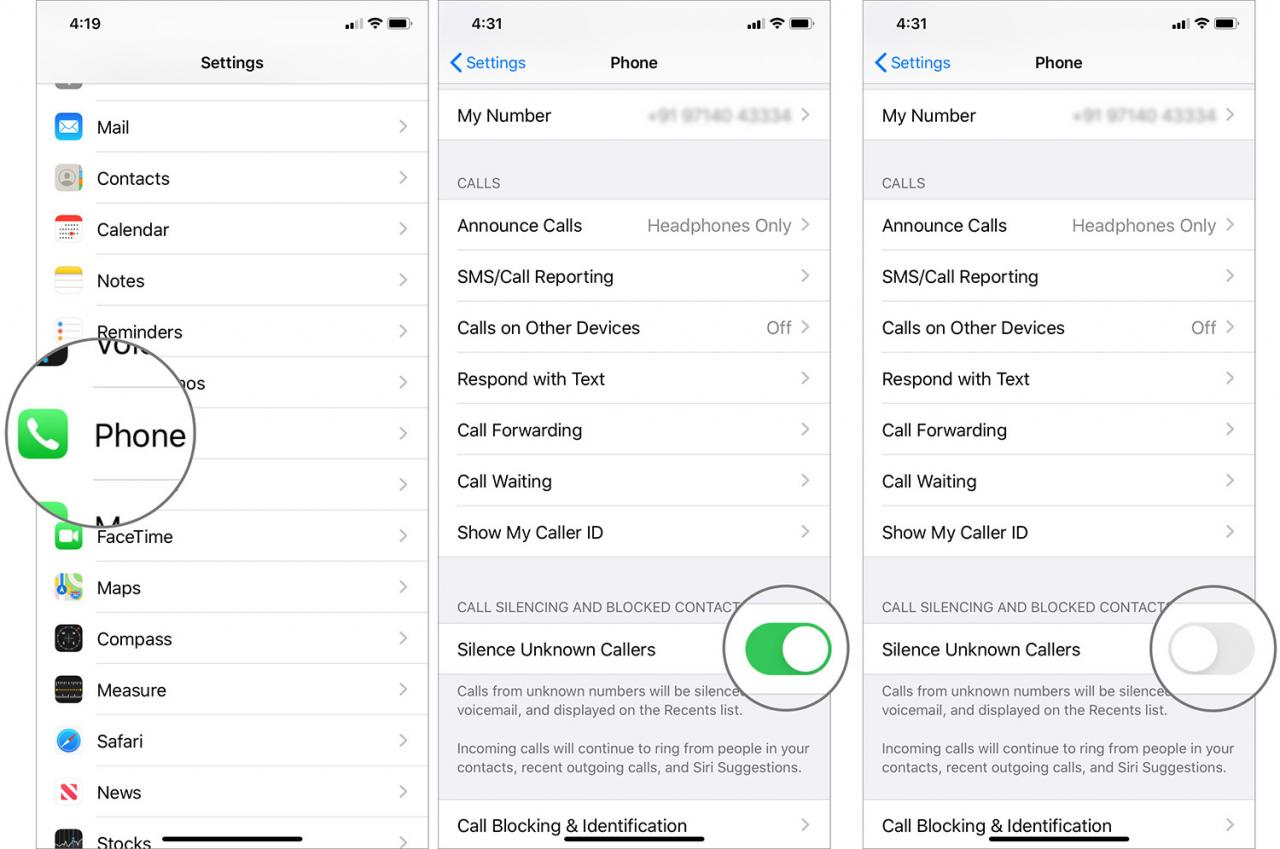
Solución #4. Desactivar el silencio de las llamadas desconocidas
iOS 13 viene con una función llamada «Silenciar a los desconocidos». que no sólo silencia las llamadas entrantes, sino que también las envía automáticamente al buzón de voz. Si esta función está activada en su dispositivo, desactívela.
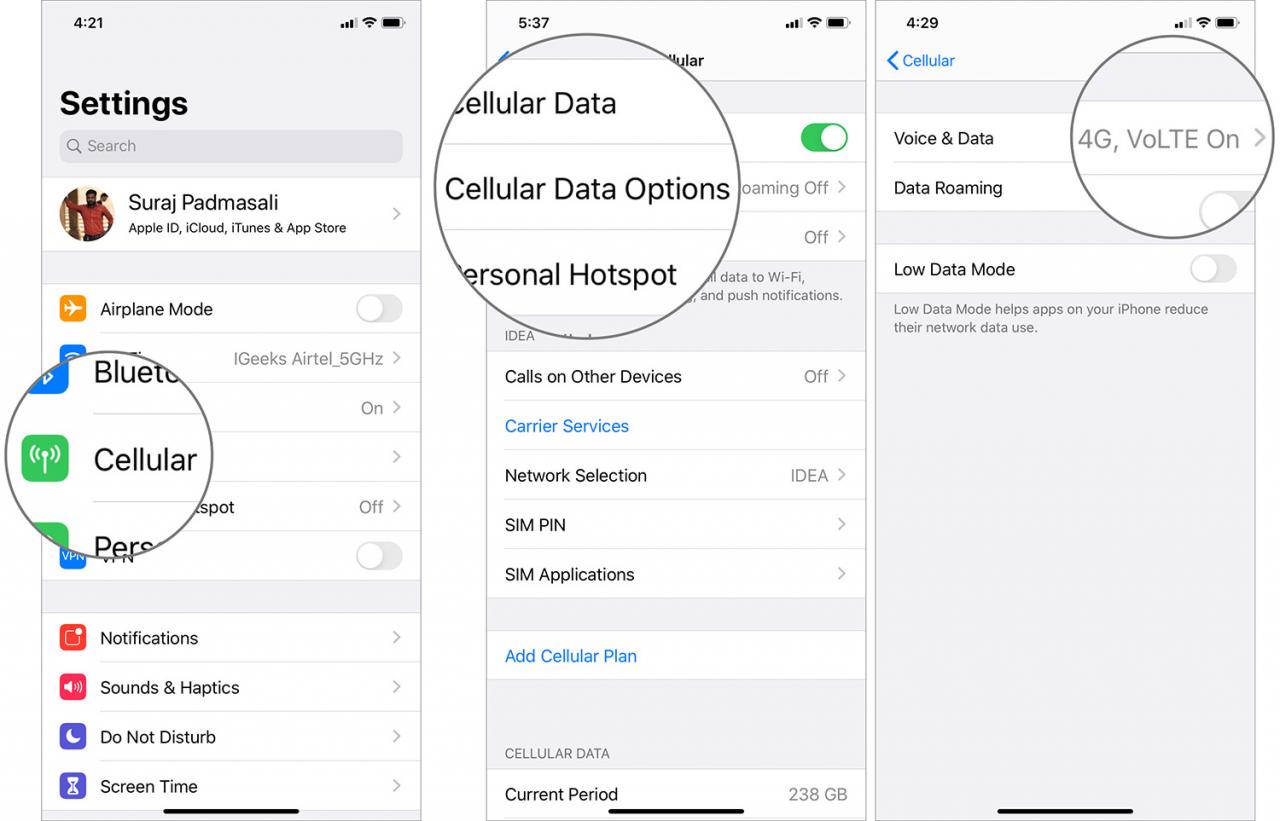
Solución #5. Cambiar a una banda de red diferente
El cambio a una banda de red diferente podría resolver el problema, ya que ha funcionado para algunos usuarios. Así que prueba también este truco. Ir a Ajustes → Móviles → Opciones de datos celulares → Ahora, elige una banda de red alternativa.
Solución nº 6. Actualizar la configuración del operador
Los proveedores de servicios suelen lanzar nuevas actualizaciones para solucionar problemas y también para mejorar el rendimiento. Así que comprueba si hay una opción para actualizar el portador. Ir a Ajustes → General → Información . Ahora, si hay una actualización disponible, recibirás una notificación para actualizarla.
Solución #7. Retire la tarjeta SIM y vuelva a insertarla
Sí, este truco suena raro y muchos de vosotros incluso os preguntaréis si podría solucionar los problemas de llamadas perdidas en iOS 13. Pero déjenme decirles que ha hecho clic para algunos usuarios. Así que no está de más darle una oportunidad.
Sólo tienes que apagar el dispositivo y luego utilizar una herramienta de expulsión de SIM para sacar la bandeja de SIM. A continuación, retire la tarjeta SIM y vuelva a insertarla.
Solución #8. Contacte con su operador
Si sigues teniendo problemas con las llamadas perdidas en tu dispositivo iOS 13, ponte en contacto con tu operador para que te ayude. Intenta averiguar si tu cuenta está activa y también averigua si hay un corte en tu zona. También puedes pedir a tu operador que restablezca la conectividad celular desde su lado.
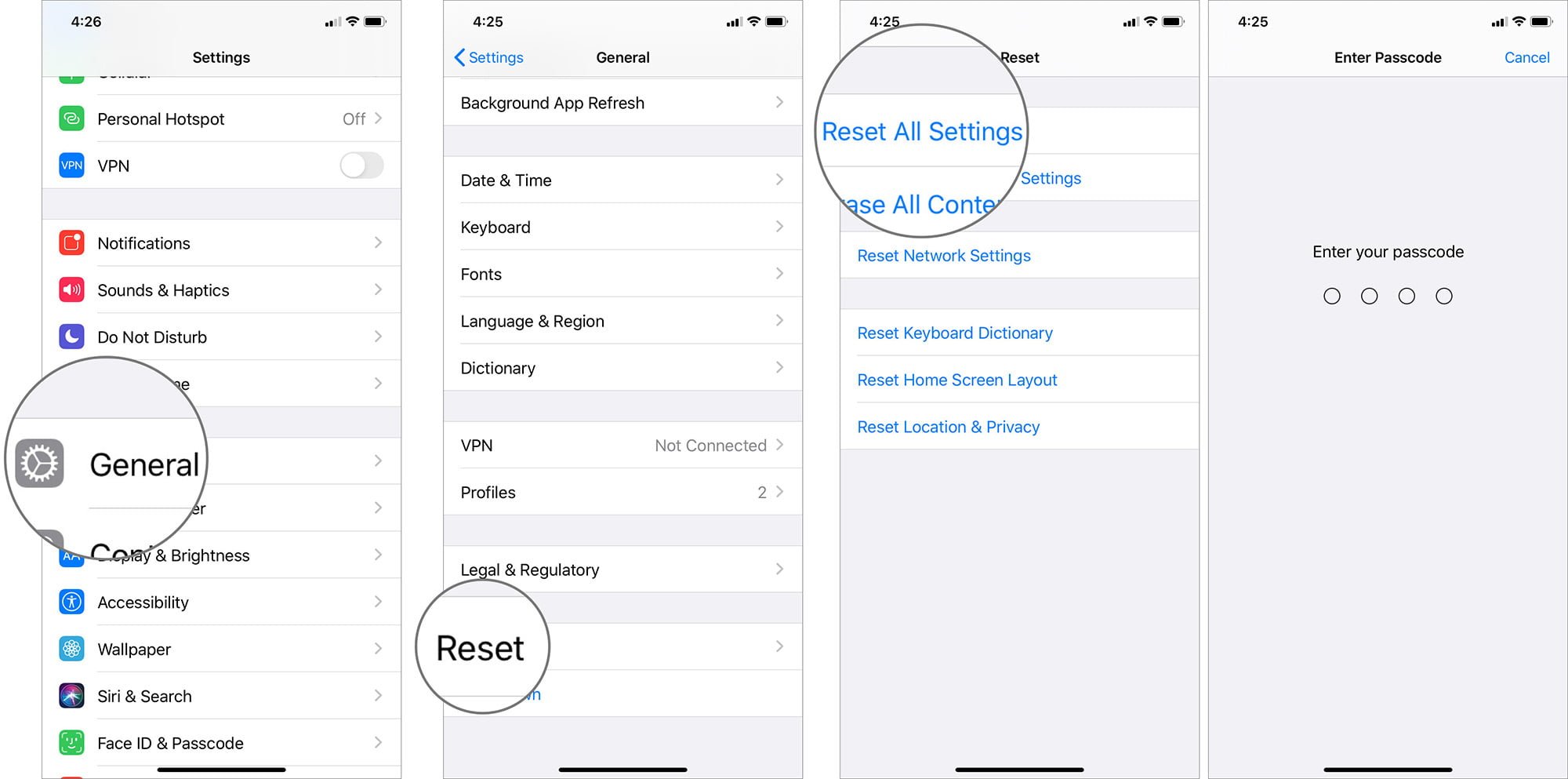
Solución #9. Restaurar todos los ajustes de la red
El reinicio de las radios me ha funcionado a menudo para resolver estos problemas. Por lo tanto, te recomiendo que restablezcas la configuración de la red a los valores predeterminados de fábrica. Ten en cuenta que eliminará todos los ajustes de red existentes en tu dispositivo. Abrir Ajustes → General → Restaurar → Restablecer todos los ajustes de la red → Introduzca el código de acceso si se le pide, y luego confirme la acción.
Solución # 10.Actualizar el software en su iPhone
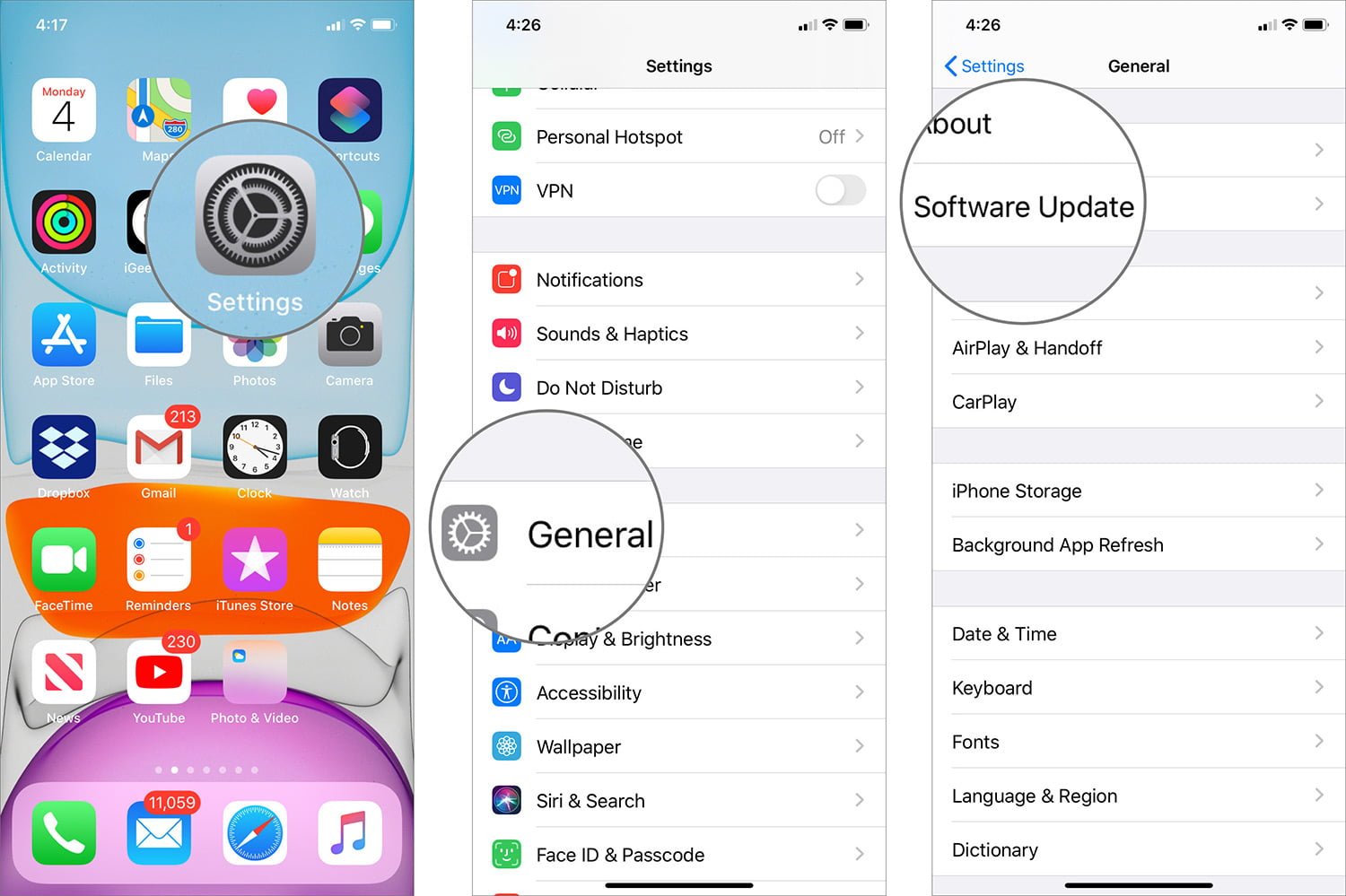
Nunca deje de actualizar el software de su dispositivo, ya que no sólo mejorará la seguridad, sino que también eliminará errores y problemas. Y la respuesta a este problema podría incluso estar incluida en la actualización del software. Cambiar a Ajustes → General → Actualización del software → Descargar e instalar la actualización si está disponible.
¿Te has librado del problema?
Lo más probable es que haya resuelto con éxito el problema de la caída de las llamadas al azar en su dispositivo iOS. Enhorabuena. Pero antes de iniciar una conversación desenfadada, comparte algunos datos curiosos sobre el hack que te ha salvado el día.
Quizás también quieras leer estos posts:
- Cómo encender y apagar la linterna en el iPhone 11 Pro Max, 11 Pro o iPhone 11
- Cómo cambiar el sonido de la alarma para ir a dormir en iOS 13 y iPadOS
- Cómo evitar el borrado accidental de correos electrónicos en la aplicación de correo de iOS 13 en el iPhone
- Consejos para mejorar la duración de la batería en iOS 13
¿Qué soluciones le han funcionado? Háganoslo saber y cuéntenos también cualquier truco que pueda faltar en esta guía de solución de problemas. También,