
En la WWDC 2018, macOS Mojave se robó el verdadero protagonismo con un montón de características llamativas, incluyendo el Escritorio Dinámico. Una vez activada, cambia automáticamente en función de la hora del día, lo que hace que la pantalla de tu dispositivo sea muy animada. Quieres configurar Dynamic Desktop en tu Mac con macOS Mojave? Esta guía rápida es para usted.
Para configurar el Fondo de Pantalla Dinámico de Mojave en tu Mac, primero debes habilitar los Servicios de Ubicación, ya que requiere acceso a tu ubicación. Por lo tanto, asegúrate de que tienes los servicios de localización activados antes de empezar. Para ello, abre Preferencias del Sistema ⟶ Seguridad y Privacidad ⟶ selecciona la pestaña Privacidad y, a continuación, marca la casilla Activar servicios de localización.
Cómo activar el escritorio dinámico en macOS Mojave en Mac
Paso 1. En primer lugar, haga clic en el botón Menú Apple en la esquina superior izquierda de la pantalla.

Paso 2. Ahora seleccione Preferencias del sistema .

Paso 3. A continuación, haga clic en Escritorios y salvapantallas .
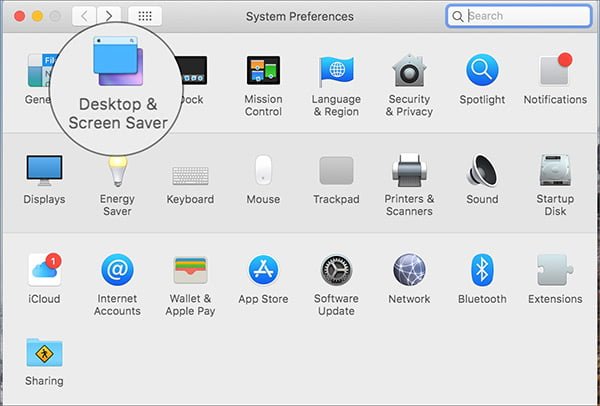
Paso 4. A continuación, asegúrese de que se selecciona la pestaña Escritorio si no está ya seleccionada. A continuación, elija el Mojave Fondo dinámico entre las opciones disponibles.

Ya está, has configurado la preciosa pantalla de tu Mac.
Cómo desactivar el modo de visualización dinámica en macOS Mojave
Aunque la visualización dinámica funciona bien, puede consumir mucha batería del ordenador debido al seguimiento continuo de la ubicación. Por lo tanto, puede desactivarlo para prolongar la vida de la batería de su dispositivo.
Paso 1. Haz clic en el menú Preferencias de Apple Preferencias del Sistema ⟶ Escritorio y Salvapantallas.
Paso 2. Ahora, establece simplemente otro fondo .

¡Ahí lo tienes!
Envolver
Esta pantalla siempre encendida es realmente una oferta fabulosa para las personas que odian ver el escritorio aburrido e inactivo. Personalmente, lo he encontrado bastante útil. Sin embargo, voy a utilizarlo de forma inteligente asegurándome de que no le quita brillo a la vida de la batería. ¿Qué te parece?
Sigue leyendo: