
En pocas palabras, puede haber más de una razón por la que puede necesitar cambiar el país o la región de la App Store en su iPhone o iPad. Por ejemplo, puede que ya no vivas en el país donde configuraste tu iPhone. O quizás una aplicación que aún no se ha lanzado en tu región te ha llamado la atención y estás desesperado por probarla por las buenas o por las malas.
Sea cual sea tu objetivo final, cambiar de país de iTunes y App Store no es un gran problema. Sin embargo, tendrá que ocuparse de muchas cosas antes de dar el salto. Sin embargo, ¡permítame ayudarle a empezar!
Asegúrate de haber comprobado los siguientes puntos:
- Si tienes una suscripción activa a iTunes Match, debes cancelarla.
- Debes cancelar tu suscripción activa a Apple Music o no podrás cambiar de país.
- Aunque tengas un pase de temporada o un pase múltiple incompleto, no podrás cambiar de tienda.
- Si los alquileres no han caducado, no podrá cambiar la región.
- Debe gastar su saldo de crédito antes de continuar con el proceso.
- Si tiene canjes de crédito de la tienda en curso, tendrá que esperar a que se completen.
- Sus datos de facturación deben coincidir con los de la tienda en la que compra. Por lo tanto, debe preparar el método de pago para el nuevo país.
- Puede elegir «Ninguno» si no hay información de tarjeta de crédito válida para un país en particular. Sin embargo, tendrá que introducir la información de pago cuando compre un artículo en la App Store.
- Sólo los organizadores de grupos familiares pueden cambiar de tienda.
- Apple recomienda hacer una copia de seguridad del dispositivo iOS antes de cambiar de país.
- También tendrás que reducir temporalmente tu espacio de almacenamiento en iCloud. No te preocupes, todos tus datos permanecerán seguros. Y una vez que hayas cambiado de país, tienes la opción de volver a contratar un nuevo plan de almacenamiento para utilizar el almacenamiento de iCloud.
- Asegúrate de que has vuelto a descargar tus compras anteriores en cada uno de los dispositivos a los que quieres acceder.
- Tenga en cuenta que no todas las aplicaciones, música, programas de televisión, películas o libros están disponibles en todo el mundo. Por lo tanto, no debe sorprenderse si encuentra que faltan algunos contenidos o incluso compras en su nuevo país.
Cómo cambiar el país o la región de iTunes y la App Store en iOS 13
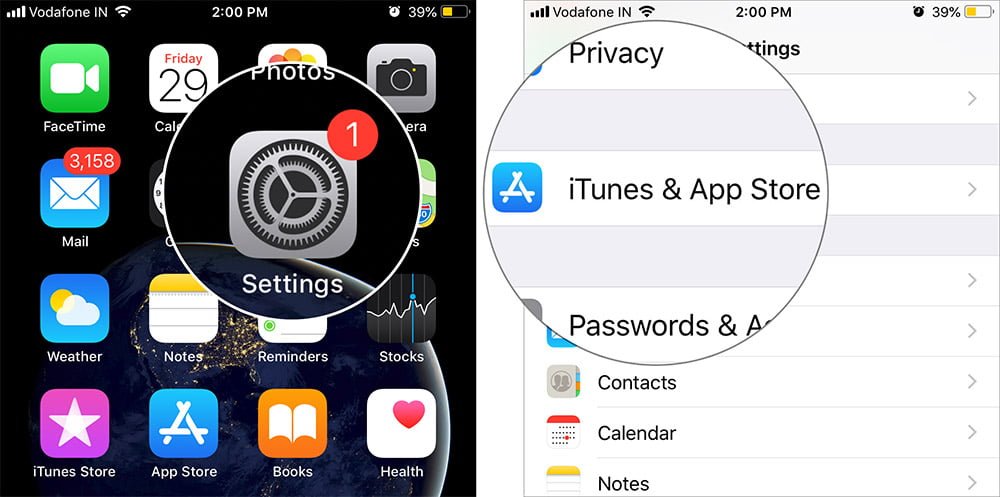
Paso 1. Ir a Ajustes → Desplácese hacia abajo y pulse «iTunes y App Store».
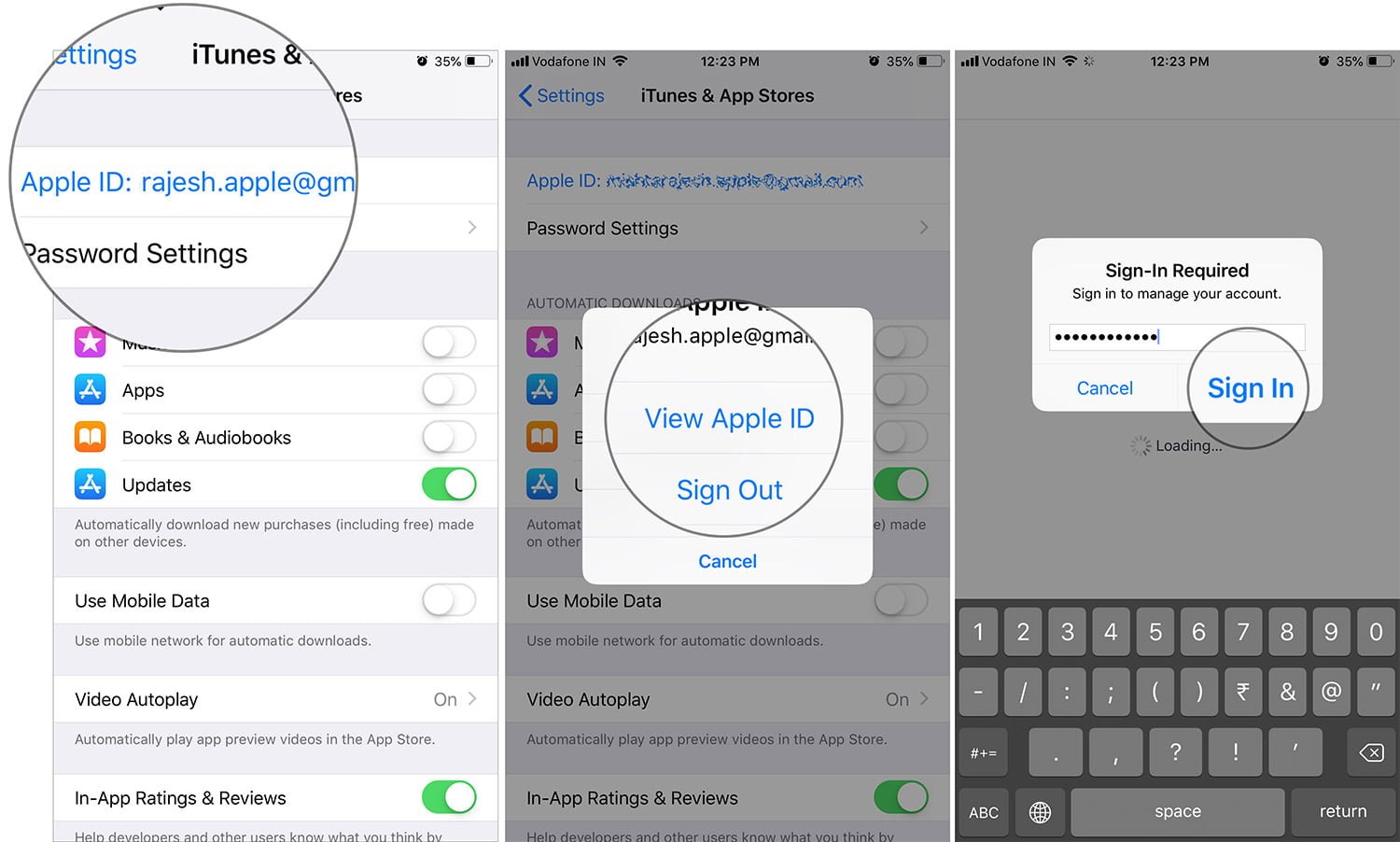
Paso 2. Pulse el ID de Apple → Pulse Ver el ID de Apple en la ventana emergente, y luego introduzca el contraseña del su ID de Apple.
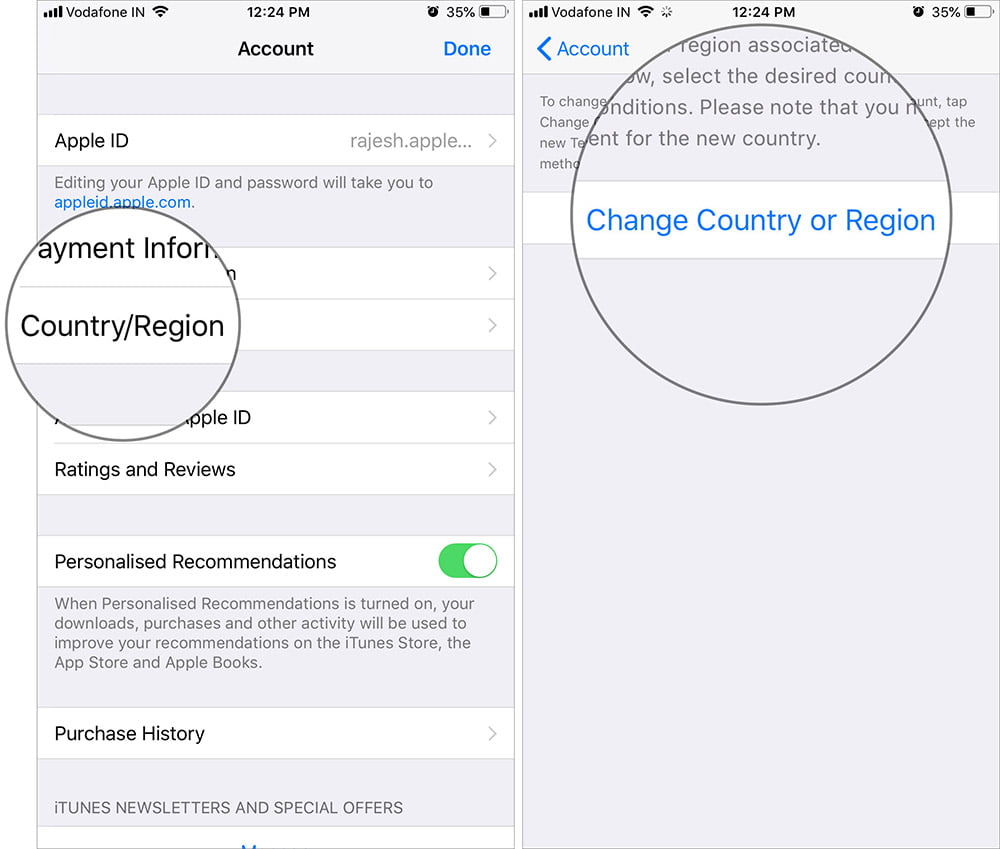
Paso 3. Pulse País / Región → Toque Cambiar de país o región.
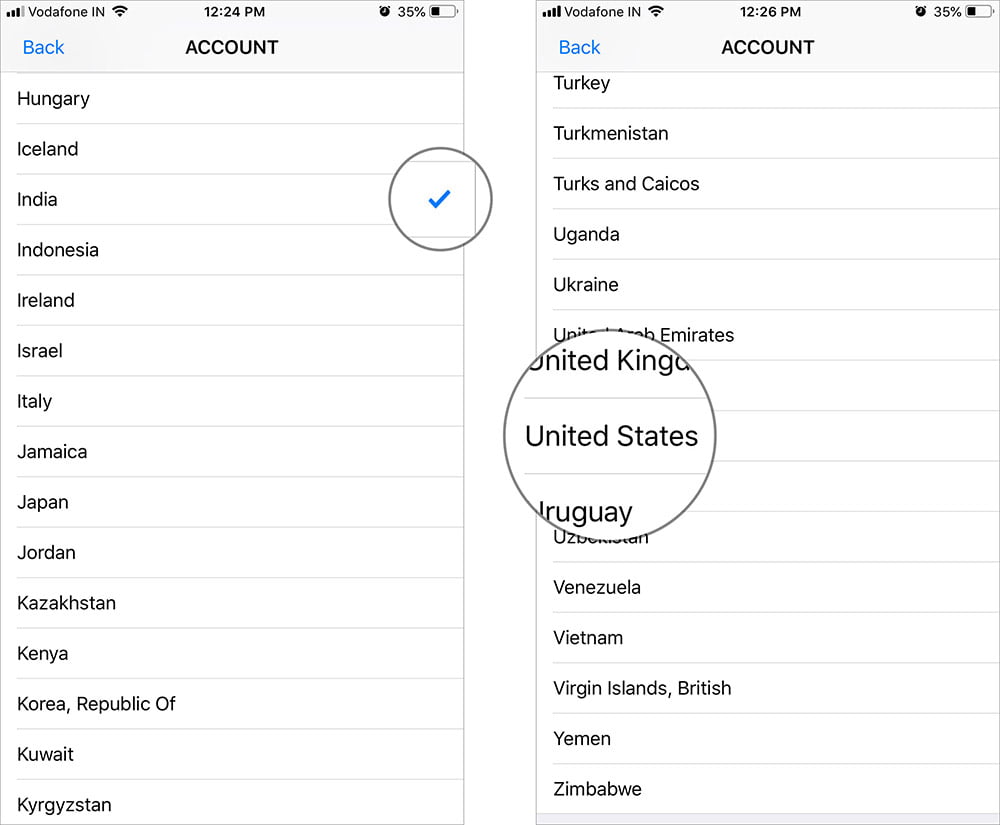
Paso 4. Ahora seleccione el país de la lista. Debe seleccionar el Estados Unidos.
Pasaje nº 5. Cuando veas la página de las condiciones de servicio de iTunes y App Store, pulsa «Estoy de acuerdo».
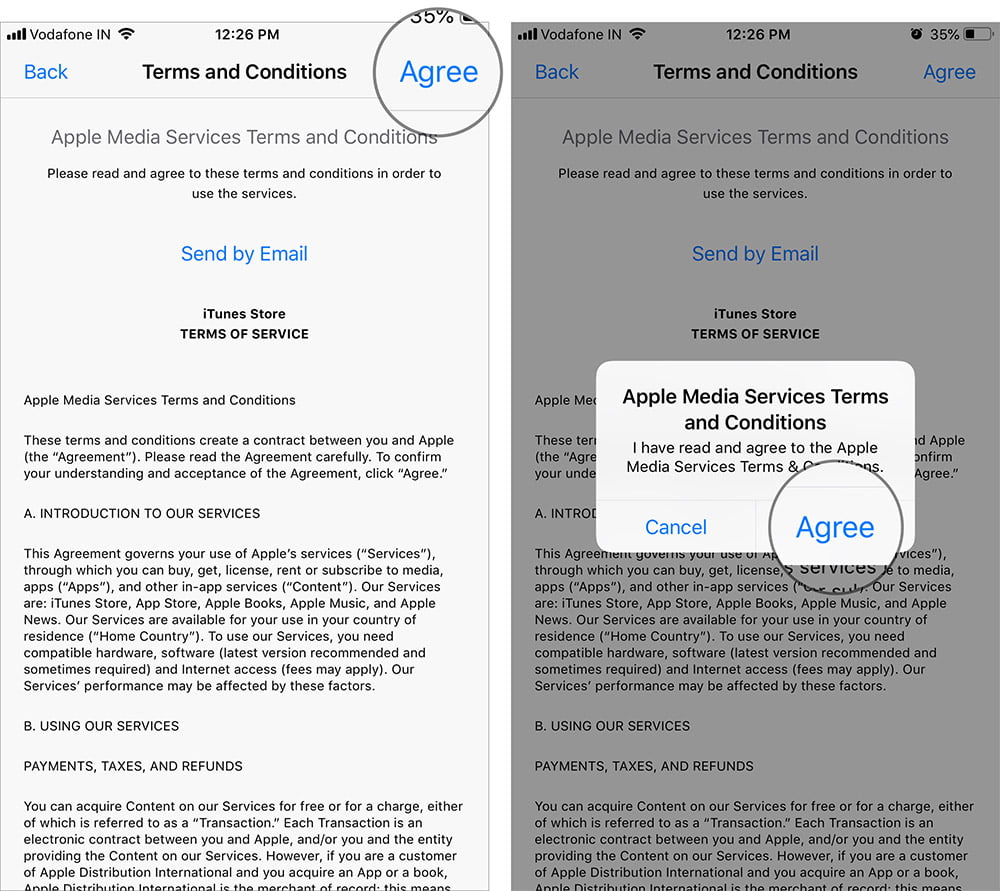
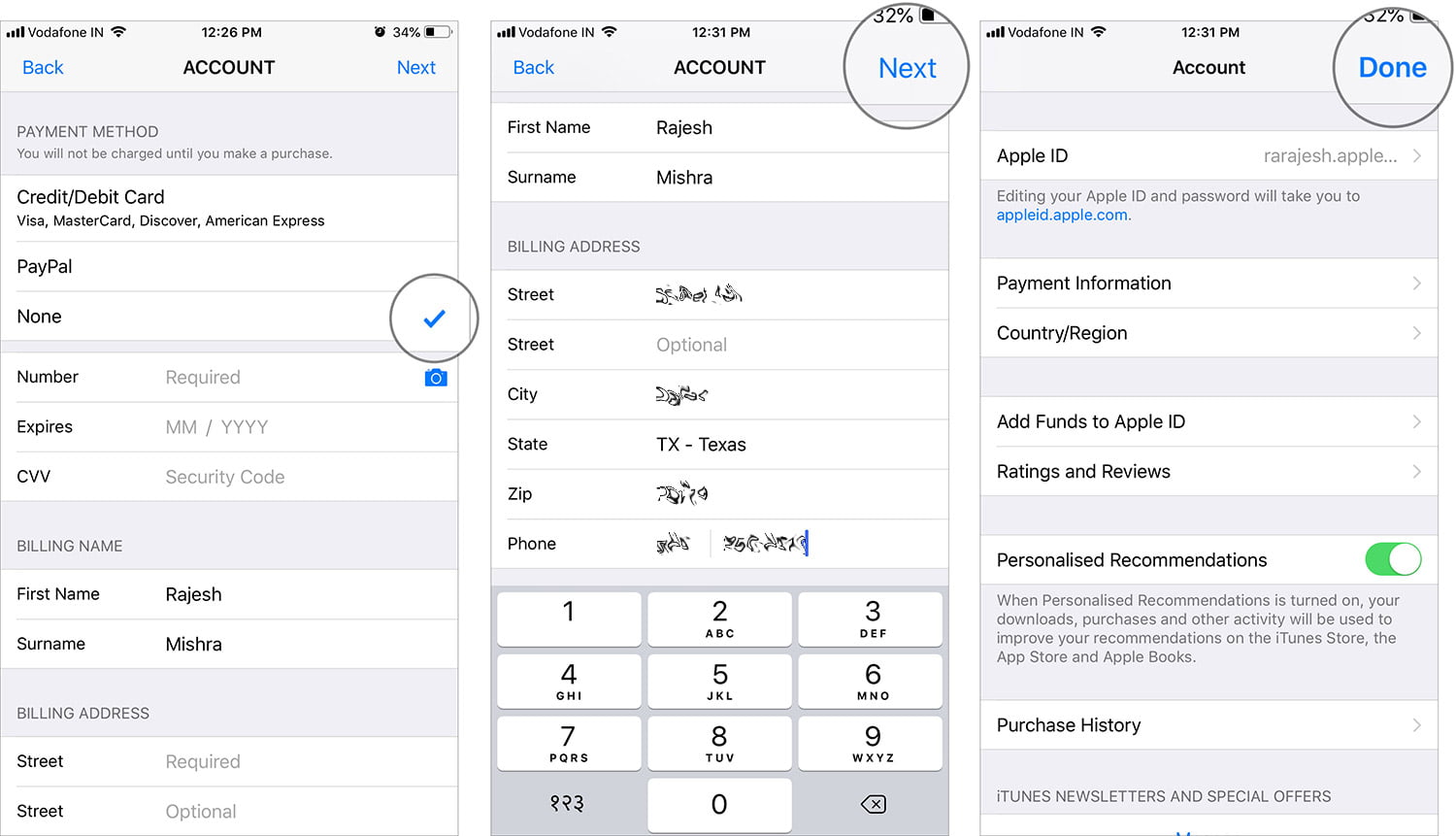
Paso 8. Ahora debe elegir su método de pago preferido. Elija Ninguno si no desea introducir los datos de su tarjeta de crédito o débito.
También tendrá que facilitar los datos de la dirección, como la calle, la ciudad, el código postal, etc. Pulse «Siguiente» y, por último, pulse hecho.
¡Eso es!
Envolviendo…
Así es como puedes cambiar la región del App Store en tu dispositivo iOS. Como he dicho, hay que ocuparse de muchas cosas antes de empezar. Pero si no estás atado a suscripciones, a compartir con la familia o algo así, entonces se vuelve bastante fácil.
Quizá también le interese explorar:
- No se puede cambiar el país/región de la App Store en iPhone o iPad en iOS 12 o versiones anteriores
- Cómo cancelar la suscripción a la App Store desde el iPhone, iPad, Mac y Apple TV
- Cómo restaurar aplicaciones eliminadas en iPhone o iPad desde la App Store en iOS 12
- ¿Por qué la App Store de Apple cobra una tasa del 30% y cómo se justifica?
Para que no te pierdas nuestras últimas guías,