
El botón de inicio del iPhone es un icono. Sin embargo, con el uso, puede dejar de funcionar. Es posible que no responda y no registre nuestra huella. Veamos algunas soluciones y resolvamos el problema de que el botón Home de tu iPhone no funcione.
Ahora bien, esta falta de respuesta podría deberse a múltiples cosas. Por ejemplo, puede deberse a un daño físico o incluso a un error técnico que se haya colado. Veamos las formas efectivas de reparar el botón home del iPhone cuando deja de funcionar o no responde.
Índice
- ¿El botón de inicio del iPhone no funciona o no responde? Arreglémoslo
- Solución nº 1. Limpia el botón de inicio con un paño suave.
- Solución #2. Calibrar el botón de inicio
- Solución nº 3: personalizar la velocidad de clic
- Solución #4. Actualizar el software de su dispositivo
- Solución #5. Reiniciar el dispositivo
- Solución nº 6. Reparar el botón de inicio
- Aprovecha las ventajas de AssistiveTouch para conseguir un botón de inicio virtual
¿El botón de inicio del iPhone no funciona o no responde? Arreglémoslo
Solución nº 1. Limpia el botón de inicio con un paño suave.
Si no tienes la costumbre de limpiar regularmente el botón de inicio de tu iPhone, es probable que se haya acumulado polvo. Por lo tanto, lo primero que debe hacer antes de intentar cualquier otra solución es deshacerse de la suciedad o de cualquier otra cosa que pueda hacer que el botón no funcione correctamente. Así que, conseguir un paño suave y ligeramente húmedo y límpialo suavemente.
Si resuelve el problema, ¡maravilloso! Si no funciona, pasa a la siguiente sugerencia.
Solución #2. Calibrar el botón de inicio
Este es uno de los trucos más fiables, sobre todo para solucionar la falta de respuesta del botón Home del iPhone.
Para probarlo, abre cualquier aplicación de stock como Notas o Mensajes en tu dispositivo iOS. A continuación, hay que mantener pulsado el botón lateral. Cuando aparezca el control deslizante de apagado, deberá soltar el botón lateral.
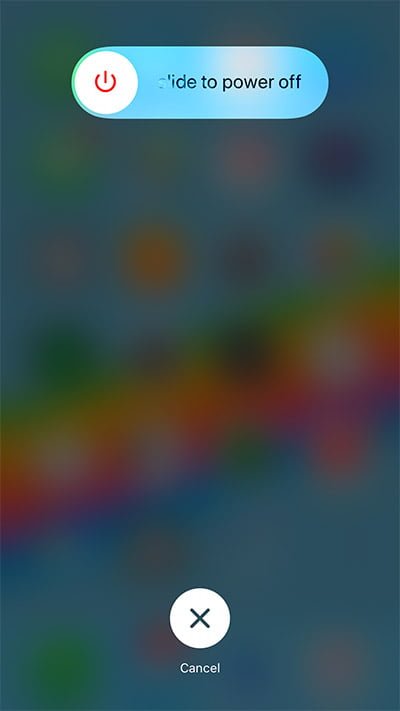
A continuación, mantén pulsado el botón de inicio durante unos 5-10 segundos hasta que la aplicación se cierre.
Después, comprueba si ha funcionado. Si no es así, pon la vista en la siguiente sugerencia.
Solución nº 3: personalizar la velocidad de clic
iOS te permite personalizar la velocidad de clic del botón de inicio de tu iPhone. Cuando el botón no parece funcionar correctamente, debes probarlo.
Para ello, ir a la aplicación Ajustes → Accesibilidad → Botón de inicio . Ahora tienes tres opciones: Por defecto, lento y más lento.
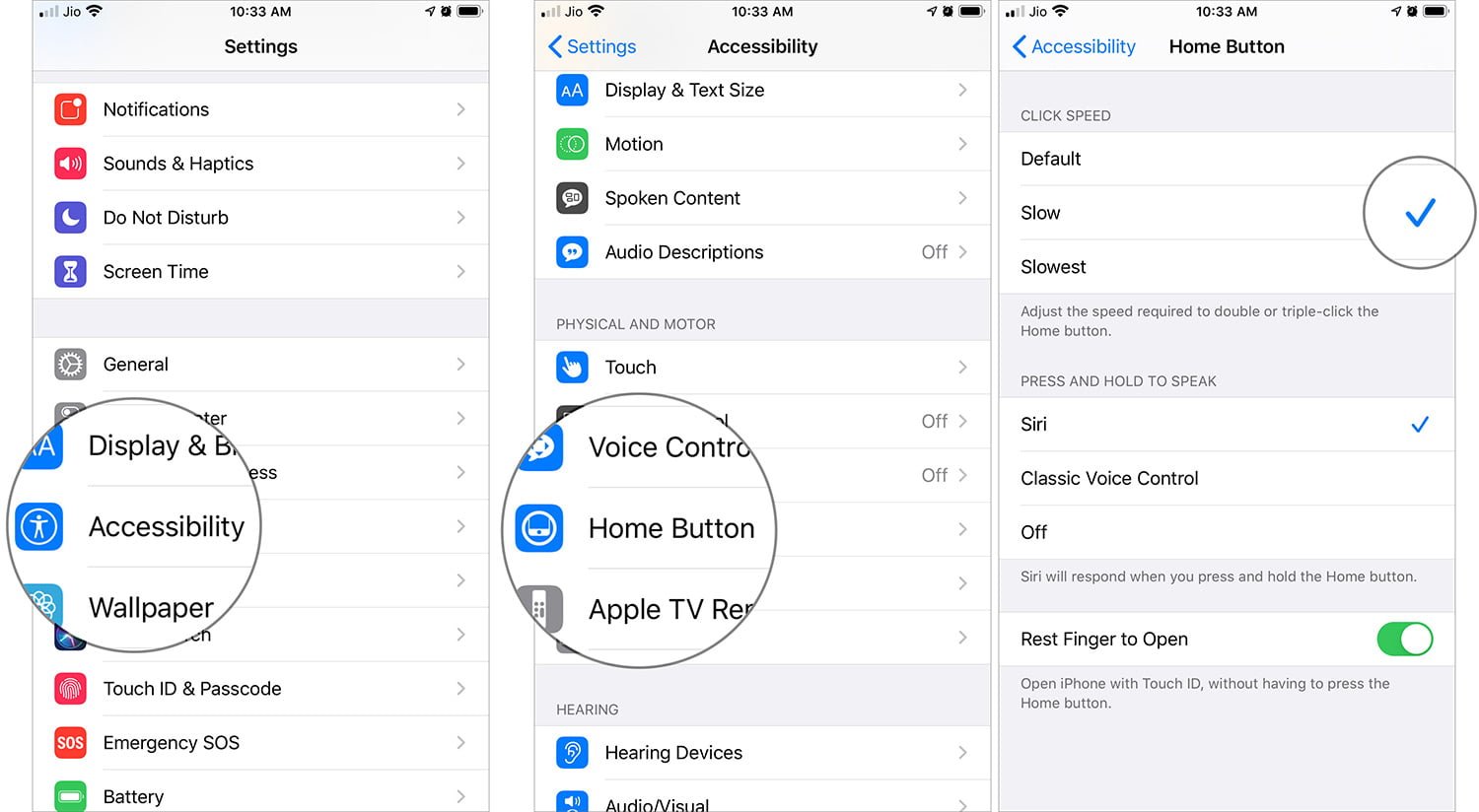
Elija Lento, a continuación, forzar el reinicio del dispositivo pulsando simultáneamente el botón lateral y el botón Home durante unos 10 segundos.
Después de que el dispositivo se reinicie, intente usar el botón de inicio para saber si ha vuelto a la normalidad.
Solución #4. Actualizar el software de su dispositivo
Apple sigue mejorando el rendimiento de su dispositivo iOS con cada actualización de software. Si hay una actualización esperando en el ala de su dispositivo, proceda sin demora.
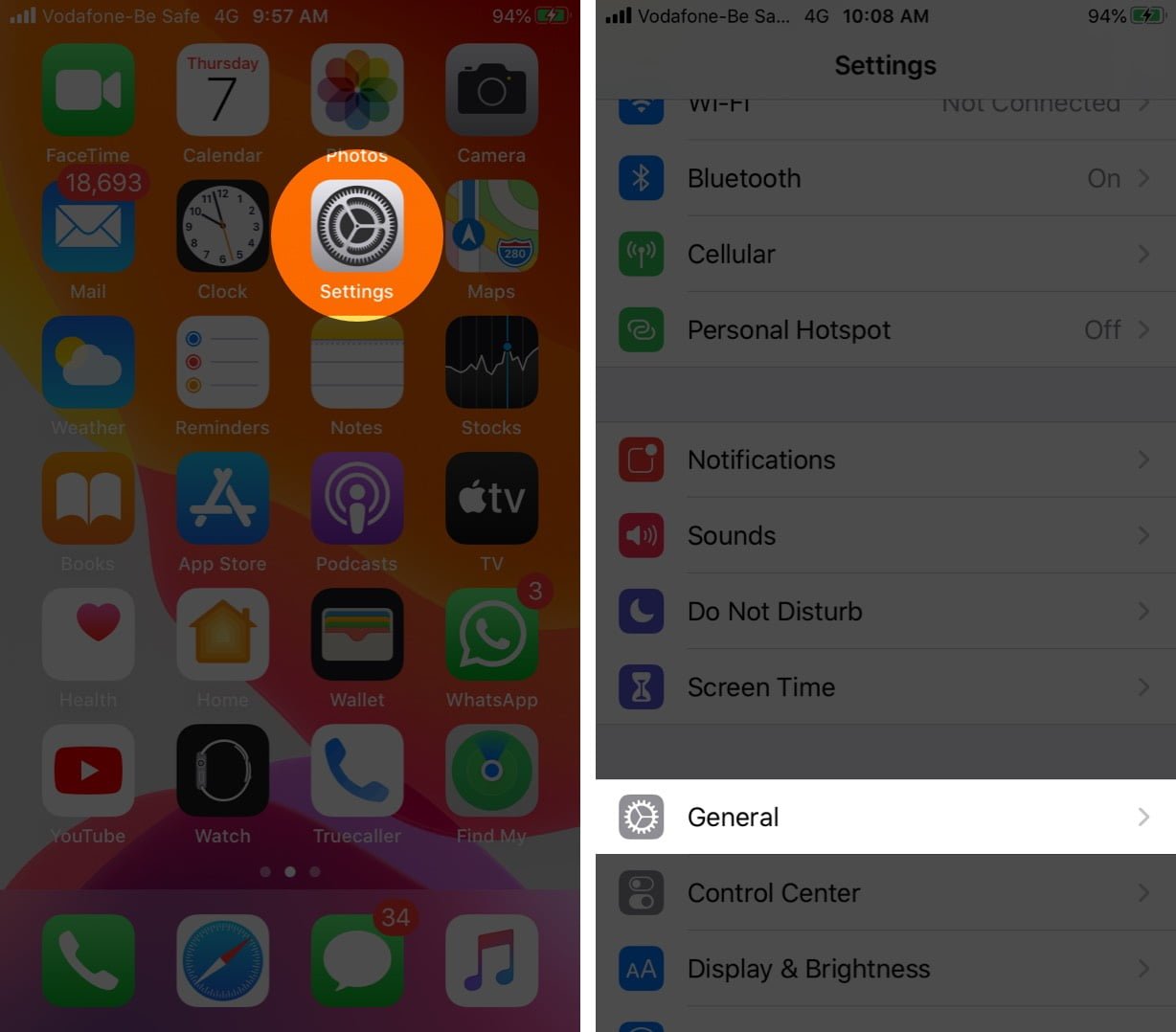
Inicie la aplicación Ajustes → General → Actualización de software. A continuación, descargue e instale la actualización.
Solución #5. Reiniciar el dispositivo
Por supuesto, esta es una solución drástica y sé que no querrás enfrentarte a ella. Dado que ha solucionado el problema para algunos usuarios, te sugiero que no te lo pierdas. Quién sabe si le servirá de algo. Pero antes de buscar esta solución para arreglar el botón Home del iPhone que no funciona, asegúrate de que tu dispositivo ha sido respaldado perfectamente. Para ello, consulte esta guía.
Solución nº 6. Reparar el botón de inicio
Si sigues luchando por arreglar el botón Home de tu iPhone que no responde, lo más probable es que se haya dañado. Si tu dispositivo aún está en garantía, estás de suerte. Contacta con el Soporte técnico de Apple para la asistencia.
Solución temporal:
Aprovecha las ventajas de AssistiveTouch para conseguir un botón de inicio virtual
Francamente, esta no es una solución ideal en sí misma. Sin embargo, deberías aprovechar AssistiveTouch para realizar varias tareas como reiniciar el dispositivo, hacer una captura de pantalla, ajustar el volumen, girar la pantalla y más, incluso sin usar ningún botón físico.
Para habilitarla, abra la aplicación Ajustes de su dispositivo iOS → Accesibilidad → Pulse → AssistiveTouch.
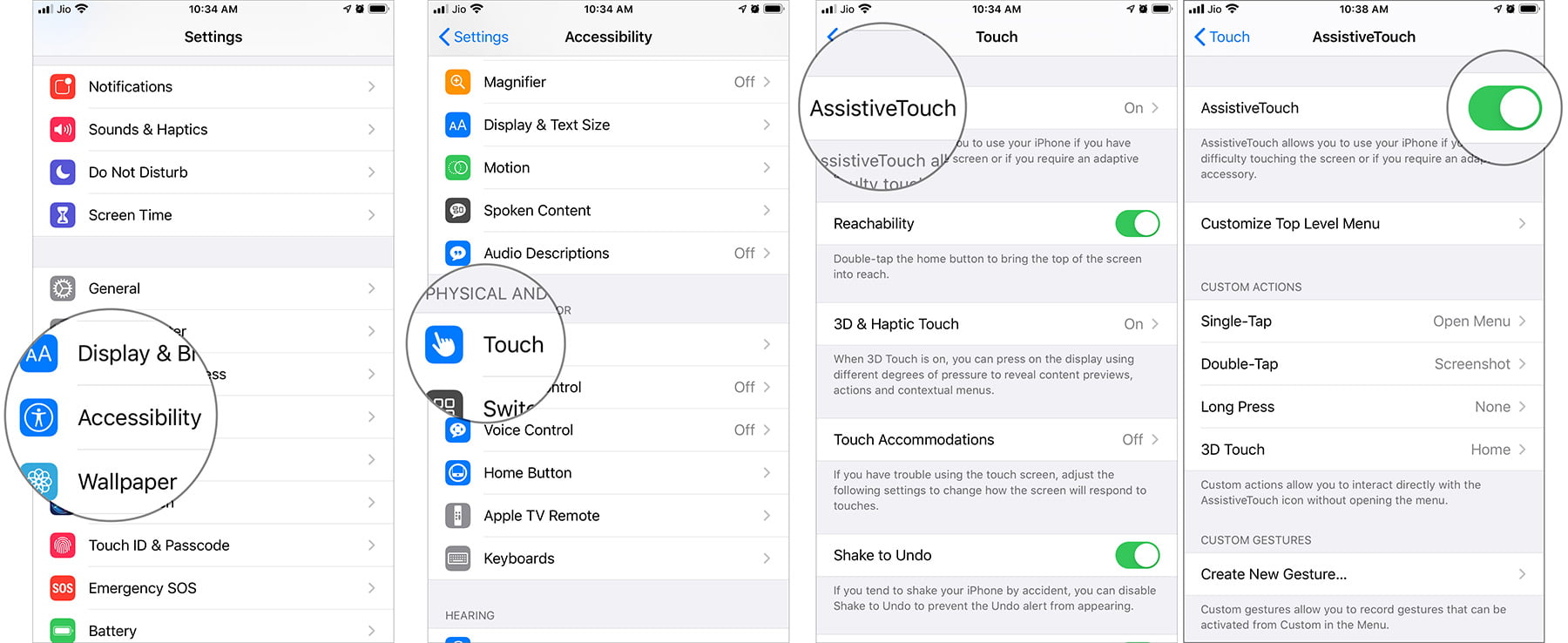
A continuación, active el interruptor. Ahora debería ver el icono de AssistiveTouch en la pantalla. Tócalo y luego elige la acción que quieres realizar. Para sacar el máximo partido a esta función, consulte nuestra guía completa.
¡Ahí lo tienes!
Envolviendo…
Espero que el problema haya quedado atrás y que el botón Touch ID de tu iPhone haya empezado a funcionar como es debido. ¿Quieres contarnos el truco que te ha hecho clic?
Quizás también quiera leer estos artículos:
- El iPhone no envía mensajes con imágenes: cómo solucionar este problema
- ¿Su iPhone está atascado en el logotipo de Apple? Estas son las posibles soluciones
- Cómo ver los cumpleaños en la aplicación Calendario de Apple en tu iPhone, iPad o Mac
- Cómo evitar que la aplicación de correo descargue automáticamente los archivos adjuntos en Mac
Para seguir fácilmente nuestras últimas publicaciones, asegúrate de tener