
Más de 800 millones de usuarios activos en todo el mundo hablan de la popularidad global de WhatsApp. En todos los teléfonos inteligentes, WhatsApp se ha convertido en una aplicación inevitable. Con un alcance tan amplio y un atractivo masivo, es obvio que la gente intercambia muchas cosas en esta aplicación de mensajería instantánea; también les gusta compartir mensajes instantáneos, fotos, vídeos, audio y la ubicación del usuario.
Además de compartir el contenido anterior, la gente también comparte contactos usando WhatsApp en sus iPhones. Aunque algunos usuarios de iPhone saben cómo enviar contactos de iPhone en WhatsApp, hay algunos que se quedan atascados cuando necesitan compartir contactos. Para los nuevos usuarios de iPhone, los siguientes son algunos pasos sencillos.
Cómo compartir los contactos de tu iPhone con WhatsApp
Paso 1. Inicia WhatsApp en tu iPhone.
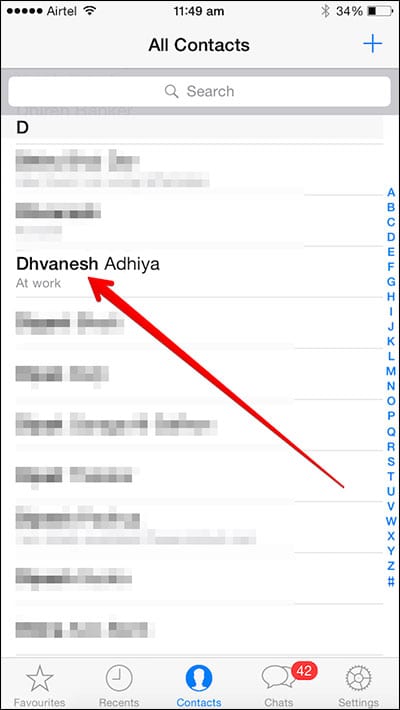
Paso 2. Pulse sobre Contactos.

Paso 3. Pulse el nombre de un contacto con el que desee compartir.
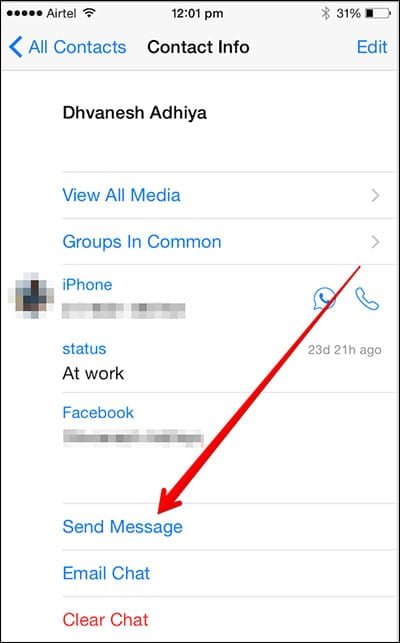
Paso 4. Podrá ver la información del contacto en su iPhone; desplácese hacia abajo y pulse Enviar mensaje.
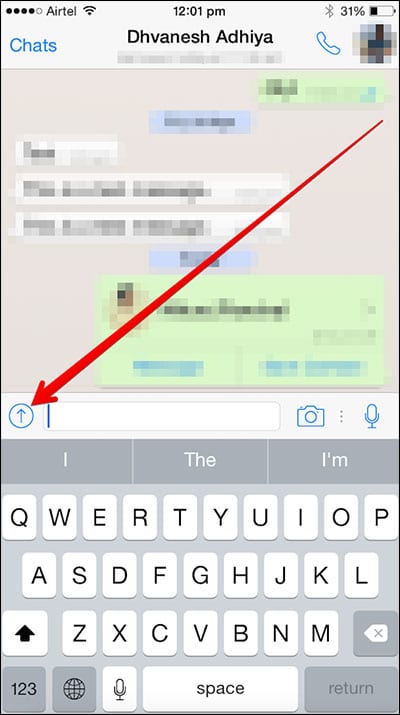
Paso 5. Ahora pulse la flecha hacia arriba en la parte izquierda del cuadro de texto.
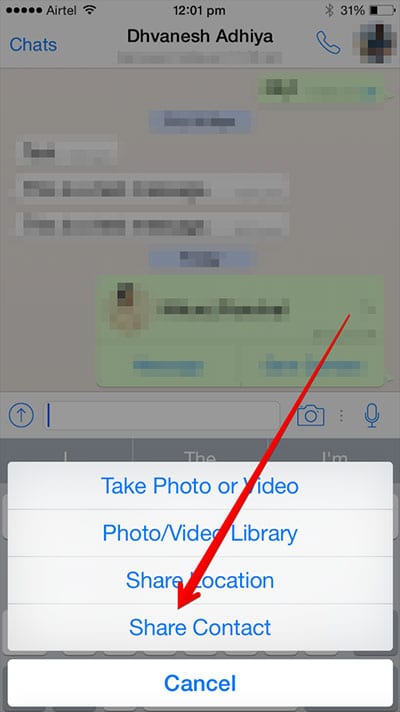
Paso 6. Aparecerá un menú con cuatro opciones (Tomar foto o vídeo, Biblioteca de fotos/vídeos, Compartir ubicación y Compartir contacto); pulse Compartir contacto.
Paso 7. Seleccione el contacto de la libreta de direcciones de su iPhone.
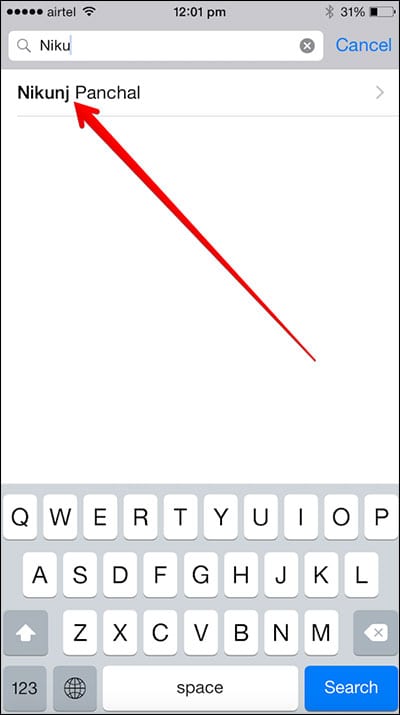
Paso 8. Ahora, pulse Enviar.
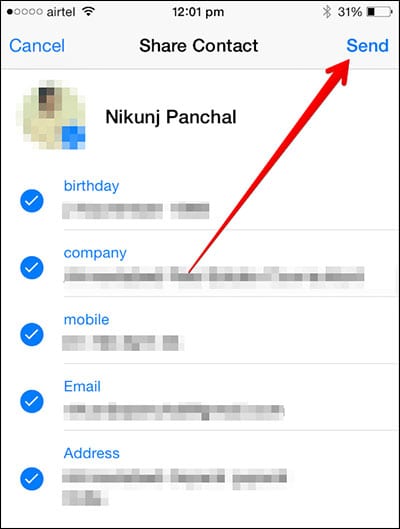
Ahora se envía el contacto que desea compartir.
Alternativamente,
Paso 1. Abre WhatsApp en tu iPhone.
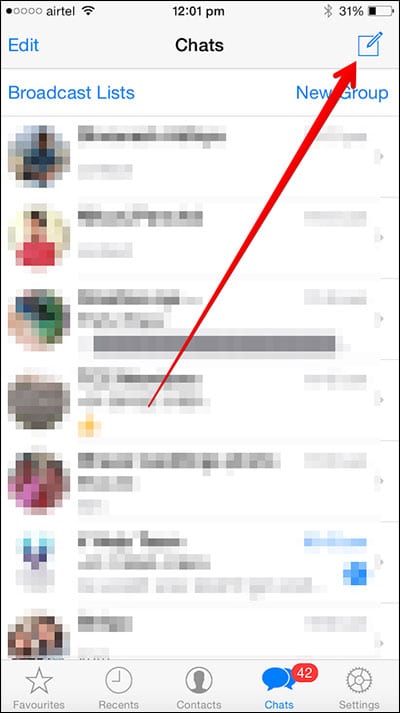
Paso 2. Pulse sobre Chat y luego pulse el icono de escritura en la esquina derecha.
Paso 3. Busque el nombre del contacto con el que desea compartir el contacto.
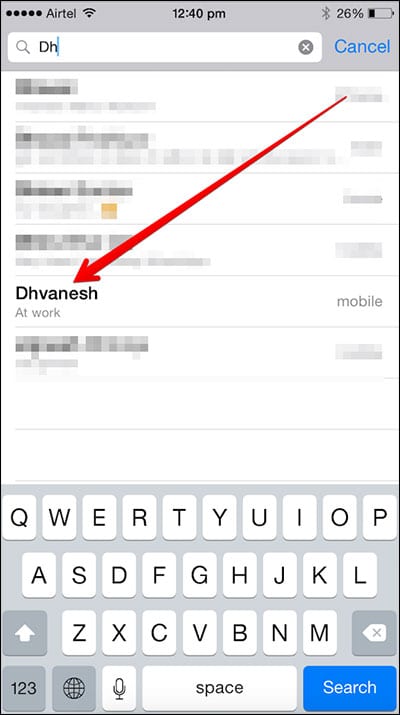
Siga los pasos #4 a #8.
A diferencia de Android, iOS no permite enviar contactos de la agenda a través de WhatsApp. Ten en cuenta que sólo puedes enviar el contacto a tus contactos de WhatsApp, es decir, el destinatario debe ser uno de tus contactos de WhatsApp y el número de contacto que envíes debe ser de tu agenda de iPhone.
¡Eso es todo, amigos!
También puedes consultar otros consejos para sacar el máximo partido a WhatsApp en tu iPhone:
- Cómo eliminar el historial de chats de WhatsApp en el iPhone
- Cómo borrar el historial de llamadas de voz de WhatsApp en el iPhone
Comparta con nosotros su opinión en el comentario siguiente sobre