
Instagram ha hecho posible seguir los hashtags. Con la introducción de esta función, puedes acceder a las fotos más trending de hashtags específicos directamente en tu feed. ¿Quieres probar esta nueva función? Dirígete a esta sencilla guía para seguir o dejar de seguir hashtags de Instagram en tu dispositivo iOS.
Antes de iniciar el proceso, asegúrate de haber actualizado Instagram a la última versión (26.0). Solo tienes que abrir App Store en tu dispositivo → tocar la pestaña Actualizaciones y actualizar la aplicación de la red social.
 Cómo seguir tus hashtags favoritos de Instagram en iPhone y iPad
Paso 1. Inicie Instagram en tu dispositivo iOS.
 Paso 2. Toca la pestaña Explorar en la parte inferior y escribe el hashtag que quieres seguir. En esta prueba voy a seguir el hashtag del Apple Watch .
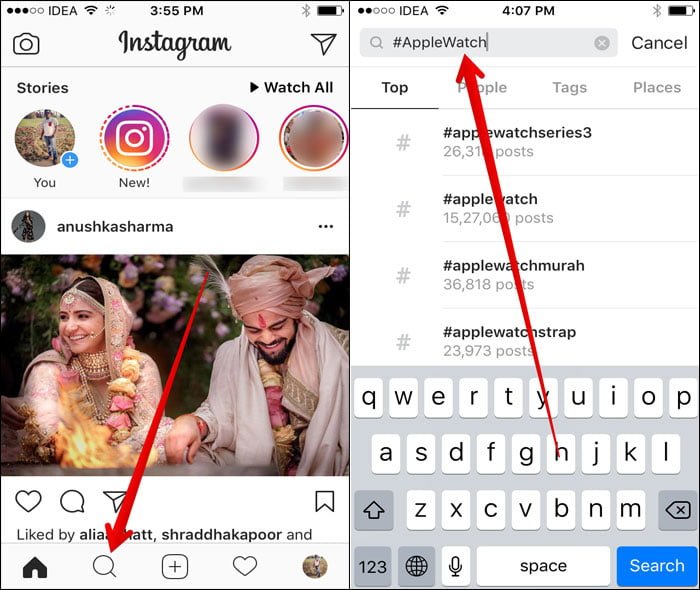 Paso 3. En la página del hashtag, pulse el botón Siga .
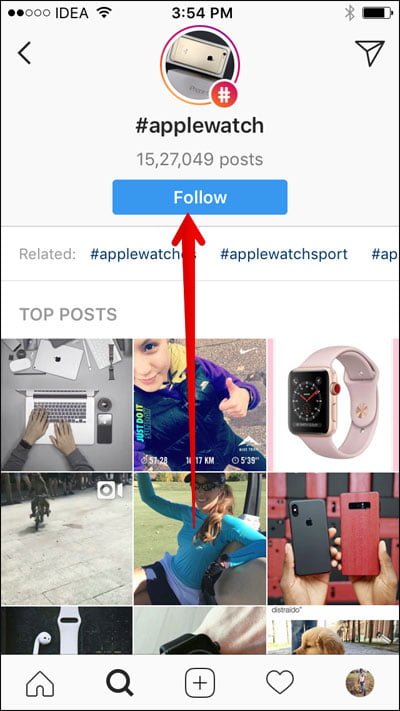 En el futuro, la aplicación de la red social utilizará algoritmos para seleccionar las fotos más destacadas publicadas con ese hashtag.
Cómo no seguir nunca los hashtags de Instagram en el iPhone y el iPad
Si cambias de opinión y ya no quieres seguir ningún hashtag de Instagram, puedes deshacerte de él fácilmente.
Paso 1. Inicie Instagram en tu dispositivo iOS.
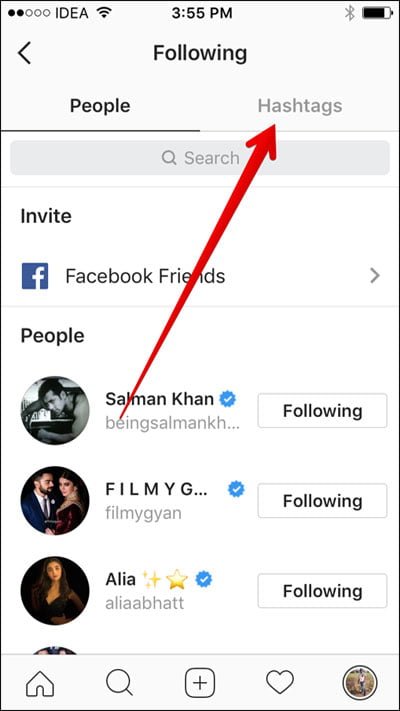
Paso 2. Ahora toca el ficha de perfil fondo.
 Paso 3. A continuación, debe pulsar Tras .
 Paso 5. A continuación, pulse la pestaña Hashtag .
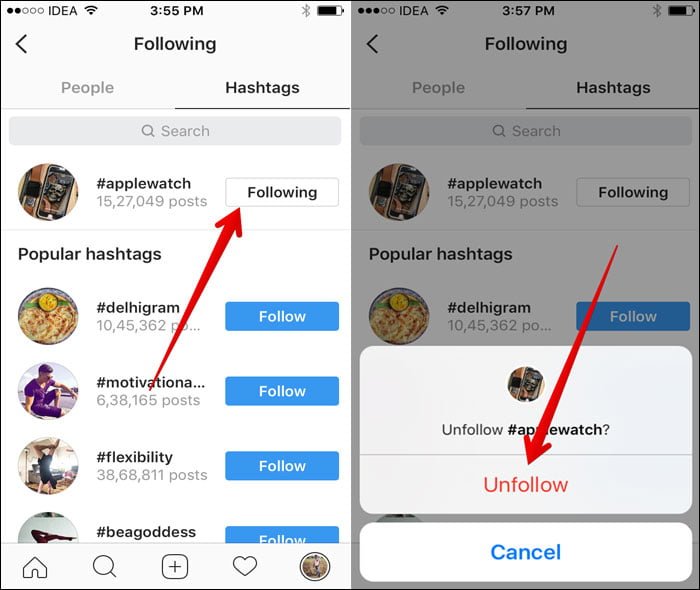
 Pasaje 6. Pulse sobre Sigue así que toca Detener de seguir el hashtag que ya no desea seguir.
 ¡Hecho!
Su opinión:
¿Qué le parece esta nueva función? ¿Lo utilizarías para acceder fácilmente a los mensajes que te gustan ver? Comparta su opinión en los comentarios a continuación.
También te gustaría echar un vistazo a estos posts:
- Cómo usar las encuestas en las historias de Instagram en el iPhone
- Cómo entrar en directo con un amigo en Instagram
- Ocultar las historias de Instagram de la página de Hashtags y de localización en el iPhone
- Cómo configurar la autenticación de dos factores en Instagram en el iPhone
¿Te gusta esta historia?