
Sin duda, puedes escribir todos tus correos electrónicos, tweets y otros mensajes en texto plano, pero eso no parece nada divertido. Hoy en día, las conversaciones no pueden considerarse completas si no se hace uso de los emoticonos (o emoji). Y es tan correcto y razonable usarlos. Al fin y al cabo, los emoji no sólo te ayudan a expresar emociones y sentimientos de una manera superior, sino que también dan un ambiente encantador y agradable a tus discusiones de piso.
Utilizar emoji en un iPhone es sencillo, pero algunos usuarios se confunden cuando se trata de acceder y utilizar emoji en su Mac. Por eso, tenemos una sencilla guía para ayudarte a empezar a ser un experto en emoji. ¡Prepárate para divertirte!
Cómo escribir emoji rápidamente en Mac OS X El Capitan o Yosemite
Recientemente, Apple ha añadido una serie de mejoras, como ofrecer emoticonos integrados en Mac. Sin embargo, el procedimiento para llegar allí no es tan abierto. Así que aquí tienes cómo hacer sonreír a tu Mac.
Paso 1. Primero busca un lugar para insertar un emoji. Puede ser cualquier campo de texto.
Paso 2. En el teclado, pulse las teclas Comando y Control seguidas de la barra espaciadora.
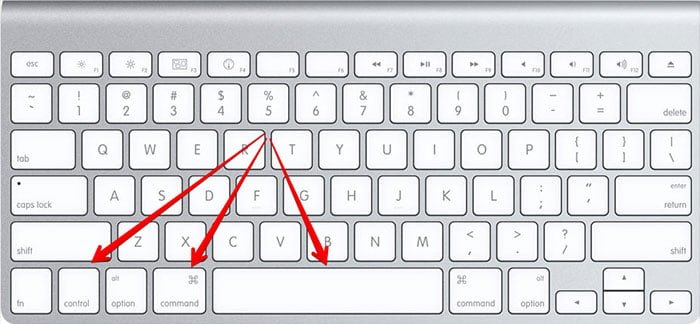
Paso 3. Esto muestra la paleta de caracteres, donde tienes que hacer clic en el icono de Emoji en la barra lateral.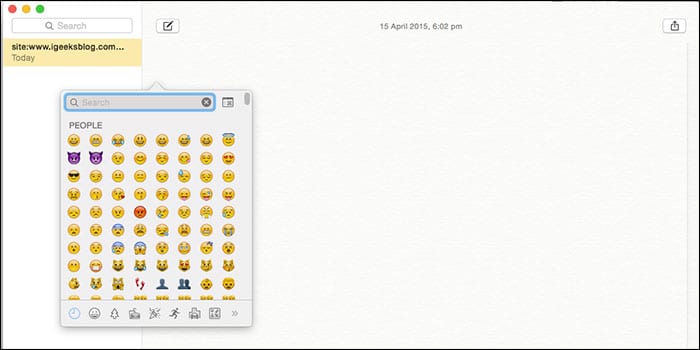 Paso 4. Haz clic en cualquier emoji y se insertará en el texto almacenado.
Paso 5. Una vez hecho esto, haz clic en el círculo rojo de la esquina superior izquierda de la paleta de personajes para hacerlo desaparecer.
Ten cuidado cuando escribas rápidamente un Emoji en un Mac utilizando los atajos de teclado:

Apple ofrece emoji en varias categorías: Gente, Naturaleza, Comida y bebida, Celebración, Actividades, Viajes y lugares, y Objetos y símbolos.
Este pequeño gráfico japonés puede expresar cualquier cosa, desde la alegría hasta el jet lag, por lo que lo necesito delante de mis ojos. Así, para acceder rápidamente, también puede añadir la paleta de caracteres a la barra de menús. Sólo tienes que abrir las preferencias del sistema del teclado y marcar la casilla «Mostrar el teclado y los caracteres en una barra de menú».
Una vez que hayas utilizado un emoji, aparecerá en la lista de iconos utilizados recientemente. También puedes utilizar el campo de búsqueda para encontrar el emoji que quieres utilizar. Prueba con «perro», «caca» o «beso».
Si utilizas los emoji de forma habitual, te encontrarás volviendo una y otra vez. Y sinceramente, funciona de maravilla. Acabo de enviar 100 de ellos. ¿Puedes creerlo? Deja un comentario abajo y te enseñaré cómo hacerlo.