
Los GIFs se han vuelto casi indispensables para la mensajería divertida. No dejo de utilizarlas para animar el ambiente de la conversación. A veces, cuando quiero animar el ambiente del chat, creo increíbles GIFs en Mac y los suelto para mantener el tiempo vivo.
Hay algunas aplicaciones como Captura GIPHY e PicGIF que permiten crear GIFs de buen aspecto ( Desde una lista de aplicaciones de Mac para crear GIFs). Sin embargo, el sitio web de EZGIF me parece más cómodo. Tiene muchas opciones de edición que te permiten dar a tus fotos el aspecto que deseas. Además, no tienes que pagar nada para que te hagan el trabajo.
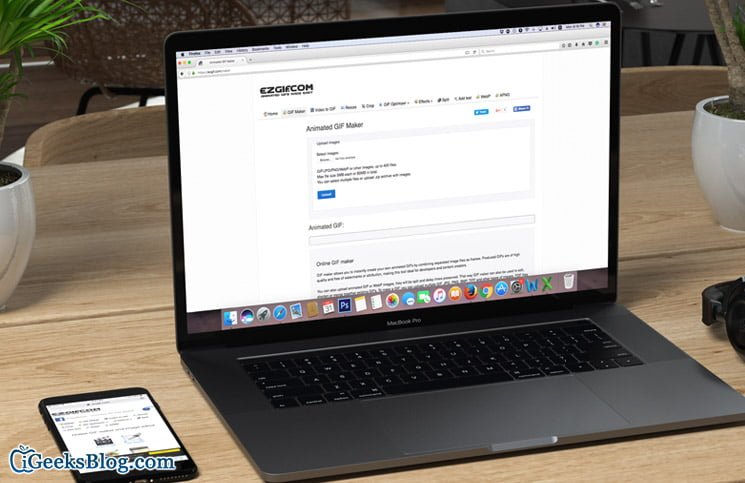
Cómo crear GIFs en Mac
Paso 1. En primer lugar, hay que ir a https://ezgif.com/
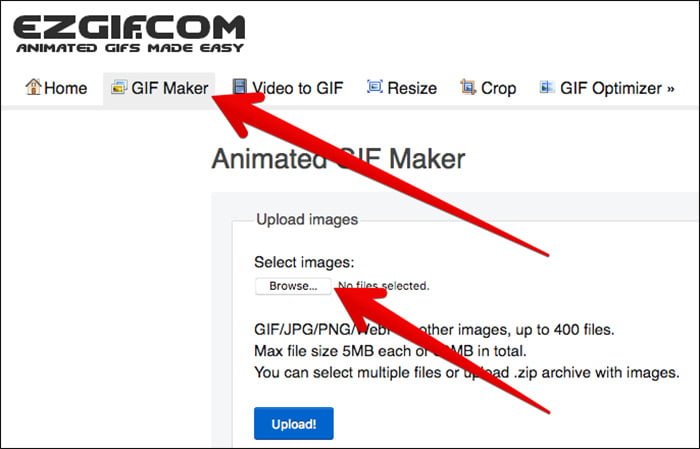
Paso 2. Seleccione GIF Maker en la barra de menús.
Paso 3. A continuación, haga clic en Navegue por y vaya a la carpeta/ubicación y seleccione sus imágenes favoritas. A continuación, haga clic en Abrir .
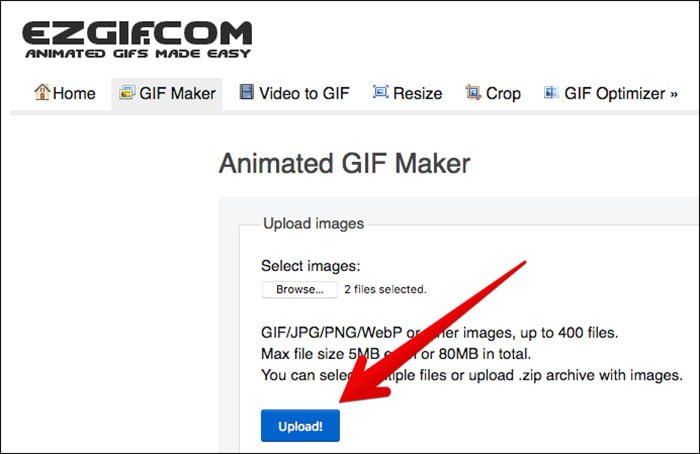
Paso 4. Ahora tienes que hacer clic en el botón Subir a .
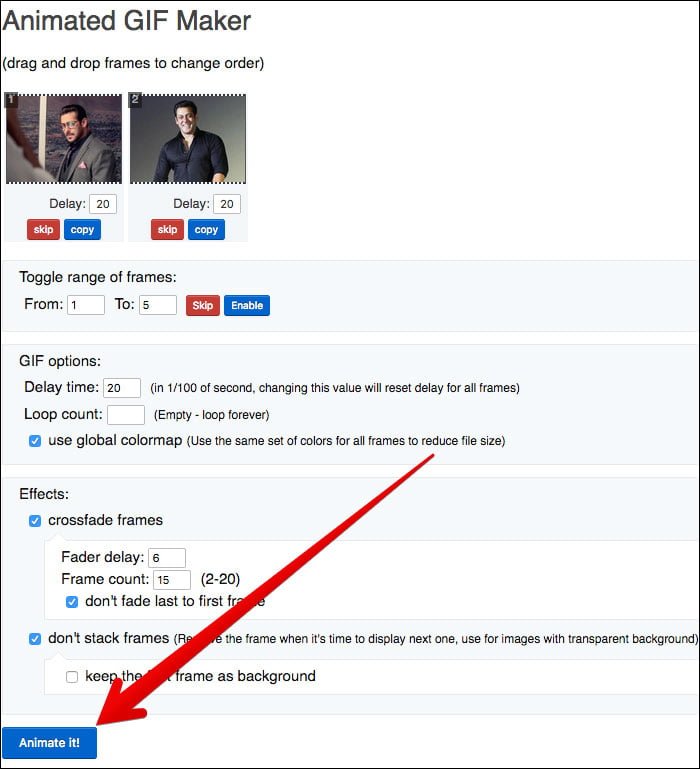
Ahora, aprovecha al máximo las prácticas herramientas de edición para diseñar tu imagen. Por ejemplo, activar o desactivar el intervalo de fotogramas, elegir el retardo, cambiar el recuento de bucles, utilizar el mapa de colores global para reducir el tamaño del archivo y seleccionar los efectos.
Paso 5. A continuación, haga clic en «Animalo».
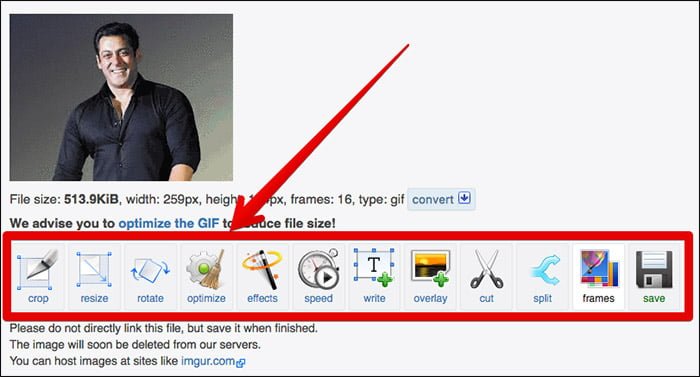
Paso 6. Una vez que el GIF esté listo, puedes optimizarlo para reducir su tamaño. Para ello, Optimizar el GIF → comprime la capa y, a continuación, pulsa en Optimizar.
Descubra otros menús como Añadir texto, Redimensionar, Recortar, Dividir, Efectos, WebP. Puede utilizarlos para perfeccionar su GIF.
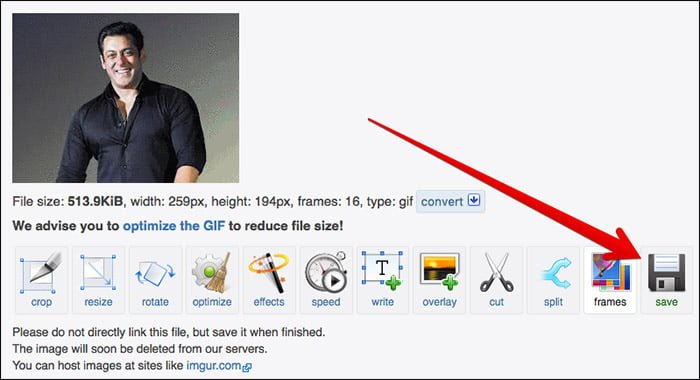
Paso 7. Si está satisfecho con los cambios, pulse el botón Botón de guardar.
Cómo convertir vídeos en GIFs con EzGIF en Mac
Nota: asegúrate de que tu vídeo tiene menos de 100 MB.
Paso 1. En primer lugar, vaya a https://ezgif.com/
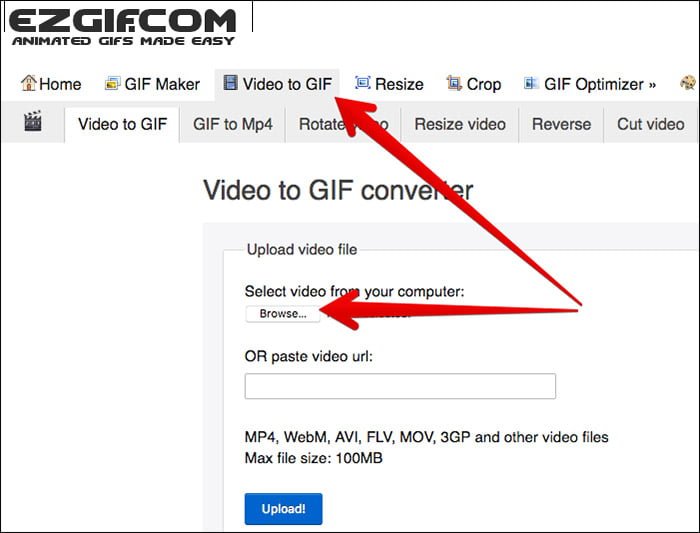
Paso 2. A continuación, seleccione Vídeo en GIF en la barra de menús.
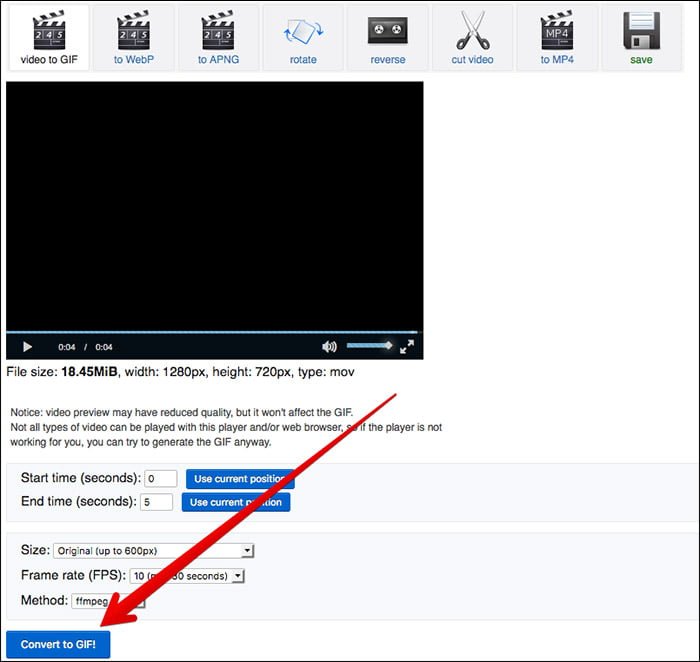
Paso 3. A continuación, haga clic en Elegir archivo. A continuación, elija el video que desea convertir en GIF.
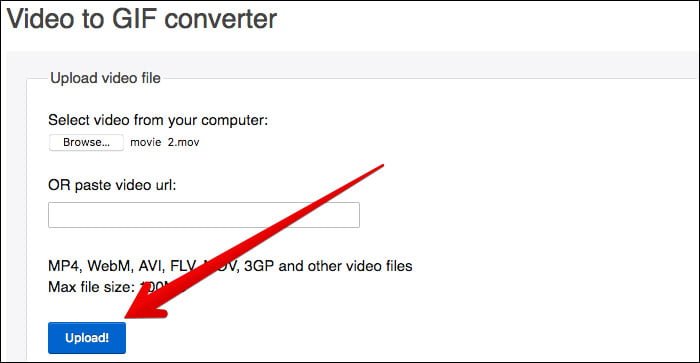
Paso 4. Haga clic en el botón Subir a (También puede pegar la URL del vídeo).
Paso 5. Ahora, recorta el vídeo antes de convertirlo en GIF. Seleccione la hora de inicio y de finalización. Elija el tamaño de archivo y la velocidad de fotogramas ideales → Una vez que esté satisfecho con los cambios, haga clic en Convertir a GIF.
Paso 6. Por último, haga clic en el botón Botón de guardar.
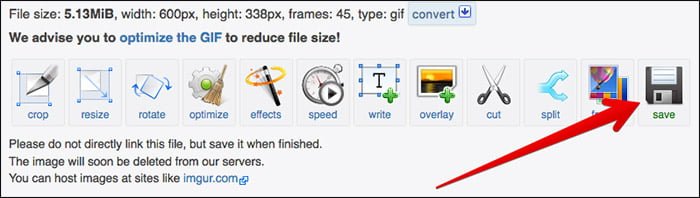
Nota: tienes más opciones como recortar, rotar, invertir, convertir vídeo a GIF, convertir vídeo a WebP, convertir vídeo a APNG, convertir vídeo a MP4. Además, fíjate en la flechita que aparece en la parte inferior derecha del vídeo → haz clic con el botón derecho del ratón → tienes cuatro opciones: vídeo, APNG, FLIF, WebP. También existe la opción de optimizar el GIF para reducir el tamaño del archivo. También puedes añadir algunos bonitos efectos a tu vídeo.
Envolver
¡Ahí lo tienes! Aprovecha ahora esta sencilla forma de componer fabulosos GIFs en tu ordenador.
¿Tiene algún comentario? Háganoslo saber en los comentarios a continuación.
Echa un vistazo a estos posts también:
- Las mejores aplicaciones de emoji para iPhone y iPad
- Los mejores teclados Emoji
- Cómo convertir texto en Emoji en el iPhone
- Cómo habilitar la función Escribir a Siri en Mac
Lea más guías tan interesantes, descargue nuestra aplicación y mantente en contacto con nosotros en