
Cualquiera que utilice los ordenadores a diario desarrolla un patrón establecido. Encienden sus ordenadores, inician sus respectivos programas y esperan a que se abran. ¿Y si no tienes que iniciar estas aplicaciones manualmente y se inician automáticamente cuando te conectas? Suena muy bien, ¿verdad? Así que déjame contarte cómo configurar tus aplicaciones para que se inicien automáticamente al arrancar tu Mac.
Índice
- Cómo configurar las aplicaciones para que se inicien automáticamente al arrancar el Mac
- Cómo iniciar aplicaciones en el Mac Iniciar desde el Dock
- Cómo añadir aplicaciones para que se abran al iniciar el Mac
- Uso de aplicaciones de terceros para abrir aplicaciones al iniciar el Mac
- Cómo gestionar las aplicaciones de inicio en un Mac
- Ocultar los elementos de inicio de sesión en el arranque del sistema en un Mac
- Desactivar temporalmente las aplicaciones de inicio en el Mac
- Retrasar el inicio de las aplicaciones en el arranque del Mac
Cómo configurar las aplicaciones para que se inicien automáticamente al arrancar el Mac
Lo mejor de lanzar automáticamente las aplicaciones más utilizadas es el tiempo y el esfuerzo que se ahorra en el proceso. Además, es muy fácil de activar o desactivar. Junto con algunos métodos para automatizar sus aplicaciones, también he incluido algunos consejos sobre cómo gestionarlas adecuadamente.
Así que asegúrate de desplazarte hasta abajo. Y ya que estás, no olvides enviarnos un poco de amor en la sección de comentarios más abajo.
Acceso rápido:
Cómo iniciar aplicaciones en el Mac Iniciar desde el Dock
Paso 1. Inicie la aplicación que desea que se inicie automáticamente al arrancar su Mac. (Omita este paso si la aplicación ya está en el Dock).
Paso 2. Utilice el clic secundario (toque con dos dedos) o haga clic con el botón derecho para acceder a las opciones de la aplicación.
Paso 3. Seleccione Opciones de la lista y haga clic en Abierto en el acceso .
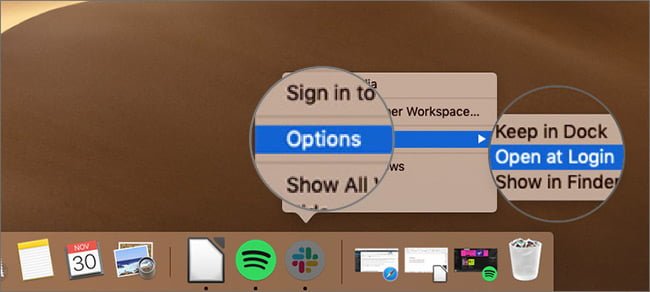
¡Eso es todo! A partir de ahora, las aplicaciones se iniciarán automáticamente al arrancar el Mac. Aunque se trata de un proceso bastante sencillo, puede resultar difícil añadir varias aplicaciones individualmente. No se preocupe, nuestra siguiente solución resolverá este problema en poco tiempo.
Cómo añadir aplicaciones para que se abran al iniciar el Mac
Paso 1. Haga clic en el icono Manzana () y seleccione Preferencias del sistema del menú.

Paso 2. Seleccione Usuarios y grupos .

Paso 3. Aquí, cambie a la pestaña Elementos de acceso de la barra superior.
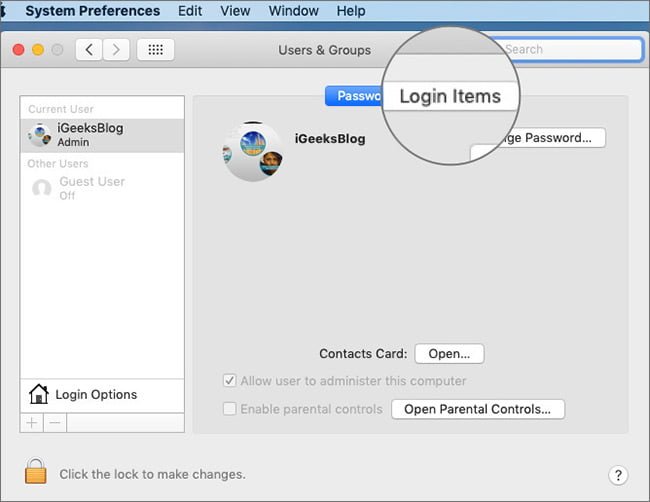
Paso 4. Haga clic en Más (+) en la parte inferior de la página.

Paso 5. Seleccione la aplicación o pulse la tecla Comando (⌘) para seleccionar varias aplicaciones de la ventana y hacer clic en Añade.
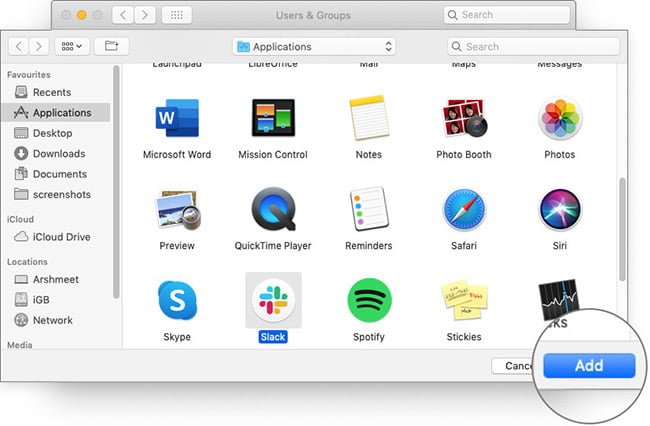
También puede añadir un documento, una carpeta, un servidor u otros elementos a la lista de inicio. Sólo tienes que ir a su ubicación, seleccionarlos y hacer clic en Añadir.
Uso de aplicaciones de terceros para abrir aplicaciones al iniciar el Mac
¿Hay una aplicación para esto? Por supuesto, hoy en día, hay una aplicación para todo. Mi consejo es utilizar CleanMyMac X, una aplicación fácil de usar, eficiente y útil.
La ventaja de descargar este tipo de aplicaciones de limpieza de Mac con todo incluido es toda la gama de funciones interesantes que ofrecen. Ya sea eliminando archivos duplicados o con un desinstalador seguro, estas aplicaciones te permiten optimizar al máximo tu uso.
Cómo gestionar las aplicaciones de inicio en un Mac
Aunque es divertido tener todas tus aplicaciones abiertas, esto puede retrasar significativamente el proceso de inicio de sesión. En resumen, utilice esta función con prudencia y moderación, o será más bien un estorbo. Estas son algunas de las características que simplificarán la gestión de las aplicaciones al inicio.
Ocultar los elementos de inicio de sesión en el arranque del sistema en un Mac
Si quiere que un elemento se inicie al arrancar, pero no se muestre en la pantalla. La aplicación/carpeta/documento se esconde y se ejecuta en segundo plano, lista para cuando la necesites.
Por ejemplo, aplicaciones como Photoshop o CorelDRAW pueden prepararse en segundo plano mientras revisas tus correos electrónicos o haces recados.
Paso 1. Haga clic en el icono Manzana () → Preferencias del sistema → Usuarios y grupos → Elementos de acceso.
Paso 2. Añade el aplicación en la lista y marque la casilla Ocultar a su lado.


Nota: esta función no se aplica a los servidores, siempre aparecerán en el Finder después de iniciar la sesión.
Desactivar temporalmente las aplicaciones de inicio en el Mac
Puede haber días en los que no tengas tiempo para activar el proceso de arranque normal de tu ordenador. Por suerte, puedes desactivar temporalmente el inicio de tu sesión.
Arranca tu portátil como de costumbre. Escriba su contraseña de acceso, mantenga pulsada la tecla Shift antes de pulsar Enter. Suelta la tecla Shift cuando veas el Dock. Las aplicaciones de inicio no se cargarán esta vez, aunque se comportarán de forma diferente normalmente.
Retrasar el inicio de las aplicaciones en el arranque del Mac
Una aplicación muy sencilla y básica llamada Retraso en el inicio le ofrece una forma emocionante de gestionar las aplicaciones de inicio. En lugar de interrumpir temporalmente las aplicaciones de inicio, el inicio retardado bloquea el proceso de inicio de sesión.
Simplemente deja de iniciar automáticamente todas las aplicaciones y añade sólo el inicio diferido a la lista. Ahora abierto Retraso en el inicio y añadir el aplicación que desea iniciar automáticamente. Ajuste los tiempos de puesta en marcha desde el Ajuste del tiempo y cerrar la aplicación.


La próxima vez que te conectes, la aplicación de inicio diferido se ejecutará automáticamente. Y después del límite de tiempo establecido, todas las aplicaciones añadidas se iniciarán al mismo tiempo. Sin embargo, el desarrollador la califica como una aplicación sobredimensionada, en mi opinión definitivamente hace que el proceso de inicio de sesión sea más rápido.
Me encanta la automatización. ¿Y a ti?