
Apple ha facilitado la gestión de contraseñas con la presentación de iOS 12 y macOS Mojave. Además de permitirte gestionar tus cuentas sin problemas, también te permite compartir contraseñas mediante AirDrop. Hasta aquí todo funcionaba bien, pero desgraciadamente algo falló y no pude compartir contraseñas con AirDrop entre mis dispositivos iOS 12 y macOS incluso después de varios intentos.
Cuando el problema no se resolvió, tuve que recurrir a algunas soluciones fiables que siempre han sido útiles en la resolución de problemas de AirDrop. Al final, conseguí superar el problema. Si te enfrentas al mismo bloqueo en tu dispositivo, los siguientes trucos pueden venir a tu rescate.
Índice
- No se pueden compartir contraseñas con AirDrop en iOS 12 y macOS Mojave? Consejos para resolver el problema
- Asegúrate de que AirDrop está activado
- Asegúrese de que el punto de acceso personal está desactivado
- Modo de no molestar
- Asegúrese de que el uso de AirDrop no está restringido
- Desactivar / Activar Wi-Fi y Bluetooth / Reiniciar el dispositivo
- El cortafuegos podría estar jugando el deporte de los spoilers …
- Actualice sus dispositivos
No se pueden compartir contraseñas con AirDrop en iOS 12 y macOS Mojave? Consejos para resolver el problema
Asegúrate de que AirDrop está activado
Lo primero que debes hacer es asegurarte de que AirDrop está activado en tus dispositivos. Además, asegúrese de que ha seleccionado Todo para que sea detectable por todos los dispositivos compatibles cercanos.
En su iPhone y iPad
Paso 1. Abrir la aplicación Ajustes ⟶ Grifo General.
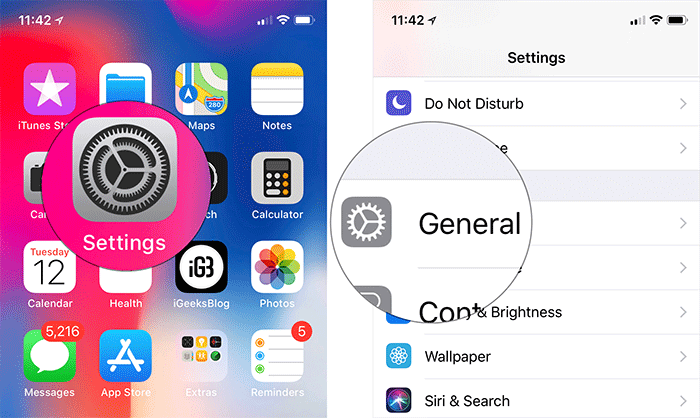
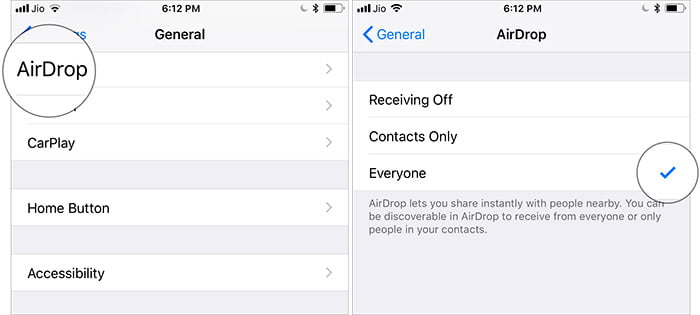
Paso 2. Ahora toca AirDrop . A continuación, asegúrese de que el Todo .
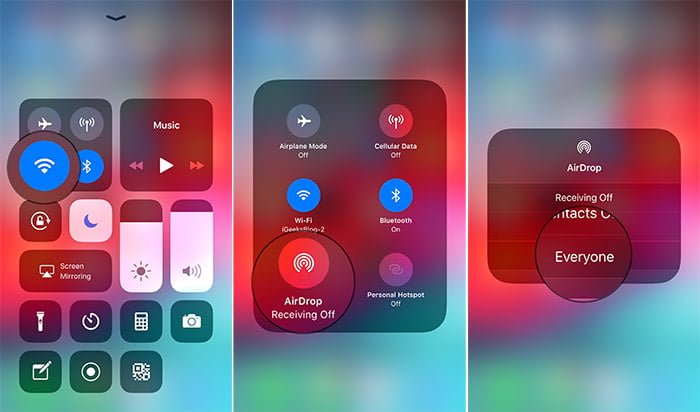
Como alternativa, puede ver el Centro de control ⟶ tocar y mantener el Icono de Wi-Fi ⟶ Icono de AirDrop ⟶ y elegir Todos.
En su Mac
Paso 1. Abrir Buscador en tu Mac.

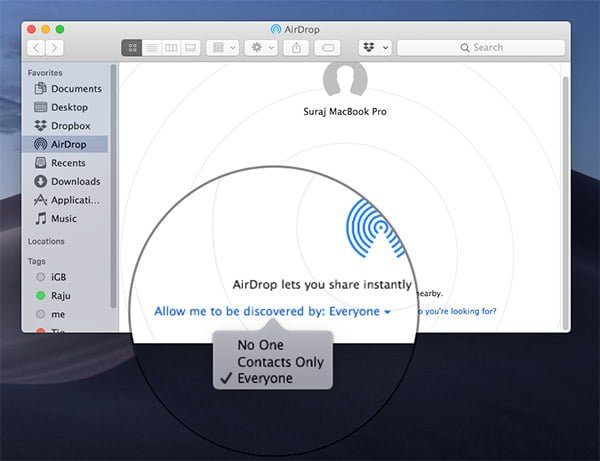
Paso 2. Ahora, haga clic en el botón Ir al menú, a continuación AirDrop .
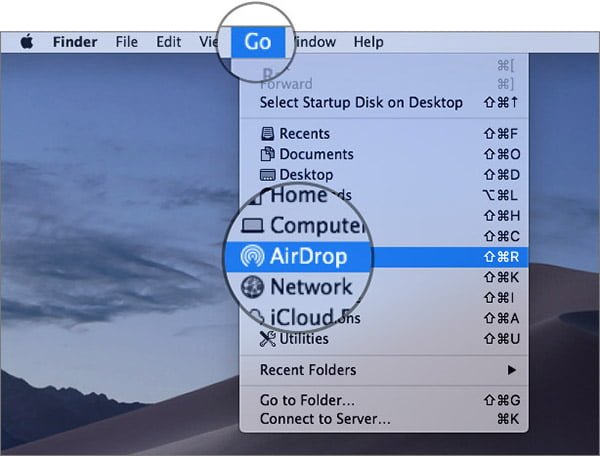
Paso 3. A continuación, haga clic en el menú desplegable junto a «Permitir ser descubierto por» y luego seleccione Todo.
Asegúrese de que el punto de acceso personal está desactivado
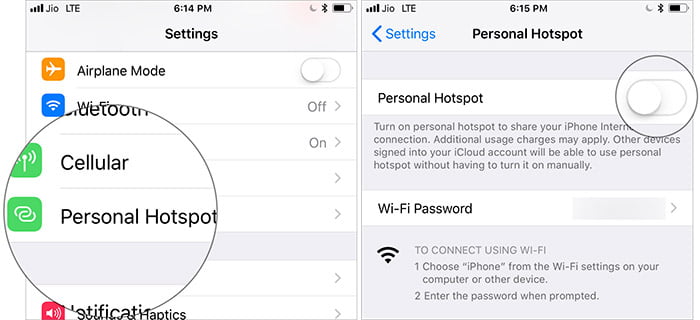
¿Está activado el hotspot personal en tu dispositivo? Intenta desactivarlo, ya que también requiere Wi-Fi y parece entrar en conflicto con AirDrop cuando está activado.
Abrir la aplicación Ajustes ⟶ Punto de acceso personal e desactiva el interruptor.
Además, desconecta tu Mac de Instant Hotspot. Haz clic en el icono de Wi-Fi y desconecta tu ordenador de Instant Hotspot.
Modo de no molestar
¿Has puesto «No molestar»? Desactívelo ya que puede interferir con la función de transferencia de archivos.
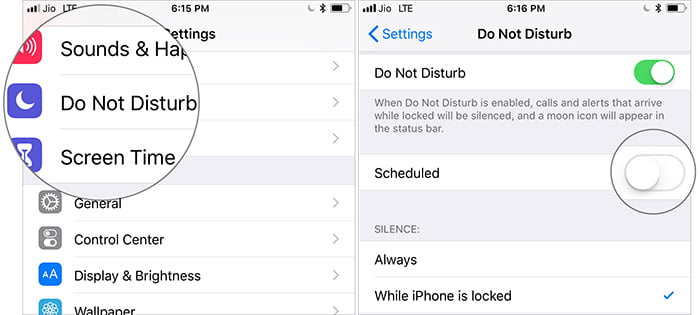
En el dispositivo iOS, abra Ajustes ⟶ Ir a No molestar ⟶ e desactiva el interruptor junto a Planeado.
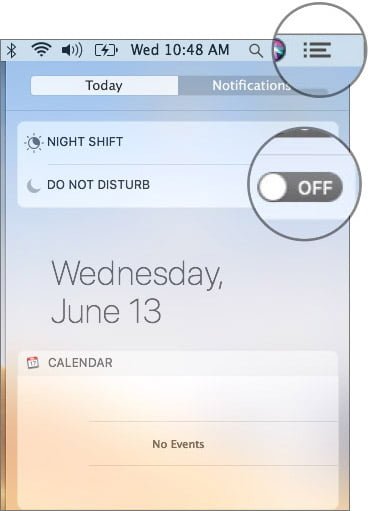
En tu Mac, hacer simplemente pulse en el cuadro de notificación en la esquina superior derecha y desactivar el interruptor junto a No molestar.
Asegúrese de que el uso de AirDrop no está restringido
Es posible que hayas restringido el uso de AirDrop y hayas olvidado eliminar la restricción. Asegúrese de que no está bloqueado.
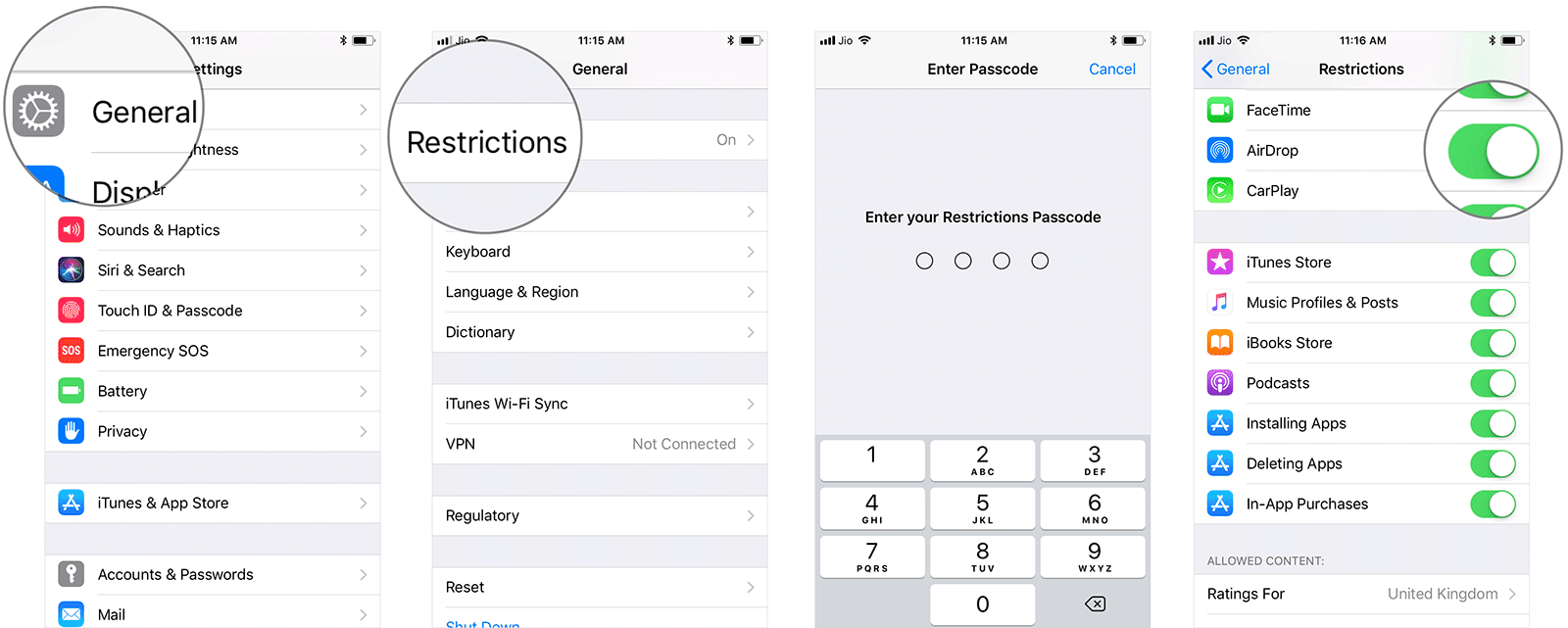
Inicia Ajustes ⟶ Ve a General ⟶ Pulsa Restricciones ⟶ Introduce tu código de acceso de Restricciones. A continuación, asegúrate de que el interruptor junto a AirDrop está activado.
Desactivar / Activar Wi-Fi y Bluetooth / Reiniciar el dispositivo
Si los trucos anteriores no han solucionado el problema, prueba a desactivar el Wi-Fi y el Bluetooth. A continuación, reinicie su dispositivo y encienda las radios.
Esta es la única solución que me ha funcionado a menudo. Espero que a ti también te funcione.
En tu dispositivo iOS:
Abrir la aplicación Ajustes ⟶ Wi-Fi / Bluetooth y apagar los interruptores.

En tu Mac:
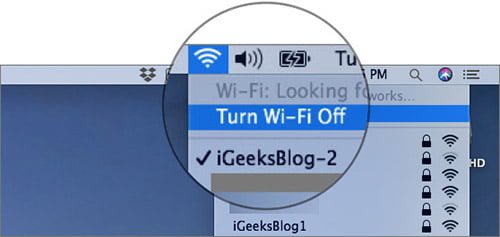
Haga clic en el icono de Wi-Fi de la barra de menús de su Mac y, a continuación, seleccione Apaga el Wi-Fi.
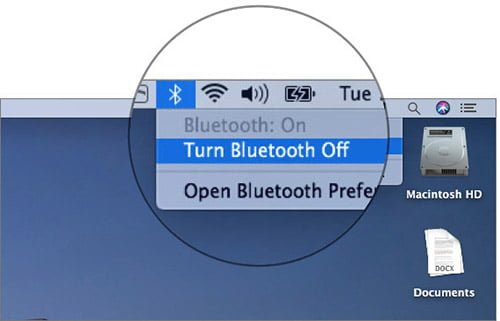
Haga clic en el icono de estado de Bluetooth en la barra de menús y, a continuación, seleccione Desactiva el Bluetooth.
A continuación, tienes que reiniciar completamente tu dispositivo iOS.
En tu iPhone X, iPhone 8/8 Plus: Pulse y suelte el botón de subir el volumen, pulse y suelte el botón de bajar el volumen. A continuación, mantén pulsado el botón lateral hasta que aparezca el logotipo de Apple.
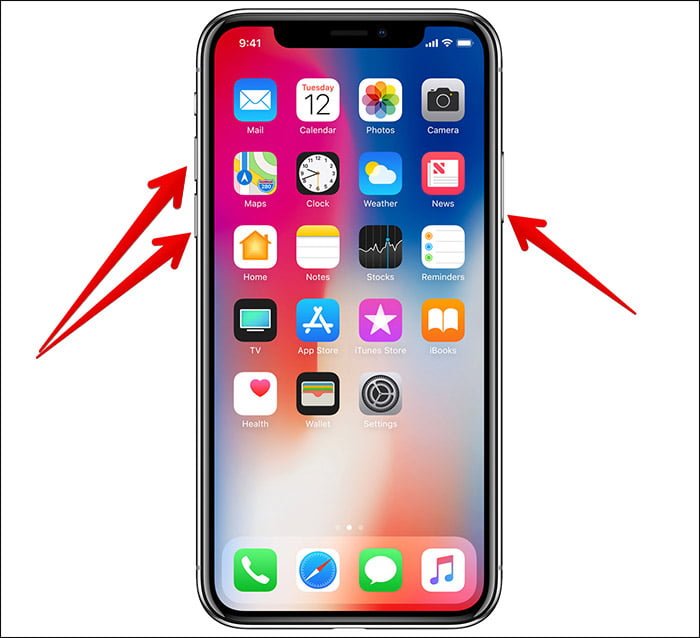
En tu iPhone 7/7 Plus: Mantén pulsados el botón lateral y el botón de bajar el volumen hasta que aparezca el logotipo de Apple.

En otros iPhones y iPads: debes mantener pulsados el botón lateral y el botón Home hasta que aparezca el logotipo de Apple.

Reinicie su Mac: haga haga clic en el Menú Apple y seleccione Reiniciar .
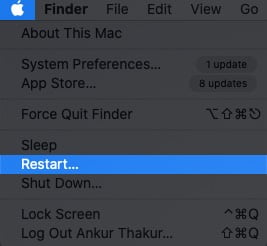
Una vez reiniciado el dispositivo, encienda las radios. Entonces, adelante, comparte. Ahora no debería haber ningún problema.
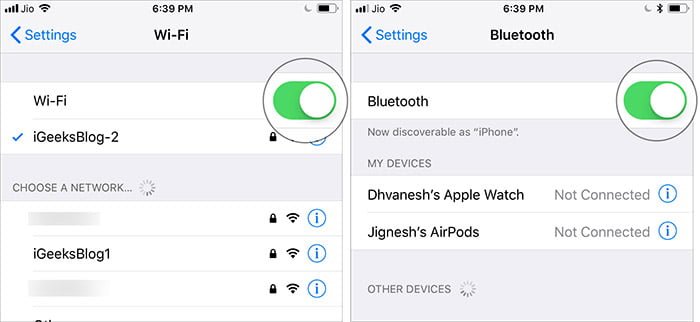
Nota: Si ves que Internet no funciona a la altura de las circunstancias, sería conveniente restablecer los ajustes de red a los valores predeterminados de fábrica en tu dispositivo iOS. Abre Ajustes ⟶ General ⟶ Restablecer ⟶ Restablecer ajustes de red.
El cortafuegos podría estar jugando el deporte de los spoilers …
Averigüe si el Firewall está jugando el papel del mal. Es una función de seguridad muy fiable, pero a veces tiende a entorpecer la funcionalidad normal. Desactívalo y luego intenta compartir la contraseña de nuevo.
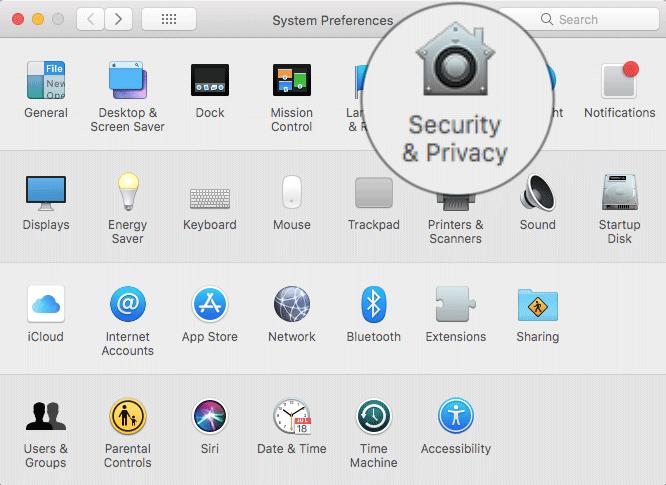
Paso 1. Lanzar Preferencias del sistema ⟶ Seguridad y privacidad.
Paso 2. Haga clic en la pestaña Cortafuegos ⟶ Clic en el icono de bloqueo.
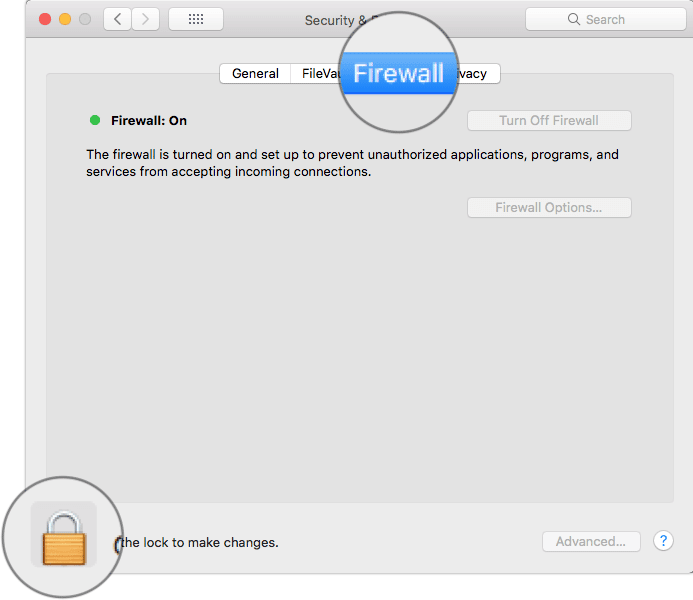
Paso 3. Introduzca su contraseña de administrador. A continuación, haga clic en Desbloquea.
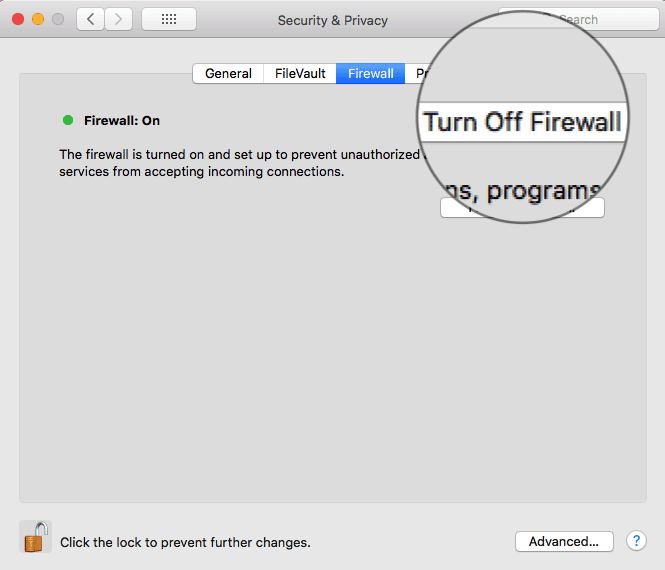
Paso 4. Por último, haga clic en Desactivar el cortafuegos.
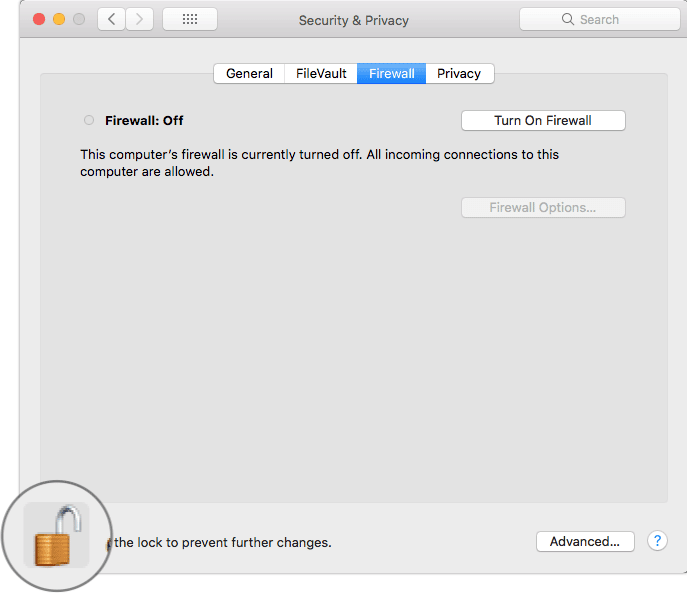
Paso 5. Una vez que haya terminado de editar, asegúrese de haga clic de nuevo en el icono del candado.
Actualice sus dispositivos
Si ninguno de los trucos ha solucionado el problema, actualiza tu dispositivo. El problema puede estar causado por un error de software. Así, la actualización puede hacer el trabajo.
En tu dispositivo iOS:
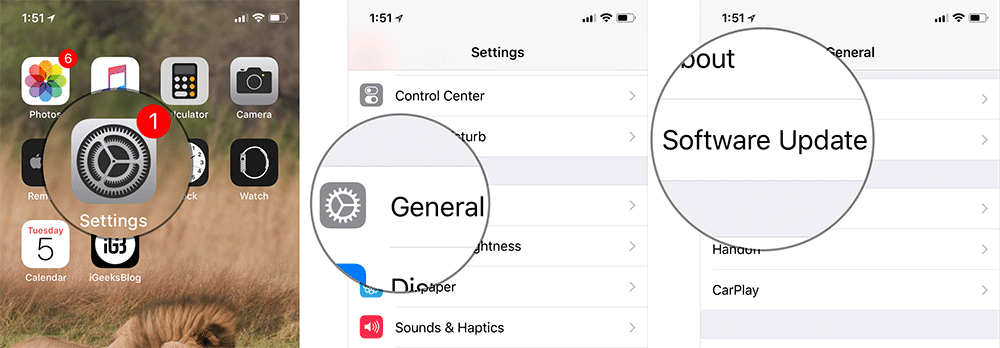
Abre la app de Ajustes ⟶ General ⟶ Actualización de software.
En tu Mac:
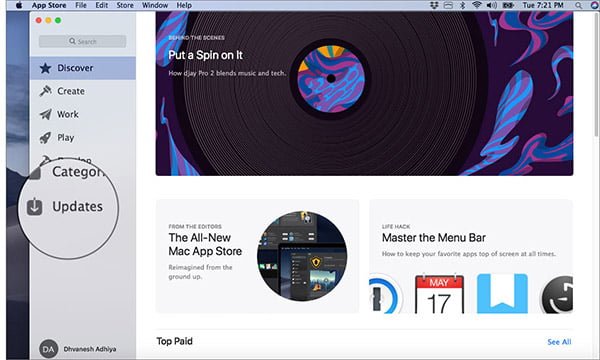
Lanzar Mac App Store ⟶ Clic Actualizaciones.
Envoltura:
¿Tiene usted la sartén por el mango en el problema? ¿Cuál de los trucos anteriores te ha funcionado? Háganoslo saber en los comentarios.
También quiero explorar estos puestos:
- Cómo hacer un downgrade de macOS Mojave Beta 1 a macOS High Sierra
- Cómo conseguir la app Apple News en macOS Mojave fuera de EEUU, Reino Unido y Australia
- Configurar el escritorio dinámico en macOS Mojave en Mac
- Cómo grabar la pantalla en macOS Mojave
¿Te gusta esta guía? Descargue nuestra aplicación y manténgase en contacto con nosotros a través de Facebook , Twitter e Instagram para que nunca te pierdas nuestras últimas historias.