
Cuando el El iPhone se reinicia una y otra vez La experiencia completa de iOS parece estar atascada en un bucle de inicio. He estado ahí, he hecho eso, puedo sentir la agonía que podrías estar pasando ahora mismo. Basta con el bucle de arranque aleatorio, es hora de buscar soluciones para controlar el reinicio inesperado del iPhone.
Índice
- ¿Por qué mi iPhone se reinicia constantemente?
- ¿Qué hacer si tu iPhone se reinicia constantemente?
- 1. Forzar el reinicio del iPhone
- 2. Actualiza el software de tu iPhone
- 3. Retire la tarjeta SIM y vuelva a insertarla
- 4. Determina si una aplicación está causando que tu iPhone se reinicie
- Eliminar todas las aplicaciones obsoletas
- 5. Actualizar todas las aplicaciones
- 6. Limpia tu iPhone
- 7. Restablecer todos los ajustes
- 8. Comprobar si hay un problema de hardware
- 9. Restaura tu iPhone como si fuera nuevo
¿Por qué mi iPhone se reinicia constantemente?
Por lo que he experimentado, un error de software suele estar detrás de los reinicios aleatorios del iPhone. Pero eso no significa que otros culpables, como las aplicaciones problemáticas, las malas caídas o el almacenamiento desordenado, sean menos responsables del caos. No sólo eso, las certificaciones de terceros instaladas por dispositivos iOS trucados y los cargadores defectuosos que suelen hacer que el iPhone se reinicie mientras se carga también son los sospechosos habituales.
¿Qué hacer si tu iPhone se reinicia constantemente?
Ahora que sabes qué puede estar detrás del problema, supongo que ya habrás empezado a preguntarte: ¿qué hacer si tu iPhone se reinicia una y otra vez? Pues bien, no busque más que estas soluciones, ya que tienen una cobertura completa.
1. Forzar el reinicio del iPhone
De vez en cuando, un error aleatorio suele colarse y empezar a causar problemas. Y cuando eso ocurre, un hard reset viene al rescate la mayoría de las veces. Por lo tanto, si su iPhone sigue reiniciando el bucle, lo primero que debe hacer para deshacerse del problema es ir para el reinicio forzado.
En el iPhone 8/8 Plus, X y la serie 11 del iPhone:
Pulsa el botón de subir el volumen. A continuación, pulse el botón de bajar el volumen. A continuación, mantén pulsado el botón lateral hasta que aparezca el logotipo de Apple.

En el iPhone 7/7 Plus:
Mantén pulsados simultáneamente el botón de bajar el volumen y el botón de reposo/reanudación durante unos 10 segundos hasta que veas el logotipo de Apple.

En el iPhone 6s o anterior:
Mantén pulsados el botón Home y el botón de reposo/reanudación simultáneamente hasta que aparezca el logotipo de Apple en la pantalla.

2. Actualiza el software de tu iPhone
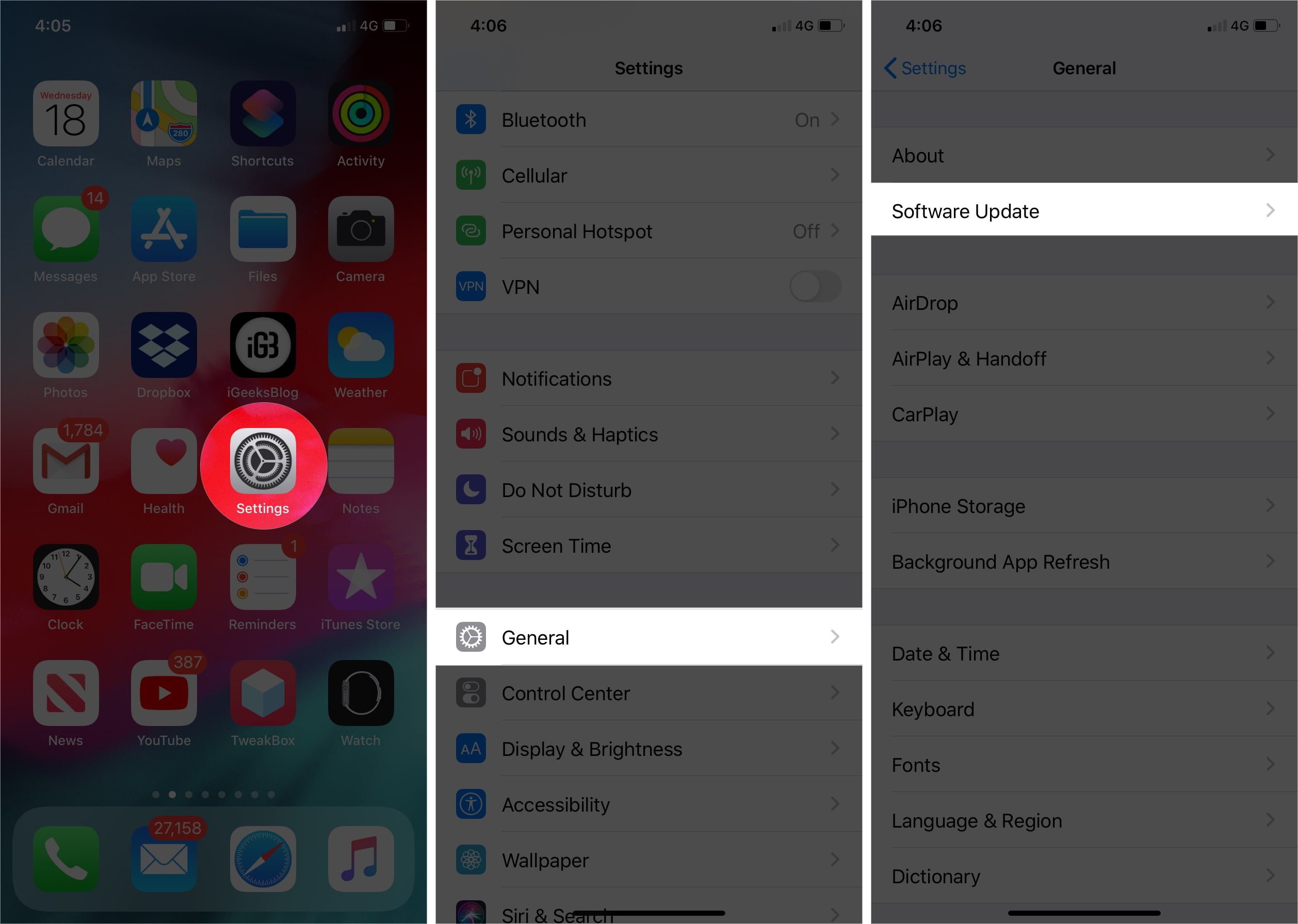
¿Su iPhone comenzó a reiniciarse repetidamente después de la actualización de iOS 13? En caso afirmativo, este problema podría deberse perfectamente a un error de software. Y la forma correcta de solucionarlo es optar por una actualización de software. Abra Ajustes → General → Actualización de software. Ahora siga los pasos habituales para descargar e instalar la actualización del software.
3. Retire la tarjeta SIM y vuelva a insertarla
Aunque no muchos lo crean, los iPhones tienden a quedarse atascados en el ciclo de reinicio si la conexión del dispositivo con el operador inalámbrico se enfrenta a un problema. Afortunadamente, una de las formas más fáciles y fiables de solucionar este problema de conexión es simplemente extraer la tarjeta SIM y volver a introducirla en su interior.
Primero, apaga tu iPhone. A continuación, utiliza la herramienta de expulsión, que viene con tu iPhone en la caja, para sacar la bandeja SIM y, a continuación, extraer la tarjeta SIM. A continuación, espera unos instantes y vuelve a insertar la SIM.
4. Determina si una aplicación está causando que tu iPhone se reinicie
Si el problema persiste incluso después de actualizar el software, localice las aplicaciones problemáticas y elimínelas. Entonces, ¿cómo averiguar qué aplicaciones están causando este problema?
Pues bien, iOS viene con una función llamada Analytics que funciona eficazmente en el diagnóstico de problemas. Después de una prueba exhaustiva, desentierra las áreas problemáticas, lo que facilita el descubrimiento de los culpables.
Ir a Ajustes → Privacidad → Análisis y mejoras → Datos analíticos.
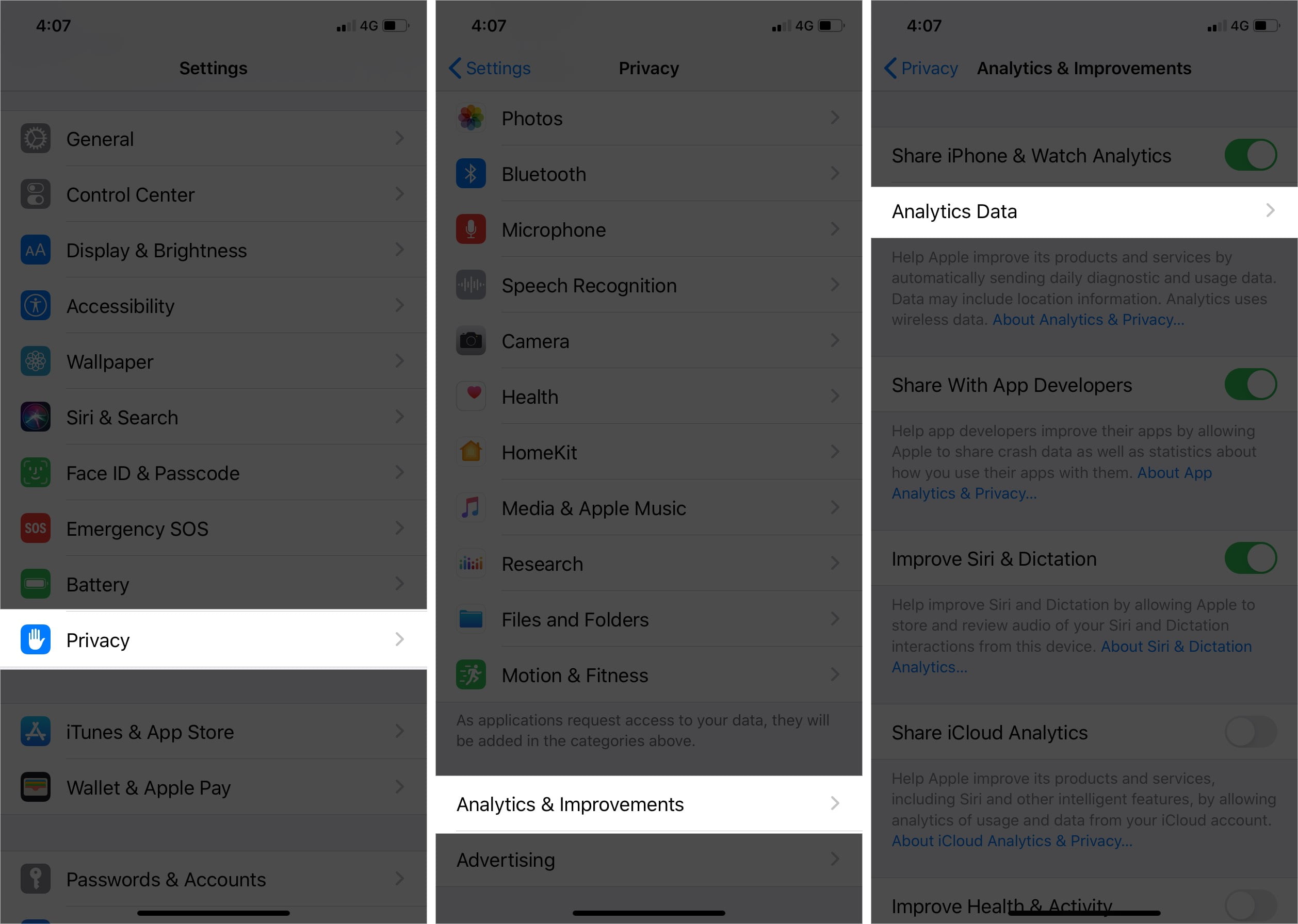
Ahora, desplácese por toda la lista y busque las aplicaciones que hayan aparecido varias veces. Después de descubrir esas aplicaciones, eliminarlas del dispositivo puede resolver el problema.

Eliminar todas las aplicaciones obsoletas
Las aplicaciones obsoletas tienden a crear muchos problemas. No sólo pueden hacer que su iPhone se bloquee inesperadamente, sino que también afectan al rendimiento general de su dispositivo. Por lo tanto, si su dispositivo tiene algunas aplicaciones que no han recibido actualizaciones en mucho tiempo, asegúrese de eliminarlas.
En iOS 13 o posterior
En iOS 13, hay varias maneras de eliminar una aplicación . Una de las formas más sencillas es mantener pulsada una aplicación y, a continuación, pulsar la opción Eliminar aplicación en la ventana emergente que aparece. A continuación, pulse de nuevo Eliminar para confirmar la acción.

En iOS 12 o anterior
Sólo tienes que mantener pulsada una aplicación y pulsar el botón «X». A continuación, pulse el botón Eliminar del menú emergente para terminar.
5. Actualizar todas las aplicaciones
La mayoría de las aplicaciones se actualizan con frecuencia para mejorar su rendimiento y corregir errores. Y la mejor manera de mantener todas las aplicaciones al día es aprovechar la función «Actualizaciones automáticas» (Ajustes → iTunes y App Store → Actualizaciones de aplicaciones).

También puedes actualizar las aplicaciones manualmente como y cuando quieras. Para ello, vaya a App Store → Su perfil → Pulse Actualizar todo para actualizar todas las aplicaciones instaladas en su iPhone de una vez.

6. Limpia tu iPhone
Si su iPhone sigue reiniciando el logotipo de Apple, la limpieza de todo el dispositivo puede ayudarle a resolver el problema. Los archivos dañados o el almacenamiento desordenado podrían ser la causa de este problema. Pero antes de empezar la maratón de limpieza, no olvides hacer una copia de seguridad de todos tus archivos importantes.
Para ayudarte a localizar todos tus archivos de almacenamiento y eliminarlos con facilidad, hemos creado una guía completa. Por lo tanto, salta sobre él para eliminar cuidadosamente los archivos innecesarios.
En caso de que el proceso de eliminar manualmente los archivos innecesarios te resulte tedioso, echa un vistazo a estas aplicaciones de limpieza de almacenamiento para iPhone.
Nota al margen:
- Aunque no puedo decirlo con un 100% de certeza, vaciar la RAM podría ayudar a controlar este problema.
- Además, también te recomendaría borrar las certificaciones de terceros que tengas instaladas en tu dispositivo. Ve a la app Ajustes → General → Gestión de perfiles y dispositivos, y luego elimina los certificados.
7. Restablecer todos los ajustes
Ahora, borraremos todos los ajustes existentes y pondremos el dispositivo en su estado por defecto. Sí, esta solución parece radical, pero a menudo resulta útil para deshacerse de problemas comunes. Así que, con suerte, podrá resolver el problema. Ve a la app Ajustes de tu iPhone → General → Restablecer → Restablecer todos los ajustes.

8. Comprobar si hay un problema de hardware
Las caídas repetidas también hacen que el iPhone se congele en el bucle de arranque. Si su dispositivo ha tenido una mala caída recientemente, puede haber un problema de hardware.
Además, una batería agotada también podría ser la causa de este problema. Si cree que es la culpable, puede eliminar el problema simplemente sustituyendo la batería defectuosa/desgastada.
Si tu iPhone sigue reiniciándose mientras se carga, asegúrate de que el puerto Lightning está limpio. Las pelusas, la suciedad y los residuos pueden haberse acumulado a lo largo del tiempo e impedir que el smartphone se cargue. Por lo tanto, limpia las pelusas y la suciedad que se han quedado atascadas en el puerto de carga y luego intenta cargar tu dispositivo. Si el problema no desaparece, prueba a cargar el dispositivo con un cable diferente.
Aunque los servicios de terceros pagan mucho menos, el soporte de Apple es más fiable. Así que, si no te importa gastar unos cuantos dólares más por una solución fiable, contacta con Apple para que te ayude.
9. Restaura tu iPhone como si fuera nuevo
Restaurar el iPhone como nuevo es algo que suelo dejar para el final, ya que se conoce como el último recurso cuando se trata de solucionar problemas de software. Dado que tiene una gran reputación en la solución de problemas persistentes como el Wi-Fi y el Bluetooth, espero que también sea capaz de solucionar este problema.
Pero antes de proceder con los siguientes pasos, no olvides hacer una copia de seguridad de todos tus datos, ya que se borrará todo lo que hay en el dispositivo. Por lo tanto, hazlo sin falta.
- Conecta tu iPhone a tu PC e inicia iTunes / Finder (en macOS Catalina).
- Ahora encuentra tu iPhone. A continuación, haga clic en Restaurar el iPhone e confirmación.
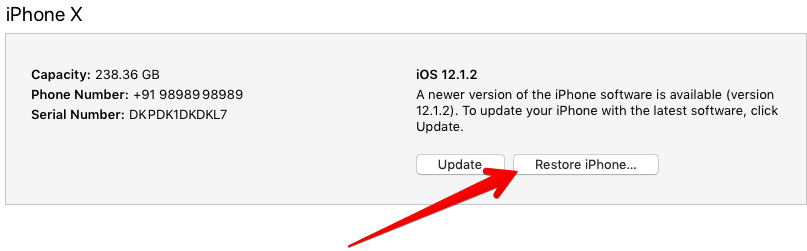
- Una vez restaurado, configure el dispositivo como de costumbre. Y mientras se configura el dispositivo, restaurar el dispositivo desde la copia de seguridad anterior de iCloud / iTunes / Finder.
Ahora, comprueba si el problema ha desaparecido. Si es así, ¡ya está todo listo! Pero si sigue ahí, intenta restaurar tu iPhone en modo de recuperación. Para superar el problema con los pasos, vaya a esta guía detallada.
Envolviendo…
Siempre que haya un problema de software, tu iPhone volverá a la normalidad tras una actualización de software y una restauración limpia. Si hay un problema de hardware, contactar con el soporte técnico de Apple es siempre el camino a seguir para obtener una solución fiable. Por supuesto, Apple cobra mucho más que los servicios de terceros, pero cuando se trata de la fiabilidad, la solución de primera parte siempre tiene la ventaja.
Más guías de solución de problemas para salvarte:
- Cómo solucionar el problema de iPhone atascado en el logo de Apple
- El móvil no funciona en el Apple Watch: 11 consejos para solucionar el problema
- Cómo arreglar el problema de la conexión deshabilitada del iPhone a iTunes
- Consejos para arreglar el micrófono del iPhone que no funciona
¿Has conseguido arreglar tu iPhone que no para de reiniciarse? Si es así, pon tu opinión en los comentarios y asegúrate de