
Si has utilizado WhatsApp, es probable que hayas enviado muchas fotos a tus amigos y familiares. Yo tengo varios miles de imágenes en mi carpeta de WhatsApp, y quizá tú también. También puede pasar mucho tiempo editándolos para que queden bien. Sin embargo, WhatsApp tiene una gran limitación a la hora de compartir fotos.
Para limitar el uso de datos y el tamaño de las copias de seguridad, WhatsApp comprime por defecto todas las imágenes enviadas. Las imágenes comprimidas a veces pueden verse bien. Pero si fueron tomadas con una cámara de alta calidad, querrás ver todos los detalles. En esta guía explicaremos cómo enviar imágenes completas de WhatsApp en Android e iOS. Tienen un gran detalle y no reducen la calidad de la imagen. Los métodos utilizados son diferentes para Android e iOS. Siga leyendo para saber cómo hacerlo.
Cómo enviar imágenes sin comprimir en WhatsApp en Android y iPhone
- Cómo enviar imágenes de WhatsApp sin compresión en Android
- Cómo enviar imágenes de WhatsApp sin compresión en el iPhone
Cómo enviar imágenes de WhatsApp sin compresión en Android
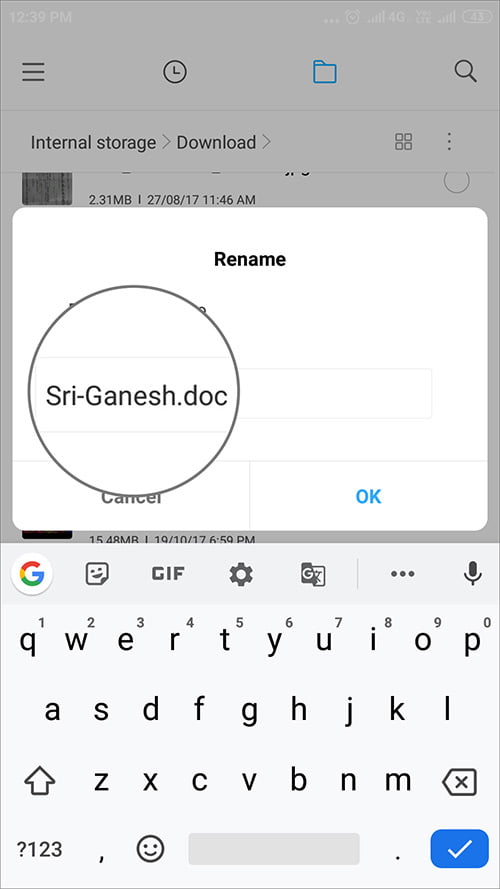
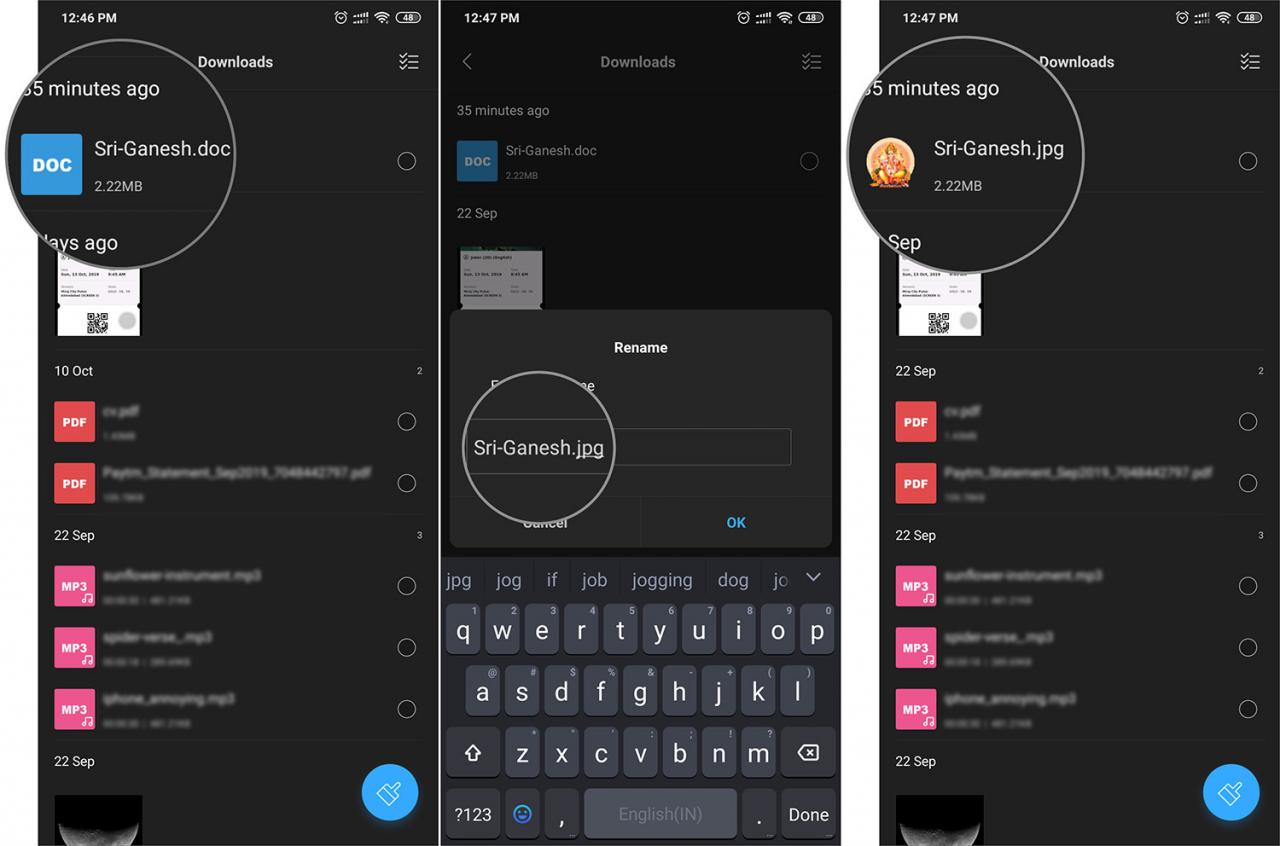
Paso 1. Abrir Explorador de archivos en su teléfono Android y seleccione el imagen en el Explorador de archivos y vaya a » cambiar el nombre de «.
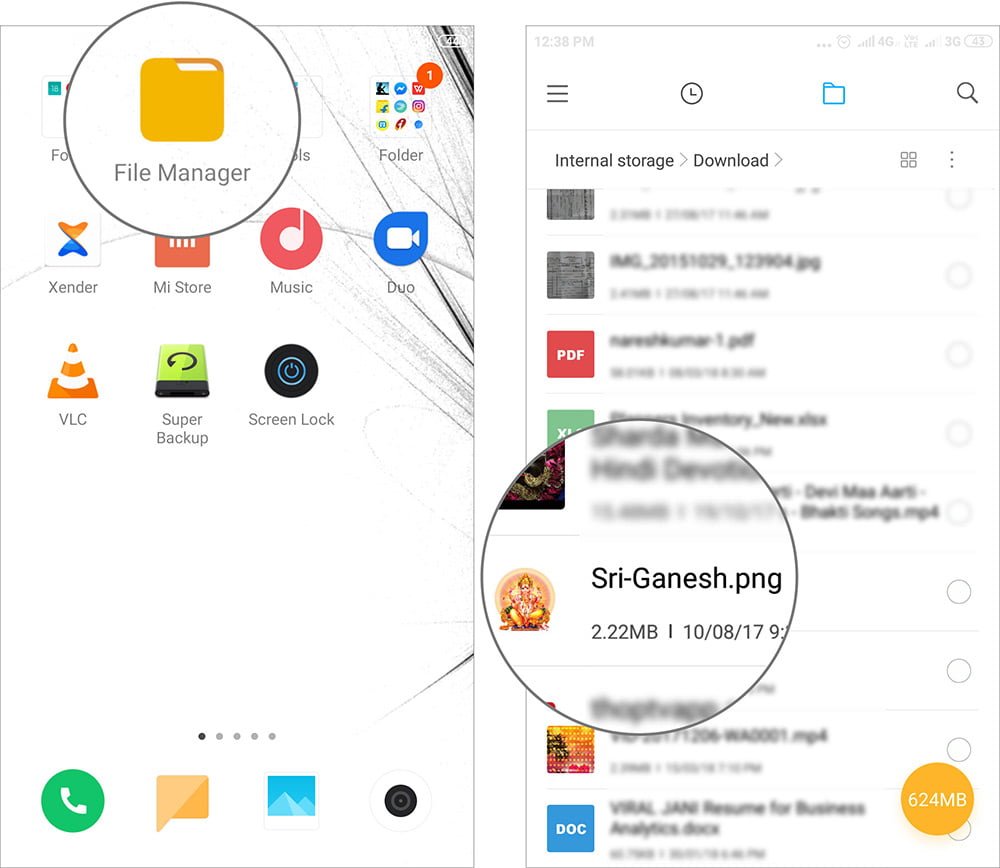 Paso # 2. Cambie la extensión de una imagen (.jpg, .png, etc.) a .doc.
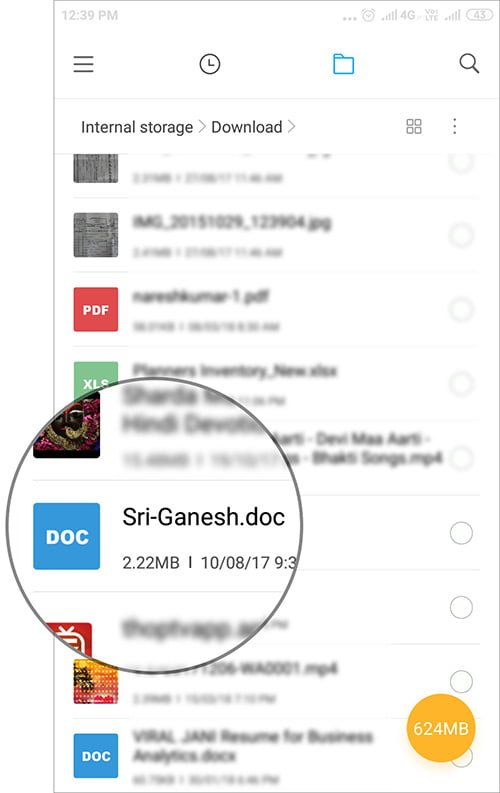 Paso # 3. Si lo ha hecho correctamente, el icono del miniatura de la imagen cambiará a la vista previa de un documento o archivo genérico.
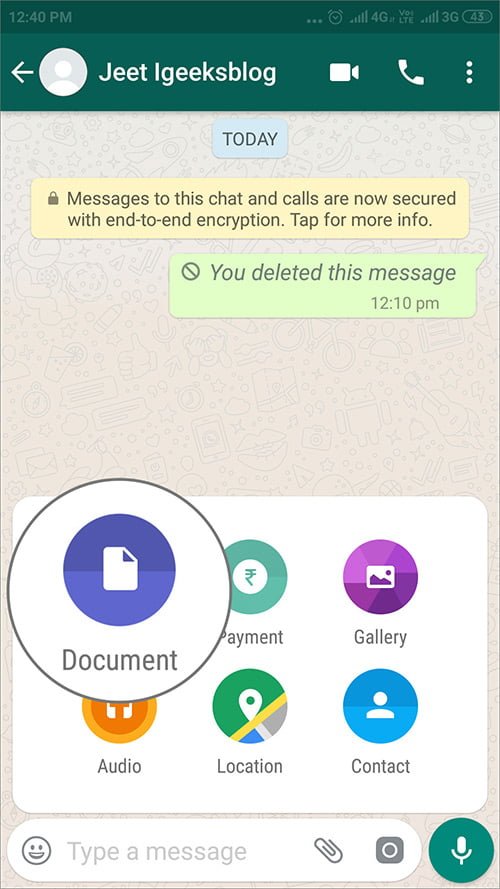
 Paso 4. Abrir WhatsApp pulse sobre el icono de Adjuntos y seleccione el Opción de documento .
 Paso 5. Seleccione el imagen con la extensión renombrado.
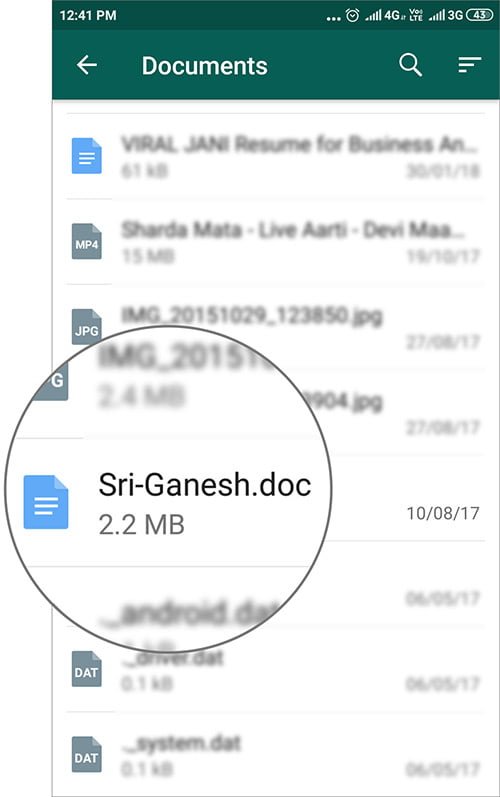 Paso 6. Eso es todo. Ha enviado una foto de alta resolución en WhatsApp . A diferencia de la opción por defecto, esto no dará lugar a un reducción calidad de imagen.
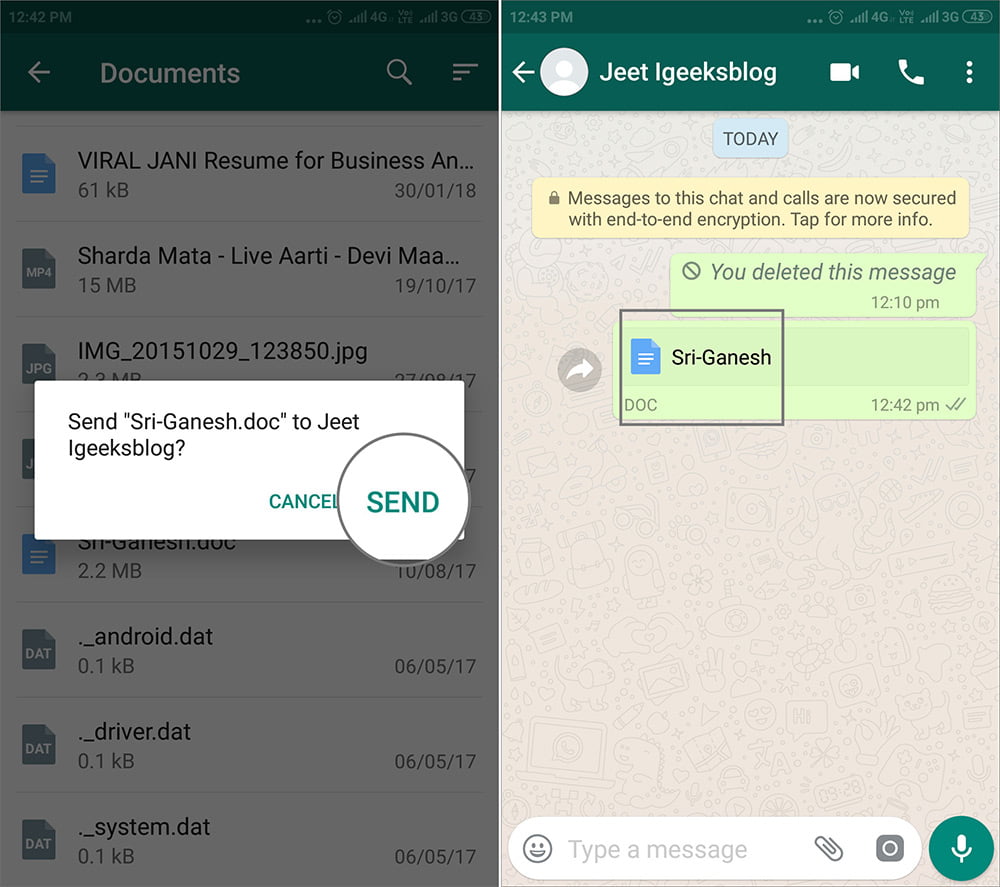 Paso 7. Diga al destinatario de descargar Ir a Explorador de archivos y editar el extensión de archivo con la extensión de la imagen original. La imagen será entonces visible sin ninguna compresión.
 El envío de imágenes sin compresión puede aumentar considerablemente el tamaño de las copias de seguridad de WhatsApp. Es mejor hacer esto sólo para las imágenes importantes. Además, ten en cuenta que no podrás enviar una imagen que supere el tamaño máximo de archivo adjunto de WhatsApp utilizando esta técnica.
Cómo enviar imágenes de WhatsApp sin compresión en el iPhone
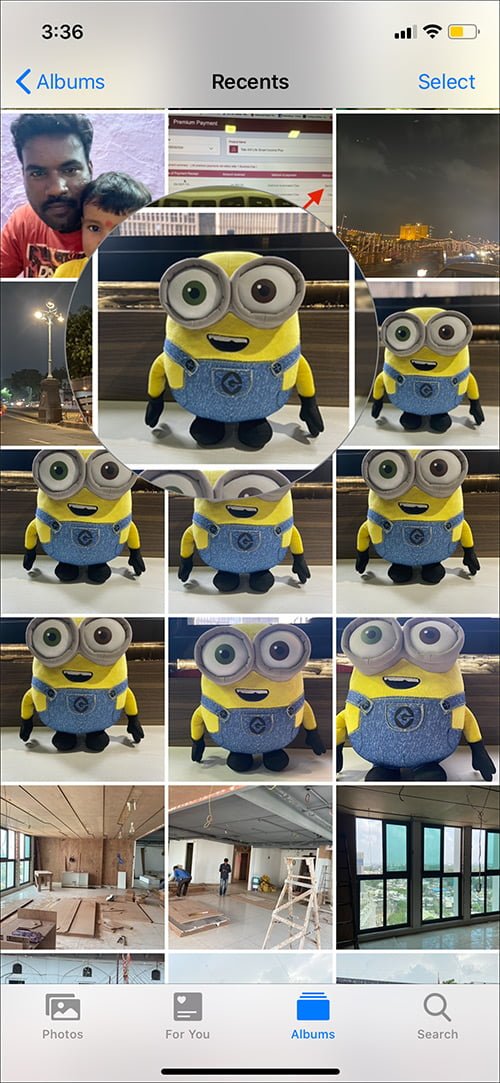
Paso 1. Abrir el Fotos de la aplicación en el iPhone.
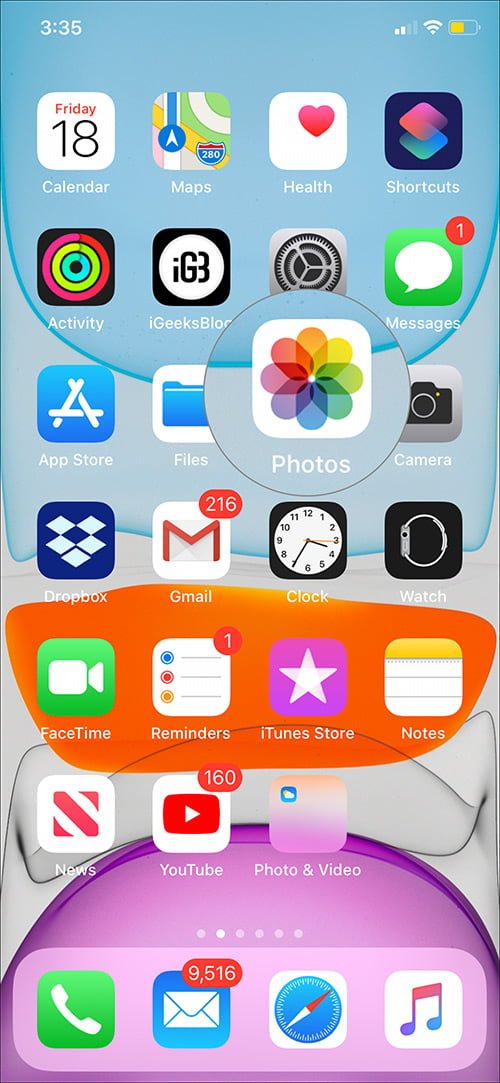 Paso 2. Seleccione el foto que desea enviar sin comprimir en WhatsApp.
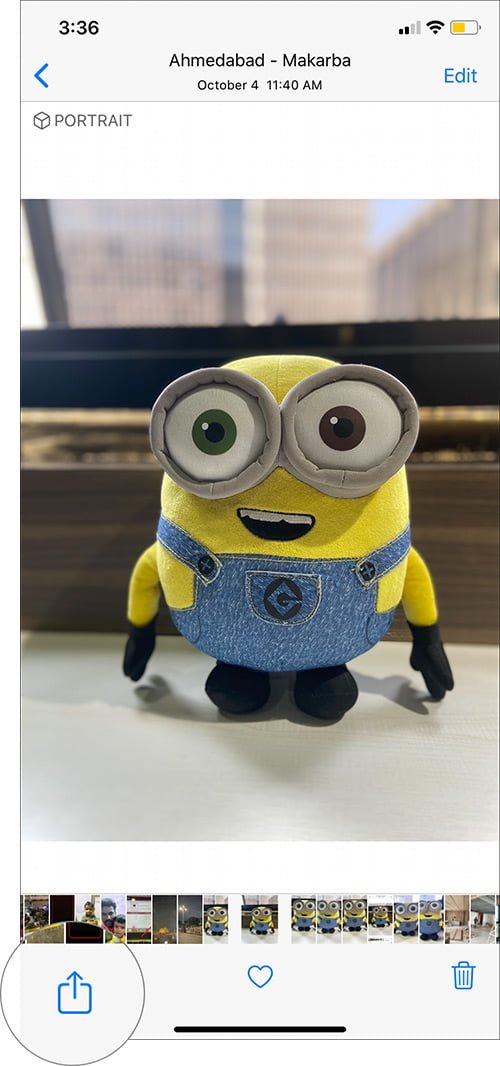
 Paso 3. Ahora toca el icono Compartir .
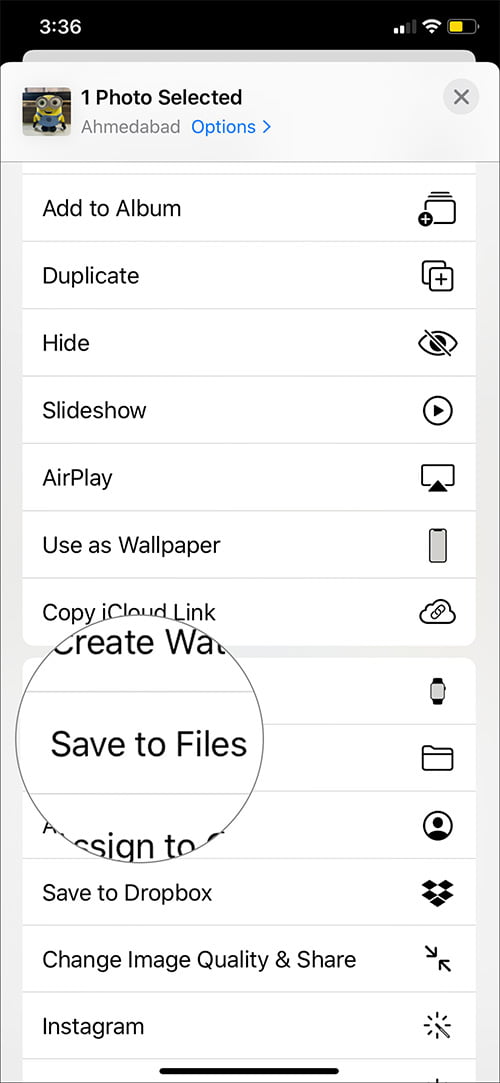
 Paso 4. Cuando aparezca el menú Compartir, pulse Guardar en un archivo.
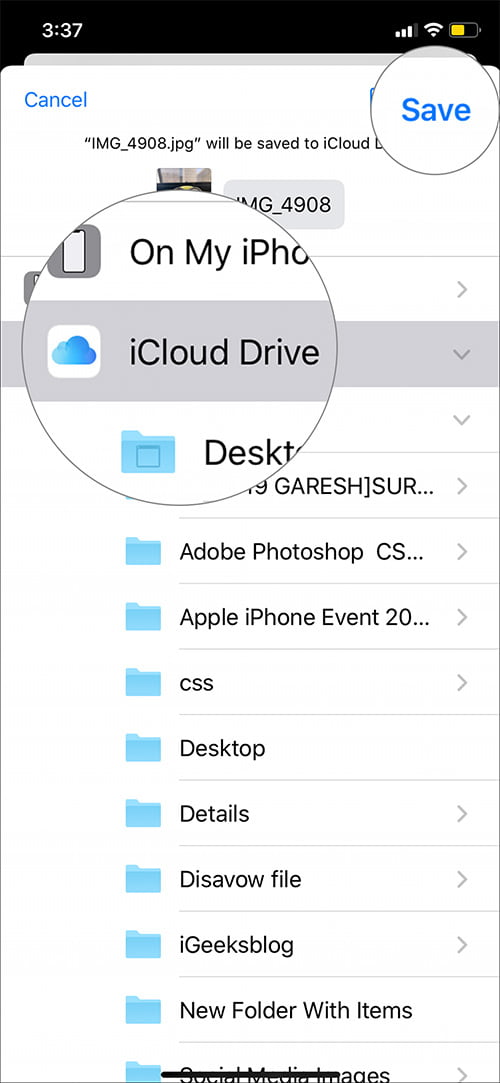
 Paso 5. Seleccione iCloud Conduzca y pulse sobre la opción Guardar en la esquina superior derecha.
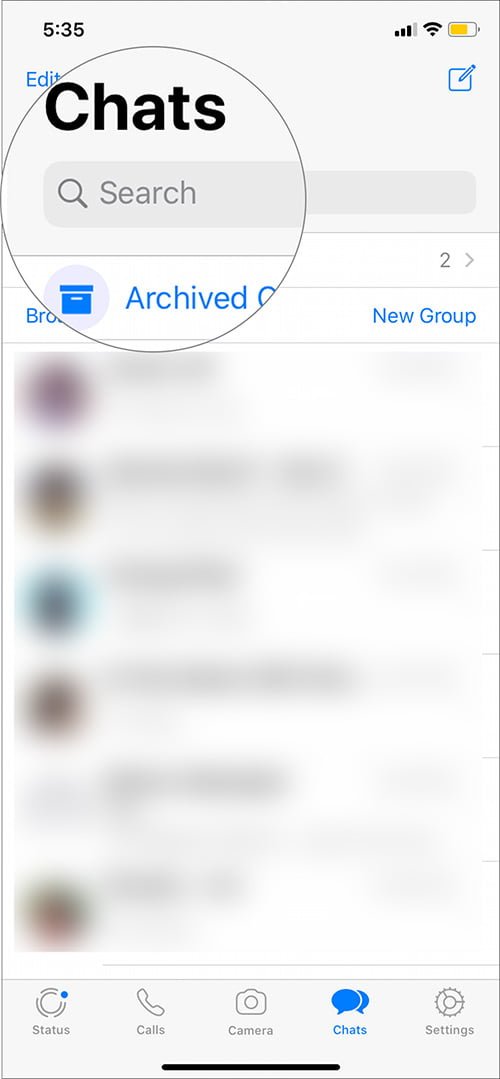
 Pasaje 6. Ahora abierto WhatsApp y pulse el icono de escribir un mensaje o pulse un hilo de conversación actual. También puede buscar a la persona desde la barra de búsqueda de la parte superior.
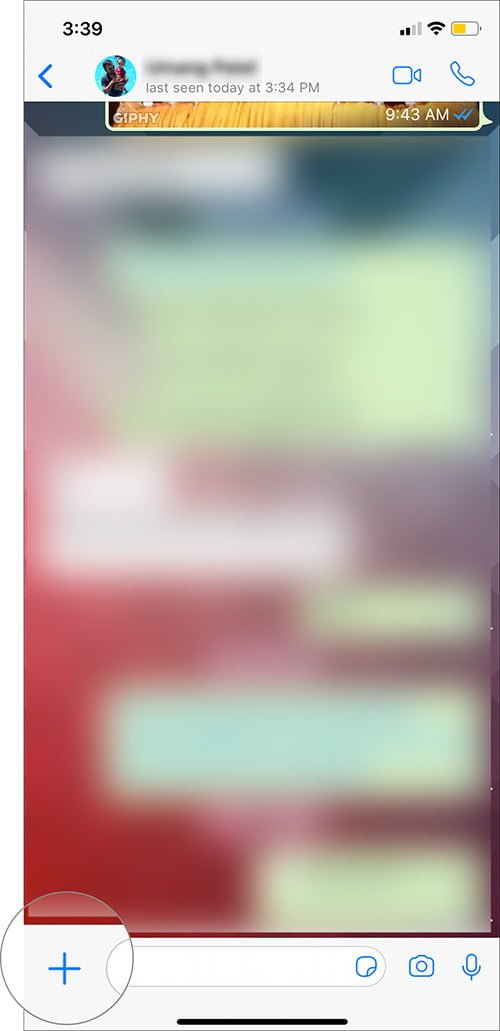
Paso 7. A continuación, pulse sobre el icono del archivo adjunto, es decir el botón ‘+’ abajo a la izquierda.
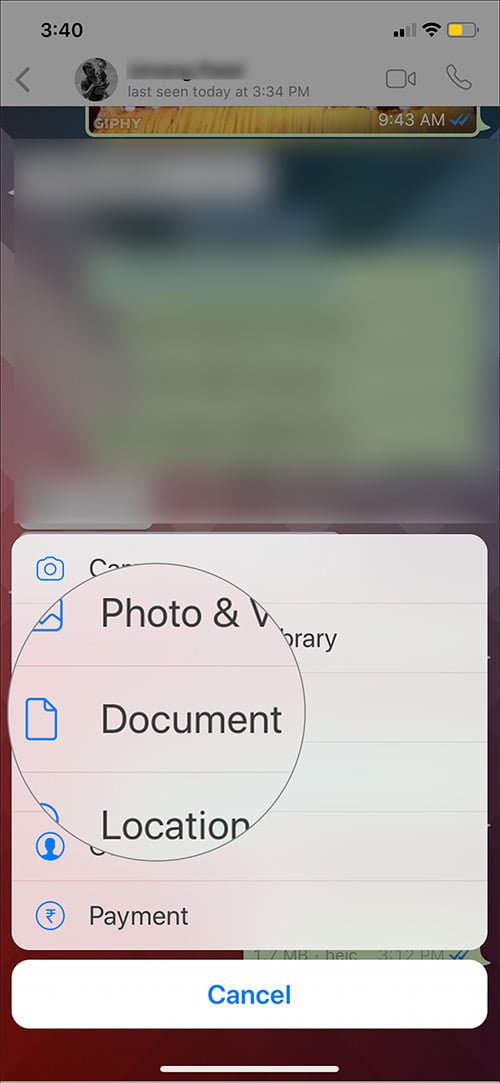
 Pasaje 7. Seleccione Documento en lugar de Imagen.
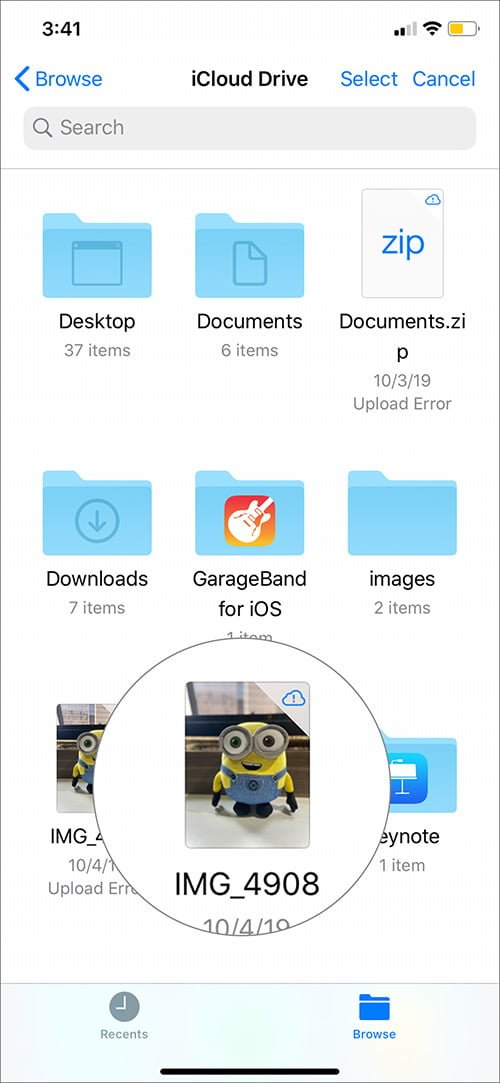
 Paso 8. Seleccione el archivo de imagen que usted ha hecho previamente guardado en un archivo en iCloud Drive.
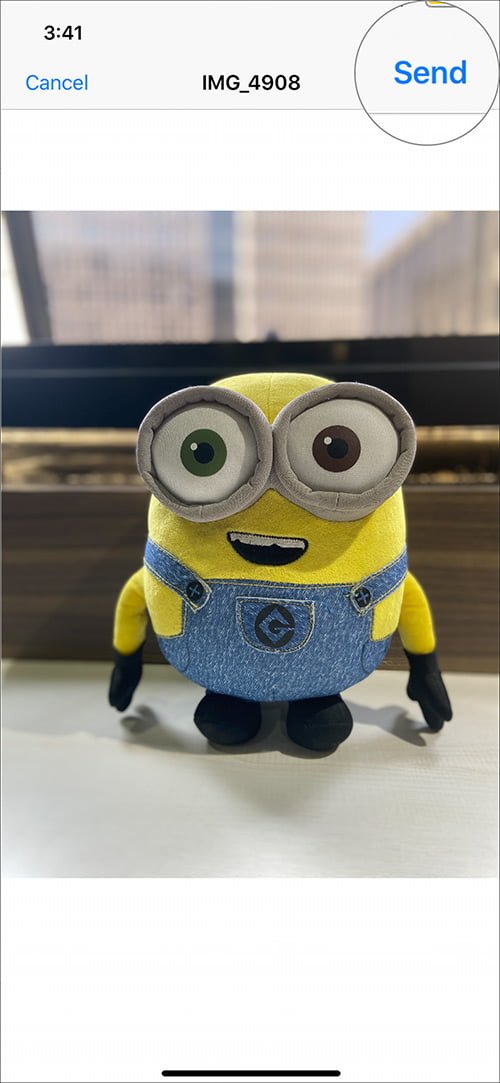
 Paso 9. Toque el botón Enviar y eso es todo. Has enviado correctamente una imagen sin comprimir por WhatsApp.
 Eso fue más fácil de lo que pensaba, ¿no? Todos los días compartimos docenas de imágenes por WhatsApp, pero este enfoque práctico le garantizará que pueda enviar imágenes importantes y de alta calidad a los destinatarios sin perder la calidad de la imagen.
Artículos relacionados:
- Cómo evitar que WhatsApp descargue automáticamente medios en el iPhone
- Cómo utilizar la función de estado de WhatsApp en el iPhone
- Cómo bloquear a alguien en WhatsApp en el iPhone
- Cómo eliminar el historial de chats de WhatsApp en el iPhone
¿Te parece útil este tutorial? Comparta su opinión con nosotros en