
El atractivo del modo oscuro va en aumento, iOS 13 lo tiene, Instagram lo tiene, Gmail lo tiene. De hecho, más de 100 aplicaciones son compatibles con el modo oscuro en iOS 13. Aunque nuestro querido WhatsApp, de alguna manera, se está quedando atrás en esta carrera. Aunque hay rumores de que la función está a la vuelta de la esquina para la aplicación móvil. Pero, ¿qué pasa con WhatsApp Web?
Para la gente como yo, que trabaja en su PC (Mac o cualquier otro) probablemente más que en sus smartphones, la versión web de la aplicación es bastante conveniente. Y tener un tema oscuro variará la facilidad y la diversión de usar esta función. Por eso me gustaría compartir una forma inteligente y furtiva de activar el Modo Oscuro en WhatsApp Web en Mac y PC con Windows.
Aunque debo advertir que esta no es una forma convencional de adaptar el Modo Oscuro. Pero créeme, he probado el método y no he podido detectar nada sospechoso.
Índice
Cómo conseguir el modo oscuro de WhatsApp en los escritorios que funcionan en macOS o Windows
En primer lugar, vamos a empezar dando las gracias a «M4heshd», un miembro de XDA que ha desarrollado el mod de estilo apodado WADark que puede habilitar el modo oscuro de WhatsApp en el escritorio. Según el desarrollador, el tema no interferirá con ningún otro código subyacente. Además, es un código abierto y seguro que puedes ver y construir tú mismo.
No es un cliente de terceros, por lo que tus mensajes y datos están seguros. Ves, no hay nada extraño aquí. Sin embargo, el método tiene algunas limitaciones, así que vamos a hablar de ellas antes de continuar.
Consideraciones antes de activar o desactivar el modo oscuro de WhatsApp en el escritorio
- Aplicación web de WhatsApp: el código sólo se ejecuta para la aplicación que se ha descargado de la sitio web oficial de WhatsApp . El script no funcionará con las versiones de Mac App Store o Microsoft Store.
- Descargar WADark – ¡Es evidente! Tienes que descargar el tema para GitHub . Se trata de un archivo comprimido, así que extrae su contenido con antelación para que el proceso sea fluido.
Acceso rápido:
Cómo activar el modo oscuro de WhatsApp en Mac o Windows
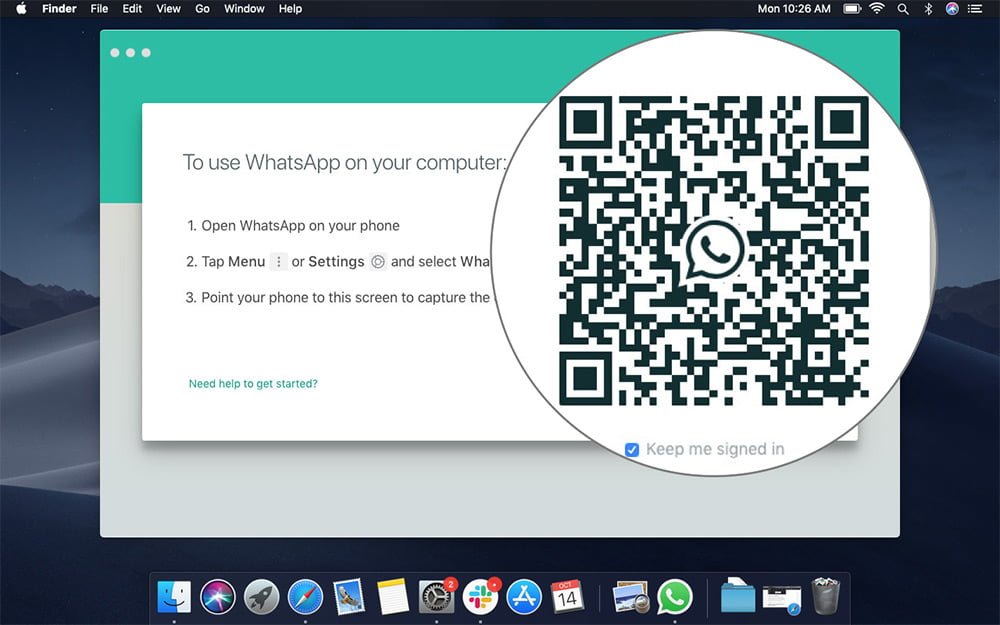
Paso 1. Abrir la aplicación WhatsApp Web en su Mac o Windows.
Paso 2. Escanear el código en la pantalla para conectarse o saltar el paso si ya está conectado.
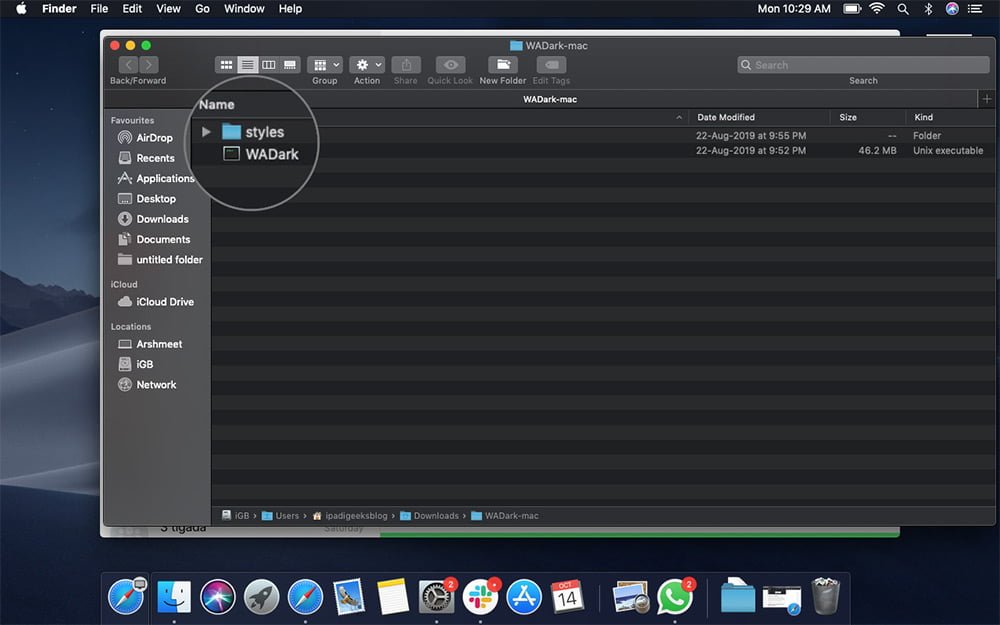
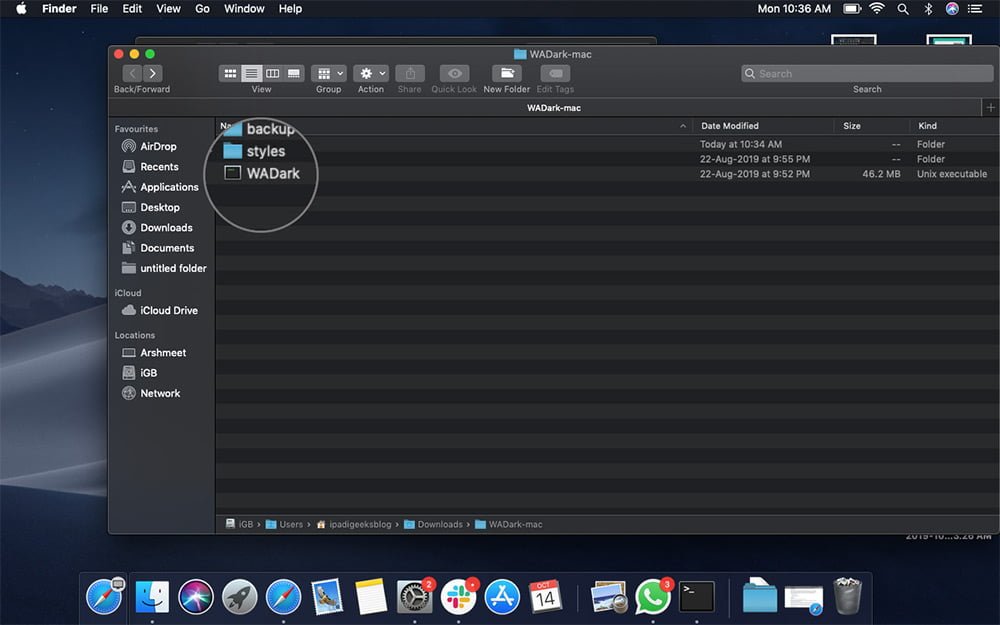
Paso 3. Ahora, ejecuta el mod de estilo – WADark (Mac) o WADark.exe (Windows) .
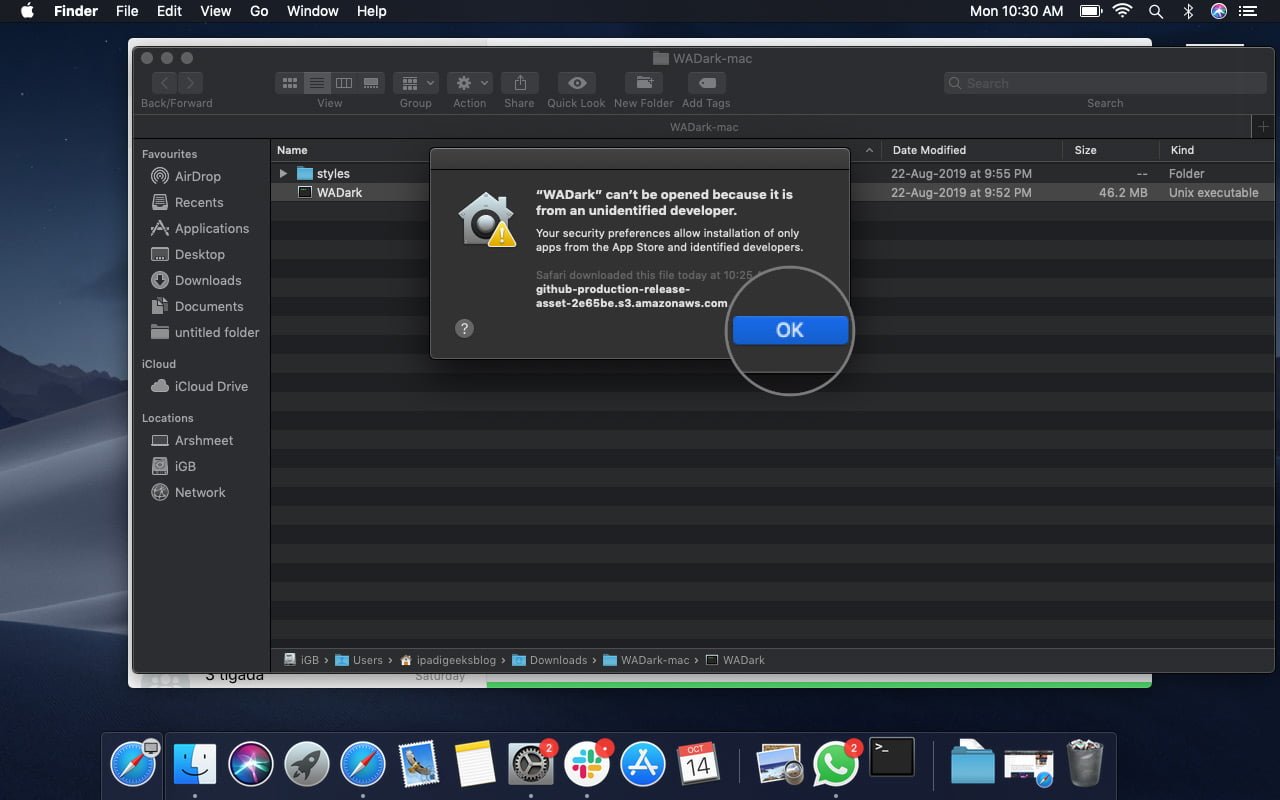
Nota: el ordenador puede dejar de ejecutar el archivo como un archivo externo.
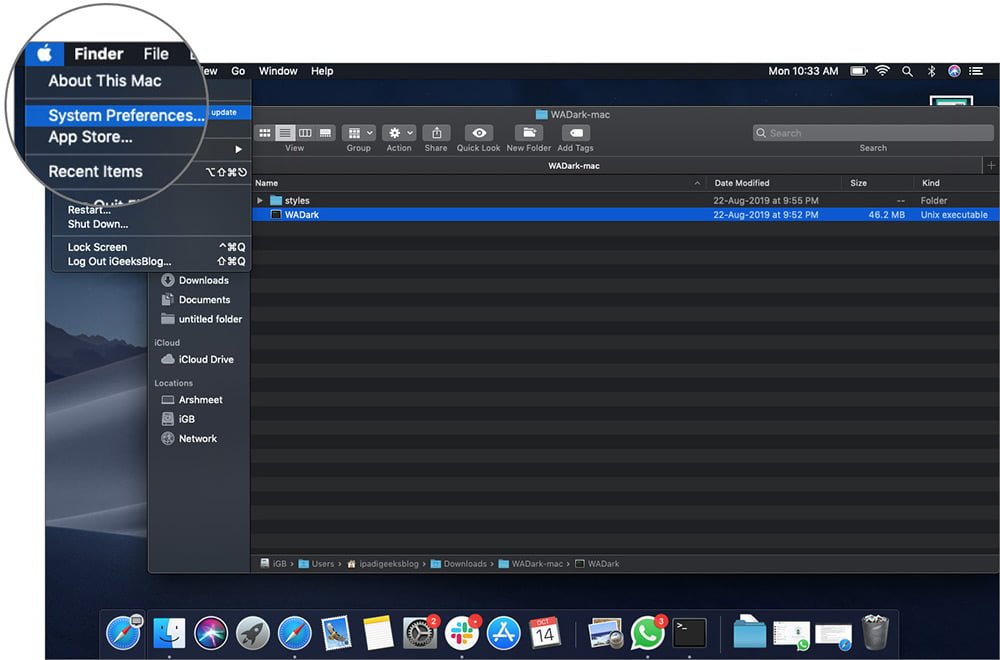
Asigne los permisos necesarios o cambie la configuración de seguridad para permitir la ejecución del mod.
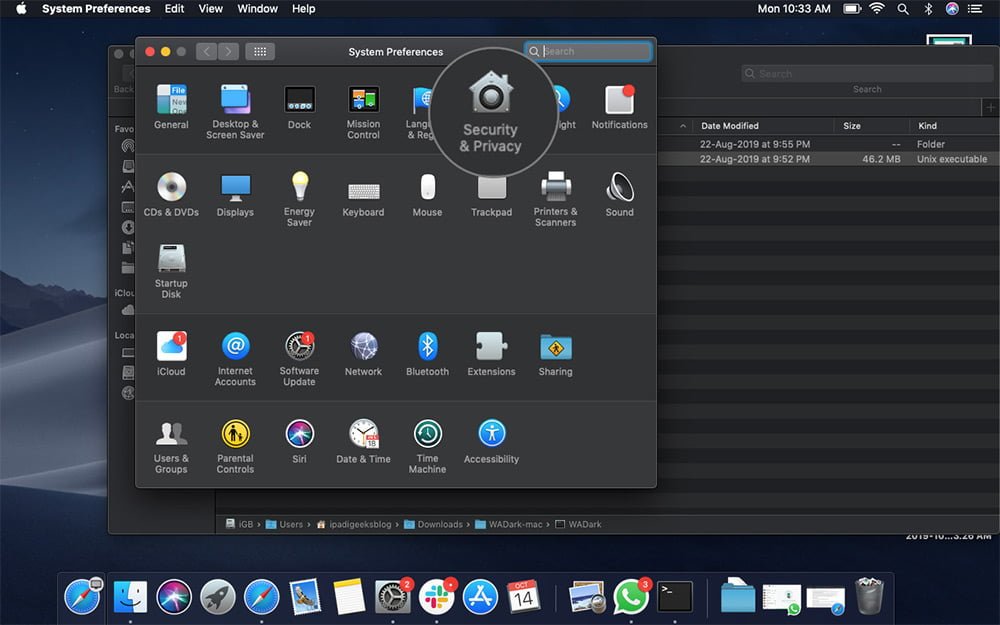
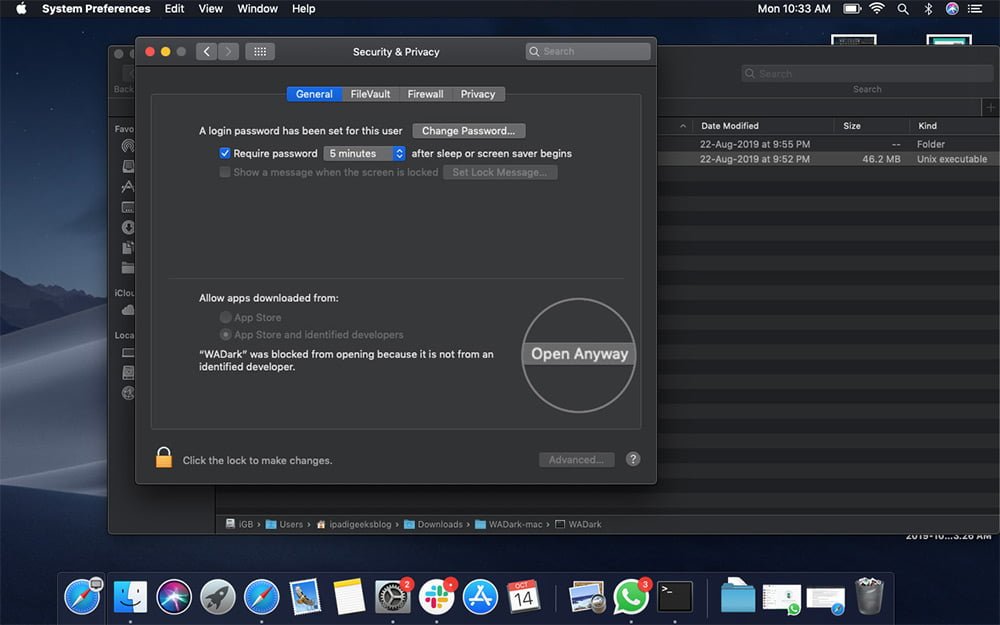
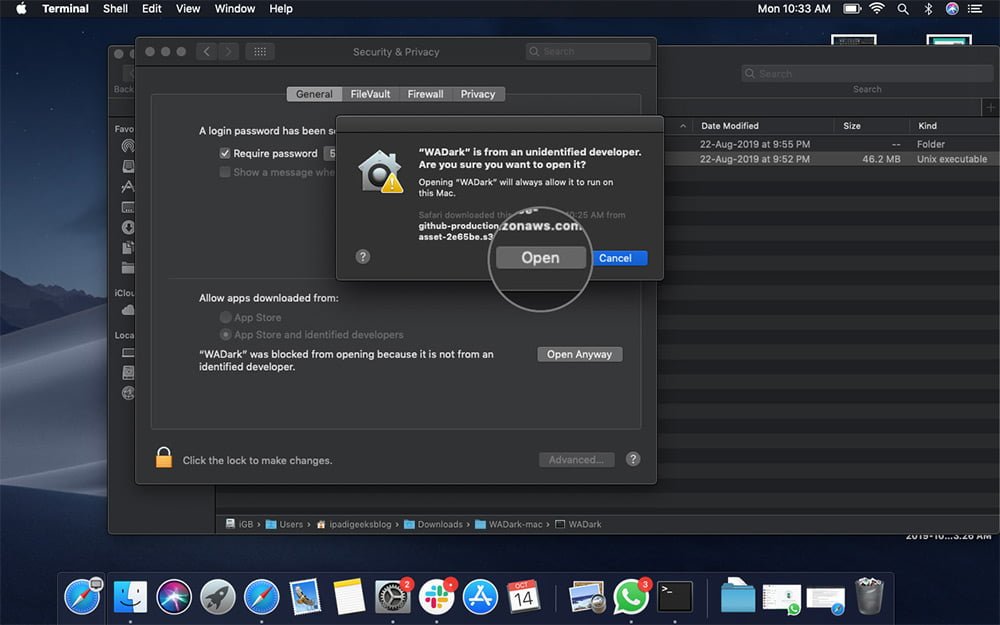
Paso 4. El programa tardará unos segundos.
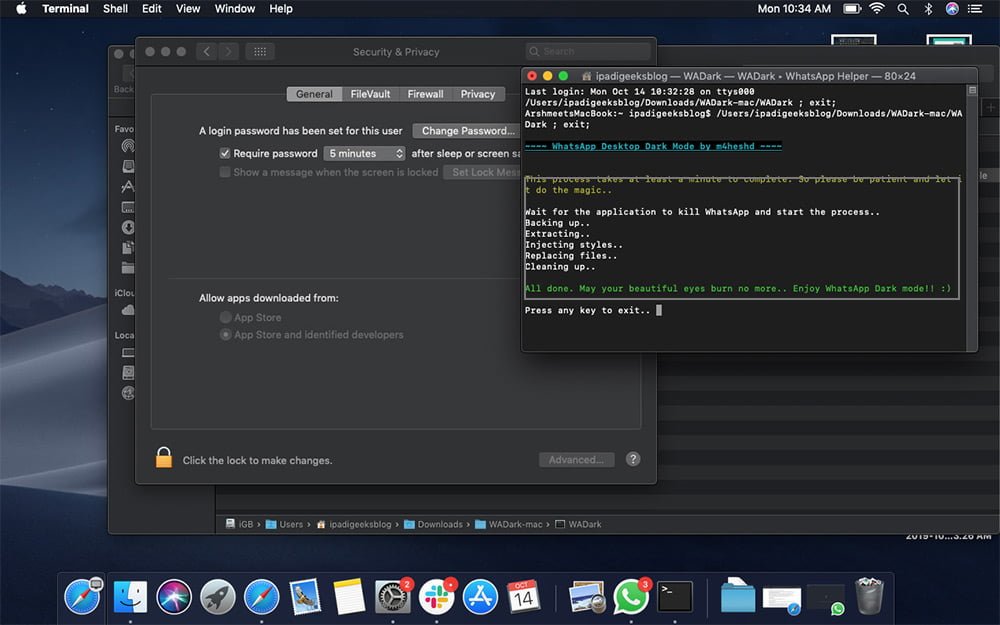
Una vez hecho esto, la aplicación web de WhatsApp se abrirá automáticamente en un nuevo y elegante modo oscuro.
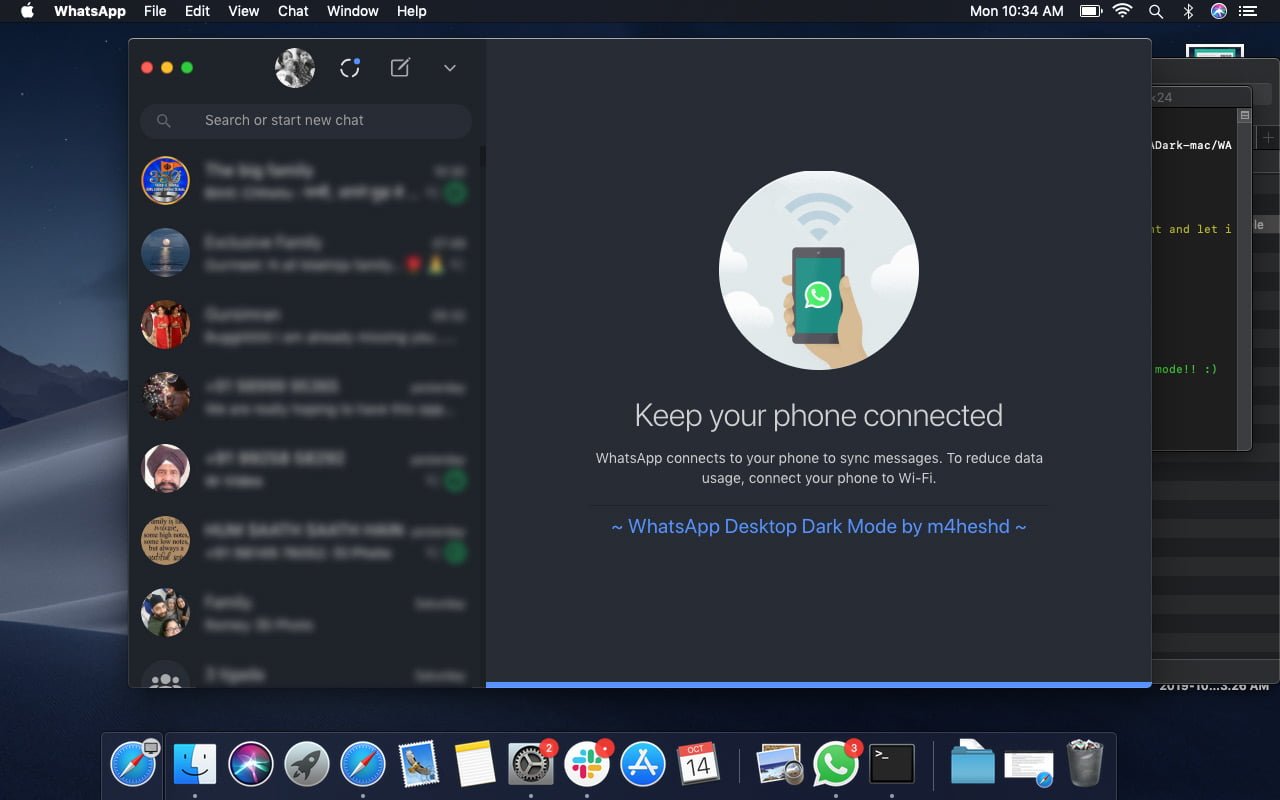
Debo reconocer que me gusta mucho la sensación de este nuevo tema en mi WhatsApp Web. Sin embargo, el desarrollador sugiere que no se elimine la carpeta de scripts después de la instalación. Porque la codificación es tal que el script crea automáticamente una copia de seguridad de la fuente original de WhatsApp. ¡Sí! Esto le permite volver a la versión original cuando lo desee.
Cómo desactivar el modo oscuro de WhatsApp en Mac o Windows
Paso 1. Asegúrese de tener conectado a Whatsapp Web en su Mac o PC con Windows.
Paso 2. Ejecutar el mod de estilo – WADark (Mac) o WADark.exe (PC) .
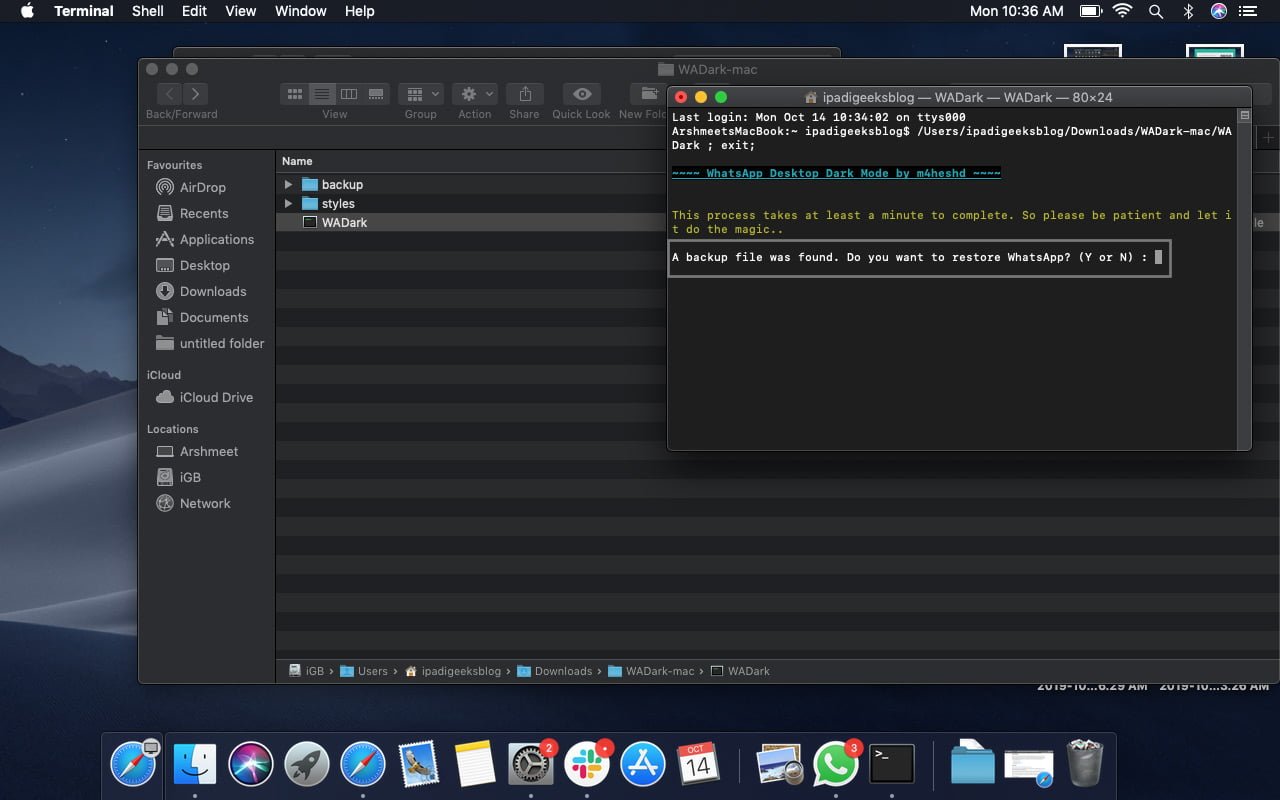
Pasaje 3. La ventana de terminal / símbolo del sistema le preguntará si desea restaurar el archivo de copia de seguridad. Tipo Y e Enviar .
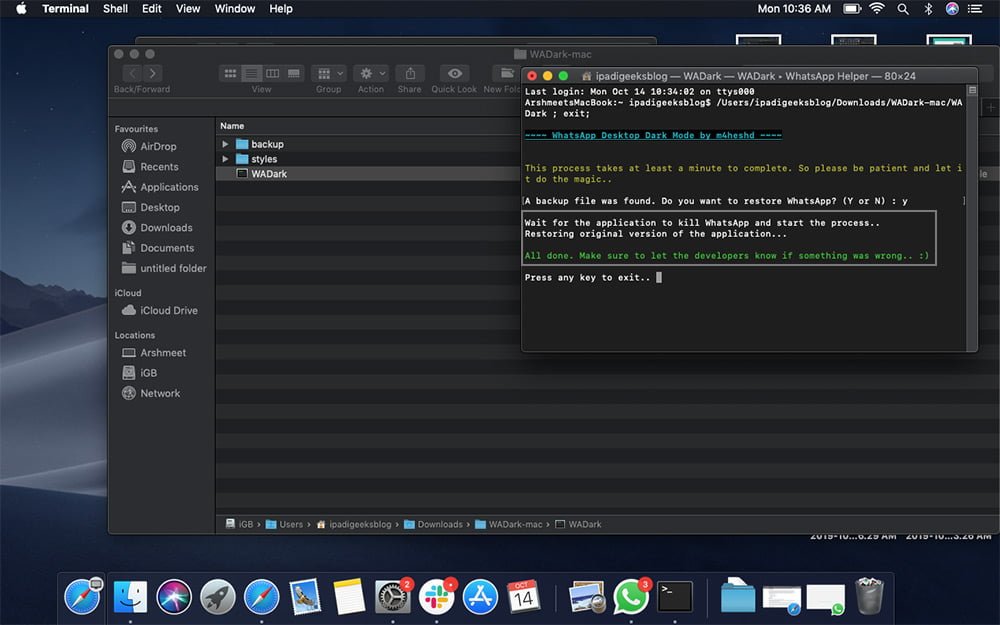
Paso 4. Deja que el mod se ejecute y, al cabo de un tiempo, WhatsApp Web se abrirá en modo luz.
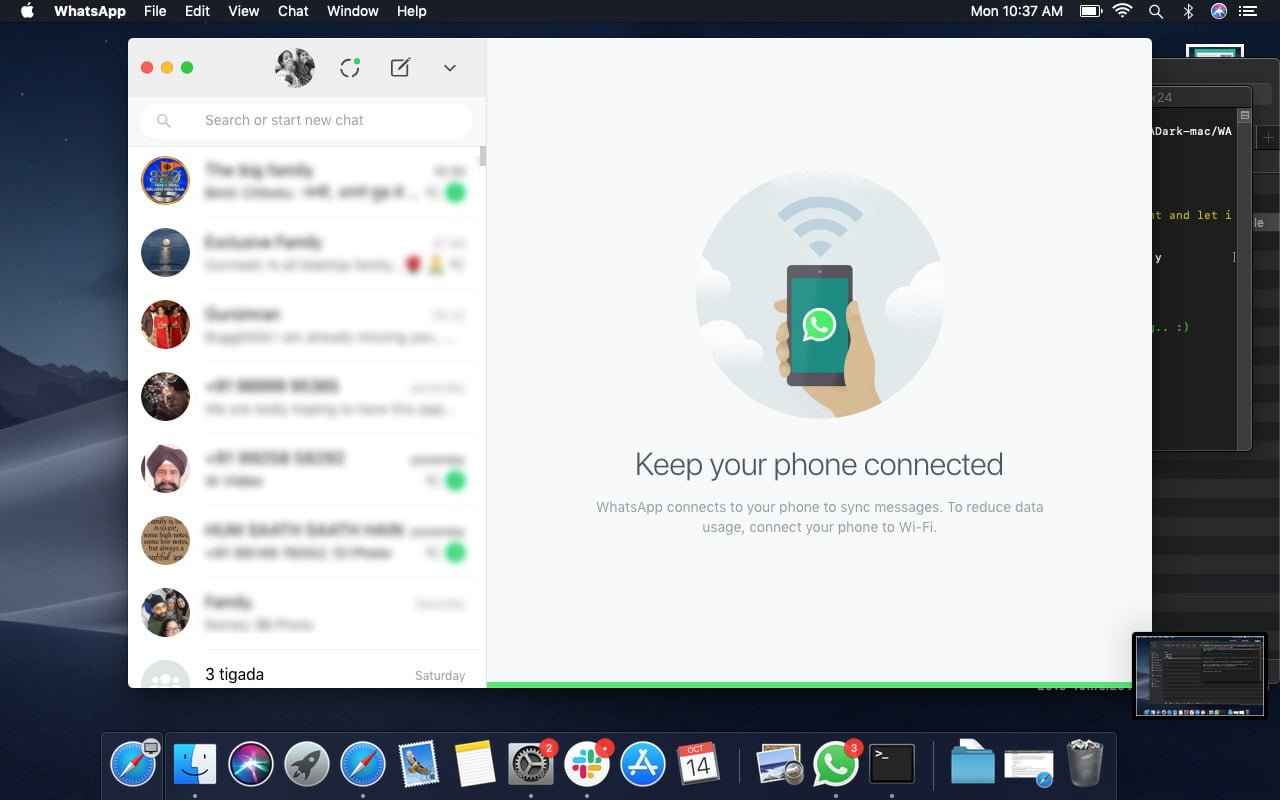
Es hora de pasar al lado oscuro
Después de activar el modo oscuro en WhatsApp Web, echo de menos desesperadamente el tema en mi aplicación móvil. Tanto es así que estoy planeando iniciar una petición, pidiendo a WhatsApp que se dé prisa. Después de que todas las demás aplicaciones lo tengan, Facebook Messenger también admite la función.
Artículos relacionados:
- Etiqueta: una aplicación de búsqueda de amigos para iPhone y Android
- Cómo activar el modo oscuro en Gmail para dispositivos iPhone y Android
- Cómo cambiar rápidamente entre cuentas de Gmail en iPhone y Android
- Cómo extraer texto de una imagen en un teléfono iPhone y Android
¿Quieres unirte a la petición? Entonces, envíame un poco de ánimo en la sección de comentarios de abajo. O conecta con nosotros en nuestra página