
¿Sabías que en el teclado de Apple iOS hay decenas de caracteres y símbolos especiales que no son visibles? Además, si tuvieras que añadir un símbolo de graduación a tu texto en el iPhone, ¿cómo lo harías? En este breve post, te mostraré cómo escribir rápidamente estos caracteres y símbolos especiales en tu iPhone sin instalar ninguna aplicación de teclado de terceros.
Utilizando el método que se muestra a continuación, puedes ver e introducir caracteres acentuados (como la é en café), signos de puntuación extendidos (…), símbolos especiales (°), ligaduras (æ), símbolos monetarios (₹) y mucho más, directamente desde tu teclado integrado de iOS . Al final de esta entrada, también he enumerado los caracteres y símbolos especiales que se admiten actualmente.
Cómo escribir caracteres especiales y símbolos en un iPhone o iPad
Paso 1. Cuando tipo Mensajes, notas, correo, etc, Tocar y mantener pulsado sobre la letra, el número o el símbolo que tiene estos caracteres. Consulte la lista de caracteres especiales del iPhone más abajo.
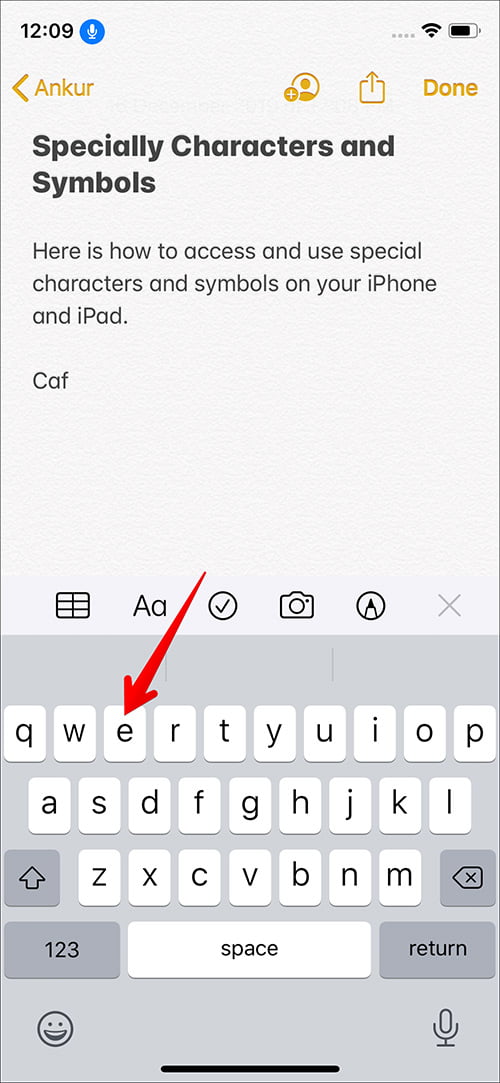
Paso 2. Verás que aparece un selector emergente.
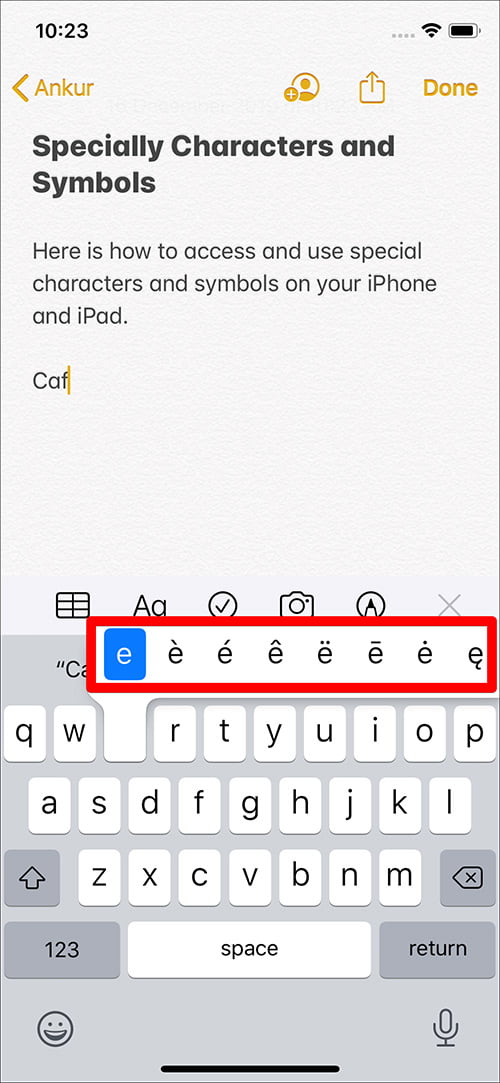
Paso 3. Arrastre el toque para seleccionar el carácter único deseado.
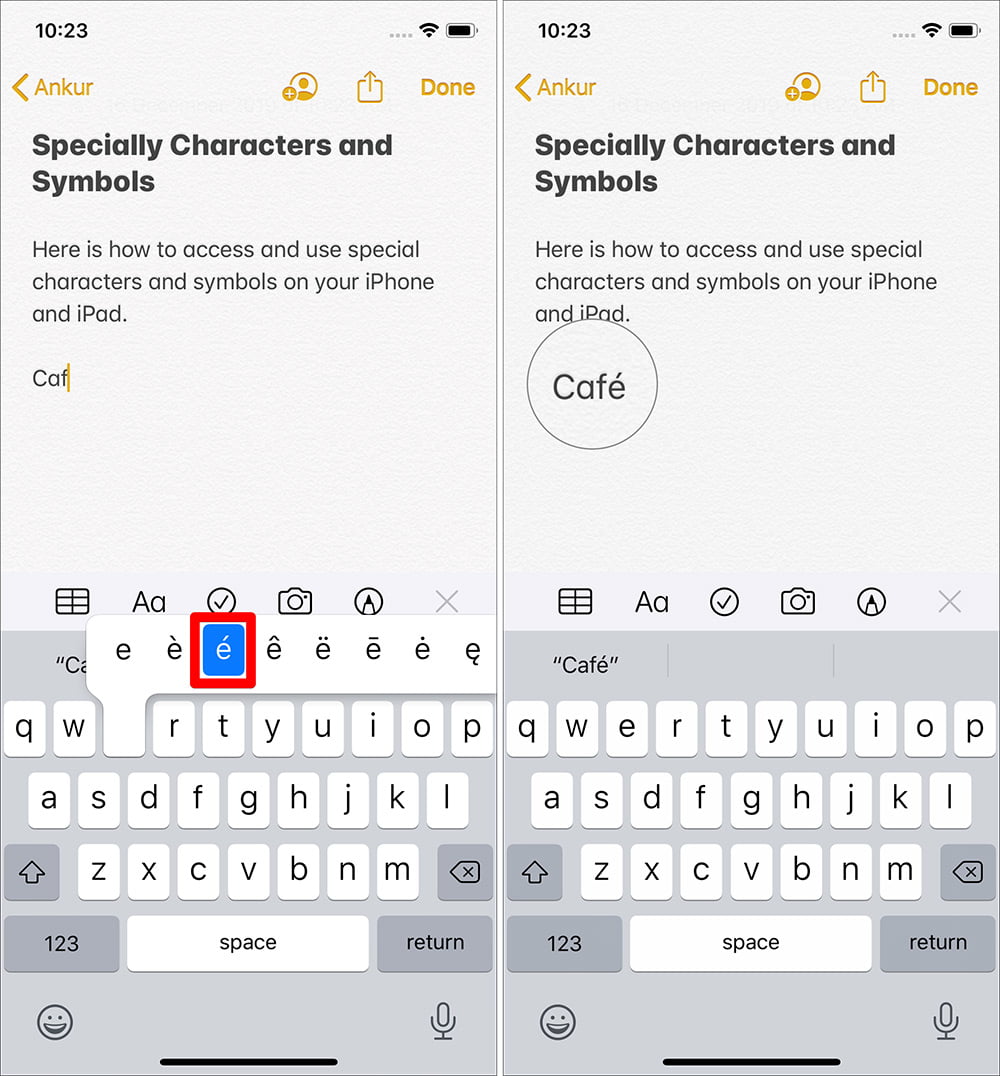
Nota Si dejas/levantas el toque, la ventana emergente desaparece.
Hay muchos caracteres y símbolos especiales que se admiten actualmente. En esta lista, a la derecha de los dos puntos ( : ) es la tecla que debes pulsar en el teclado de tu iPhone para ver los símbolos que están a la izquierda de los dos puntos.
o: ô ö ò ó œ ø ō õ
a: á â ä æ ã å ā
s: ß ś š
e: é ê ë ē ė ę ę ė ė ė ė ėl ėl ėl ėlė
y: ÿ
u: û ü ú ū
I: î ï í ī į ì
/:
$: € £ ¥ ₩ ₹ ¢
&: §
«: » «» «»
. : …
? : ¿
¡! :
%: ‰
l: ł
z: ž ź ż
c: ç ć č
n: ñ ń
0: °
-: – – –
Así es como puede escribir estos símbolos poco comunes en el cuadro de texto para que su escritura sea precisa y correcta. Educadores, estudiantes, etc. Los utilizan en sus documentos, textos de oficina y más. Mucha gente también los utiliza para diferenciar las descripciones de sus perfiles de Instagram y Twitter. Sea cual sea su necesidad, acabo de mostrarle cómo insertar estas palabras y signos especiales en su texto en su iPhone. Puedes hacer lo mismo con el teclado de tu Mac.
Estas publicaciones relacionadas son útiles e informativas:
- Consejos súper prácticos para el teclado del iPhone y el iPad
- Consejo para corregir el retraso del teclado en el iPhone o el iPad
- Cómo utilizar el teclado Swipe de QuickPath
¿Qué te parecen estos caracteres especiales y ocultos en el teclado del iPhone? ¿Piensa utilizarlos pronto? Háganos saber su opinión en la sección de comentarios más abajo. También, descargue nuestra aplicación y manténgase en contacto con nosotros a través de Facebook , Twitter e Instagram .