
¿Quieres que tu iPad funcione como tu Mac? Con estos Gestos del trackpad y el ratón del iPad en iPadOS 13.4 puedes llevar tu tableta a otro nivel. Una interfaz táctil impecable se fusiona ahora con la compatibilidad con el trackpad y el ratón, ¡qué más se puede pedir!
Con iPadOS 13.4, todos los dispositivos compatibles se pueden utilizar de una manera totalmente nueva. Antes de continuar, comprueba la configuración de tu trackpad o ratón Bluetooth y cámbiala para adaptarla a tus preferencias.
- Gestos básicos del trackpad y del ratón para el iPad
- Gestos del trackpad y del ratón para los controles
- Gestos del trackpad y del ratón para la multitarea en el iPad
- Deslizar entre páginas en Safari en el iPad
- Gestos del trackpad y del ratón para la edición de textos en el iPad
Índice
Gestos básicos del trackpad y del ratón para el iPad
En la mayoría de las partes, los gestos del trackpad y del ratón son similares a los de un Mac. Pero para facilitar y profundizar en el conocimiento, cubrimos cada pequeño paso.
Invoca el cursor circular
El «toque» tiene prioridad sobre el cursor. Por lo tanto, el cursor circular sólo se mostrará cuando toque el trackpad o el ratón.
Reactivar el iPad
Si utilizas un trackpad y un ratón Bluetooth, sólo tienes que pulsar o tocarlos para reactivar tu iPad.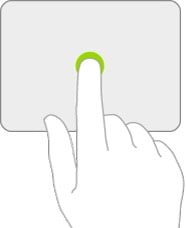
Abrir una aplicación
Al igual que tu Mac o cualquier otro PC, lleva el cursor a la aplicación y haz clic. Este método funciona tanto para los trackpads como para los ratones.
Desplazamiento hacia arriba o hacia abajo o hacia la izquierda o la derecha
Usando un dedo en el trackpad se mueve el cursor. Para desplazarse hacia arriba o hacia abajo en una página, utilice dos dedos y muévalos hacia arriba o hacia abajo.
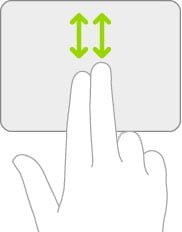
Para desplazarse a la izquierda o a la derecha, deslice dos dedos en consecuencia.
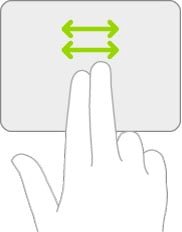
Con un ratón compatible con el iPad, basta con deslizar el dedo para subir o bajar. Sin embargo, para el movimiento hacia la izquierda o la derecha, tendrá que depender de la barra inferior, si está disponible.
Abrir el Dock
Utilice el dedo o el ratón para deslizar el puntero más allá de la parte inferior de la pantalla. En resumen, mueve el puntero redondo hacia el borde inferior, casi saliendo de la pantalla.
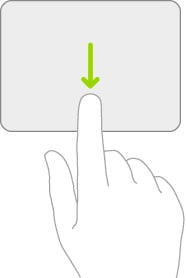
Ir a la pantalla principal
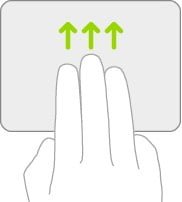
Utilice uno de los siguientes métodos:
- Desliza tres dedos hacia arriba en el trackpad.
- En el trackpad pellizca con tres o cuatro dedos.
- Arrastre el puntero más allá de la parte inferior de la pantalla, incluso más allá del Dock.
- Desplázate hasta la parte inferior de la interfaz y haz clic en la barra de la parte inferior de la pantalla.
Los dos últimos métodos también funcionan con un ratón.
Abrir el conmutador de aplicaciones
Al igual que el gesto de volver a casa, sólo tendrás que aguantar un poco antes de soltarlo.
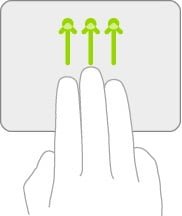
- Utilice tres dedos, desplácese hacia arriba y haga una pausa antes de levantar los dedos.
- Junte los cuatro dedos, manténgalos ligeramente y luego suéltelos.
- Desplazar el puntero hacia abajo, mantenerlo y soltarlo. Esto puede requerir algo de práctica para dominarlo.
- Para el ratón, arrastra la barra de la parte inferior, mantenla y suéltala.
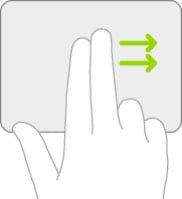
Abrir hoy Ver
Para acceder a los widgets, desliza dos dedos hacia la derecha desde la pantalla de inicio o la pantalla de bloqueo. Del mismo modo, desliza dos dedos hacia la izquierda para ocultar la vista «Hoy».
Buscar en el punto de mira
Si utilizas un trackpad, desliza dos dedos hacia abajo en la pantalla de inicio. Para llamar a la búsqueda con el ratón, desliza un dedo hacia abajo.
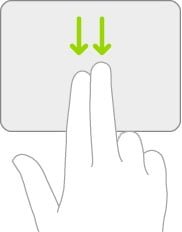
Para ocultar, desliza dos dedos hacia arriba o un dedo, según el dispositivo que utilices.
Para ampliar la imagen
Coloca dos dedos uno al lado del otro y pellizca para acercarte o alejarte. Funciona con páginas web, documentos, mapas y fotos.
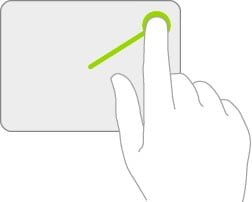
Utiliza los gestos del trackpad y del ratón para los controles
Centro de notificaciones
- Haga clic en la barra de estado de la fecha y la hora en la esquina superior izquierda
- Mueva el puntero sobre el borde superior de la pantalla, cerca de la esquina central o izquierda.
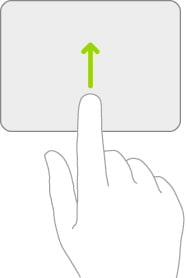
Incluso si estás usando una aplicación, estos métodos funcionan sin problemas.
Centro de control
- Haga clic en la barra de estado situada en la parte superior derecha de la pantalla
- Desplácese hacia arriba más allá de la pantalla superior, cerca de la esquina derecha.
- Mueva el puntero más allá del borde superior de la pantalla, cerca del centro o del lado izquierdo.
Ampliar los elementos del Centro de Control
- Mantenga pulsado el control deseado
- Toca el mando con dos dedos
- Mantenga pulsada la tecla Ctrl en un teclado asociado y haga clic en los controles.
Clic secundario
Si quieres revelar el menú contextual o hacer clic con el botón derecho, sólo tienes que tocar con dos dedos. Repite lo mismo con las aplicaciones para mostrar enlaces rápidos a las acciones.
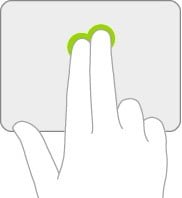
También puede hacerlo con la ayuda de un teclado asociado, manteniendo pulsada la tecla Ctrl y haciendo clic. Al igual que con un ratón, utilice el botón derecho del ratón.
Gestos del trackpad y del ratón para la multitarea en el iPad
Desplazamiento entre aplicaciones
Con tres o cuatro dedos, desliza el trackpad hacia la izquierda o hacia la derecha para pasar de una aplicación a otra.
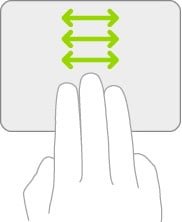
Gestionar las aplicaciones de desplazamiento
Los gestos de multitarea, como la activación de Split View o Slide Over, son prácticamente los mismos. Sólo tienes que tocar, arrastrar y soltar el archivo en el borde izquierdo o derecho de la pantalla.
Para mostrar u ocultar las aplicaciones de Slide Over, mueve el cursor hacia el borde derecho de la pantalla. Cuando estés aquí, puedes deslizar tres dedos a la izquierda y a la derecha para cambiar de aplicación.
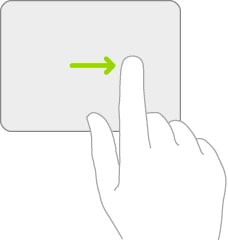
Desliza tres dedos hacia arriba para ver todas las aplicaciones activas en Slide Over apps. Para cerrar cualquier aplicación, mueve el cursor sobre ella y desliza el dedo hacia arriba.
Deslizarse entre páginas en Safari en el iPad
Al igual que en un Mac, desliza dos dedos sobre el trackpad. Desliza el dedo hacia la izquierda o la derecha para avanzar o retroceder, respectivamente. En cuanto al Magic Mouse, basta con deslizar un dedo.
Gestos del trackpad y del ratón para la edición de textos en el iPad
En primer lugar, elogiemos la precisión con el cursor de puntos, cambiemos al modo de texto.
Ajustar el cursor de texto
Basta con deslizar el trackpad o el ratón hasta la posición deseada y hacer clic. También puedes hacer lo mismo tocando la pantalla. Tome el cursor con el dedo, arrástrelo y suéltelo hasta el lugar deseado.
Seleccione una sola palabra
Mueva el cursor de texto sobre la palabra y pulse dos veces el trackpad o el ratón con un dedo. Esto incluye también una selección inteligente.
Es decir, textos como direcciones, números de teléfono e identificaciones de correo electrónico se reconocen fácilmente y se seleccionan rápidamente con un doble toque.
Resalta un bloque de texto
Toque el punto inicial y deslice el puntero hasta el punto final para seleccionar todo el texto.
También puedes utilizar el triple o cuádruple toque para seleccionar rápidamente una frase y un párrafo completos.
Mover el texto
Primero, seleccione el texto que desea mover. Ahora haga clic y arrastre el texto a la posición. Libéralo levantando los dedos del trackpad o del ratón.
Cortar, copiar y pegar con gestos del trackpad
Selecciona el texto y pellizca con tres dedos para copiarlo rápidamente. Para cortar, pellizcar dos veces con tres dedos. Para pegar, pellizcar con tres dedos.
Gestos de deshacer y rehacer
Desliza tres dedos hacia la izquierda para deshacer la última acción. Y repite un deslizamiento de tres dedos hacia la derecha.
¿No son geniales todos estos gestos?
Nos encanta el trackpad y los gestos del ratón del iPad. De hecho, amplía la versatilidad de un iPad.
También puede consultar las entradas relacionadas:
- Cómo utilizar el trackpad en el iPad
- El mejor ratón Bluetooth para el iPad Pro
- Las mejores fundas con teclado trackpad para iPad
- Accesorios imprescindibles para el iPad Pro 2020
Seguiremos trabajando y encontrando más y más trucos como éste, así que añade la página a tus referencias para el futuro.
Crédito de la imagen: Apple.com