
¿El sonido de las notificaciones de tu Apple Watch se convierte a menudo en una gran distracción durante tu entrenamiento? No dejes que se interponga más en tu pacífico ejercicio. Con WatchOS 4, puedes activar automáticamente la opción No molestar durante los entrenamientos en tu Apple Watch para silenciar las notificaciones.
El Reloj 4 tiene una nueva función llamada Workout Do Not Disturb que te permite silenciar automáticamente las alertas durante tu entrenamiento. Y lo que es mejor, en cuanto termina el entrenamiento, el DND se desactiva automáticamente. Es una gran característica para lograr la tranquilidad durante el yoga, ¿no es así?
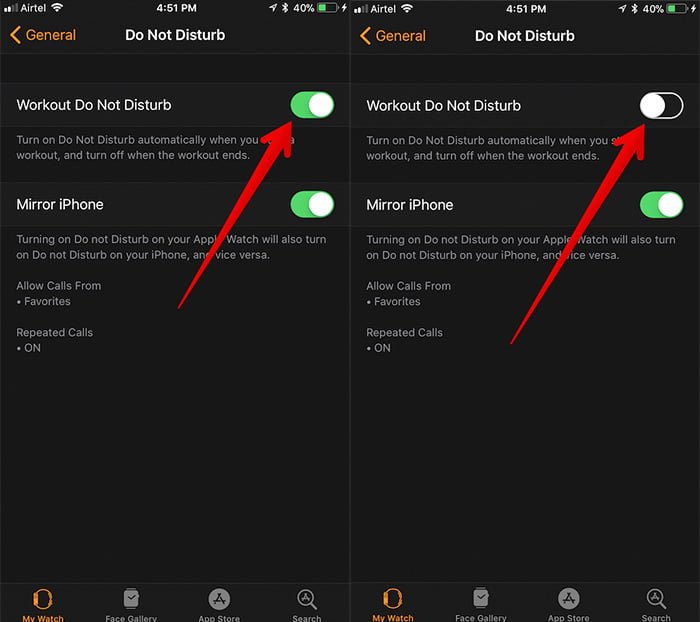
Cómo activar el entrenamiento de No Molestar en el Apple Watch
Actualmente, no se puede activar la función No molestar en el entrenamiento directamente desde el Apple Watch. Así que tendrás que hacerlo desde la app Watch desde tu iPhone con iOS 11.
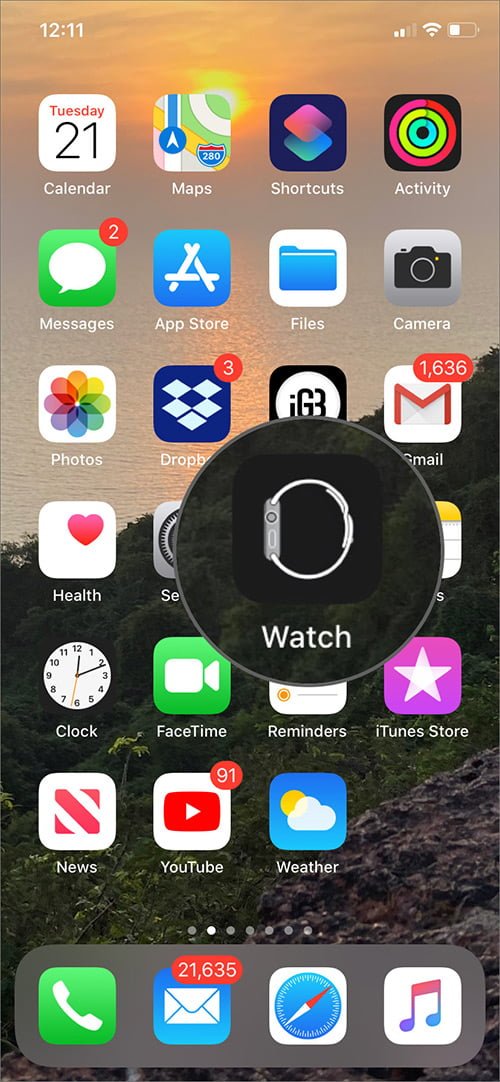
Paso 1. Iniciar la aplicación Ver en su iPhone asociado.
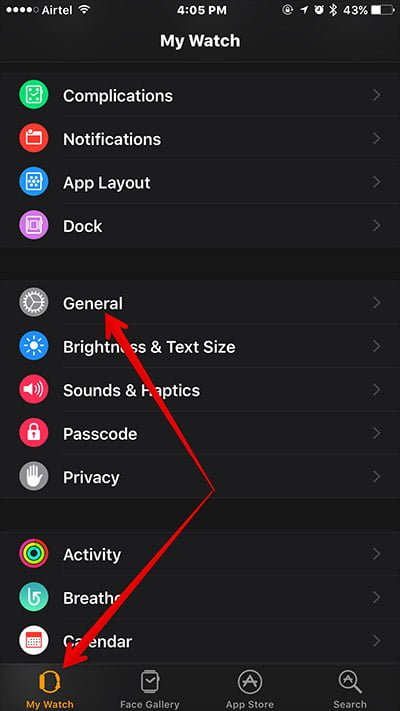
Paso 2. A continuación, debe pulsar la pestaña El mi reloj inferior → Pulse sobre General.
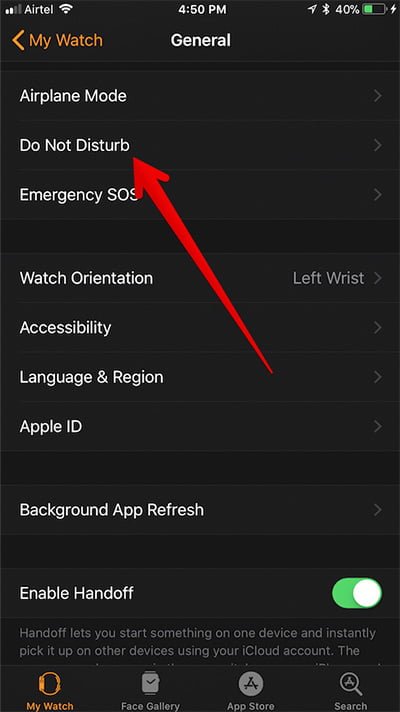
Paso 3. A continuación, debe pulsar No molestar .
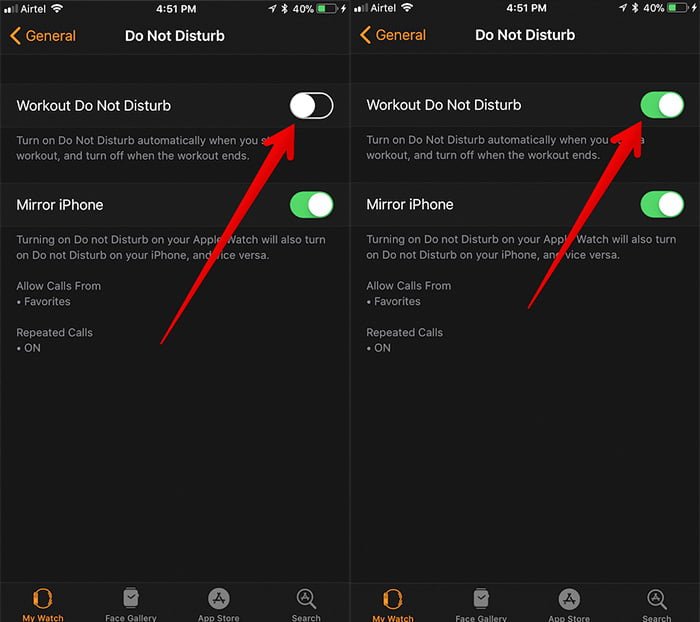
Paso 4. Por último, active el interruptor situado junto a No molestar .
Cómo desactivar el entrenamiento de No Molestar en el Apple Watch
Si no quieres desactivar automáticamente las notificaciones durante los entrenamientos, puedes desactivarlo fácilmente.
Paso 1. Abrir el Ver aplicación en su iPhone → Mi reloj → General.
Paso 2. Pulse No molestar.
Paso 3. Desactivar el interruptor al lado de La formación no molesta.
Finalizar
Cuando estoy dando mi 100% durante un entrenamiento riguroso o disfrutando de una tranquila sesión de yoga, no quiero distraerme con nada. Así que voy a utilizar esta función inteligente para tener más tranquilidad durante el ejercicio. ¿Qué te parece?
Podrías echar un vistazo:
- Cómo eliminar las copias de seguridad del Apple Watch
- Cambiar entre la vista de lista y la vista de cuadrícula
- Cómo eliminar el código de acceso del Apple Watch
¿Le ha resultado útil este artículo?