
Usted recibe repetidamente una ventana emergente que dice «Se requiere verificación: antes de poder realizar compras, debe tocar Continuar para verificar su información de pago». o «Verificación requerida. Pulse Continuar e inicie sesión para ver los datos de facturación « en un iPhone o iPad. Después de haberme encontrado con la ventana emergente unas cuantas veces, puedo decirte que puede asustarte fácilmente y llevarte a la cima de la ansiedad. Antes de empezar, entienda por qué se ha producido este error.
¿Por qué la App Store dice «Se requiere verificación» en el iPhone?
La ventana emergente «Verificación requerida» se muestra debido a un error con el método de pago actualmente vinculado a su ID de Apple. Este mensaje se muestra cuando un método de pago ha fallado o si el dispositivo específico nunca ha comprado una aplicación de pago o descargado una aplicación gratuita, o si hay un saldo pendiente de pago en la cuenta.
Como puede ver, la causa principal del mensaje «Solicitud de verificación » en su iPhone o iPad es una tarjeta de crédito defectuosa. Así que si actualizas los datos, cambias a una tarjeta de pago válida o eliminas tu tarjeta actual y seleccionas «Ninguna» como método de pago, todo funcionará. Si no es así, siga esta sencilla guía.
Cómo arreglar el mensaje de «Verificación requerida» en el iPhone o el iPad
Para deshacerse del problema, es necesario cambiar el método de pago del ID de Apple . Puedes elegir un método de pago válido o no asociar ningún dato de pago con tu ID de Apple y el App Store. Optemos por esto último.
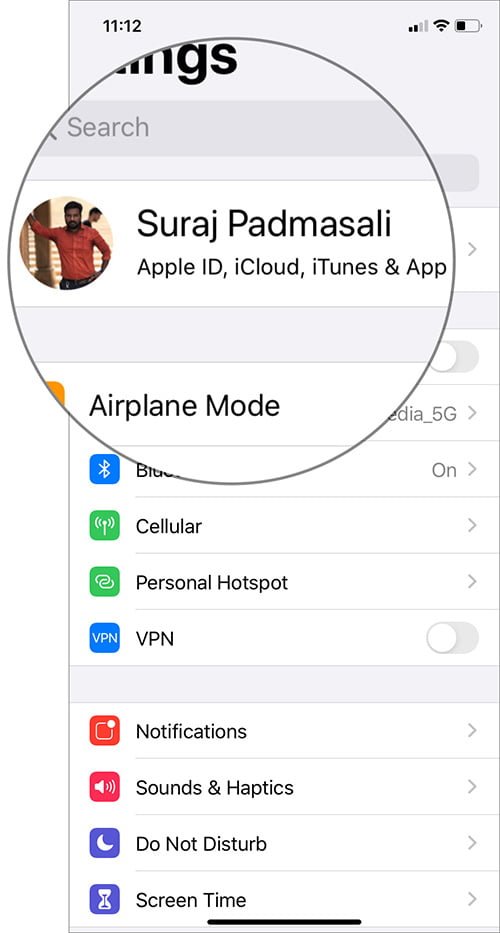
Paso 1. Lanzar Ajustes e toque su billete de visite arriba.
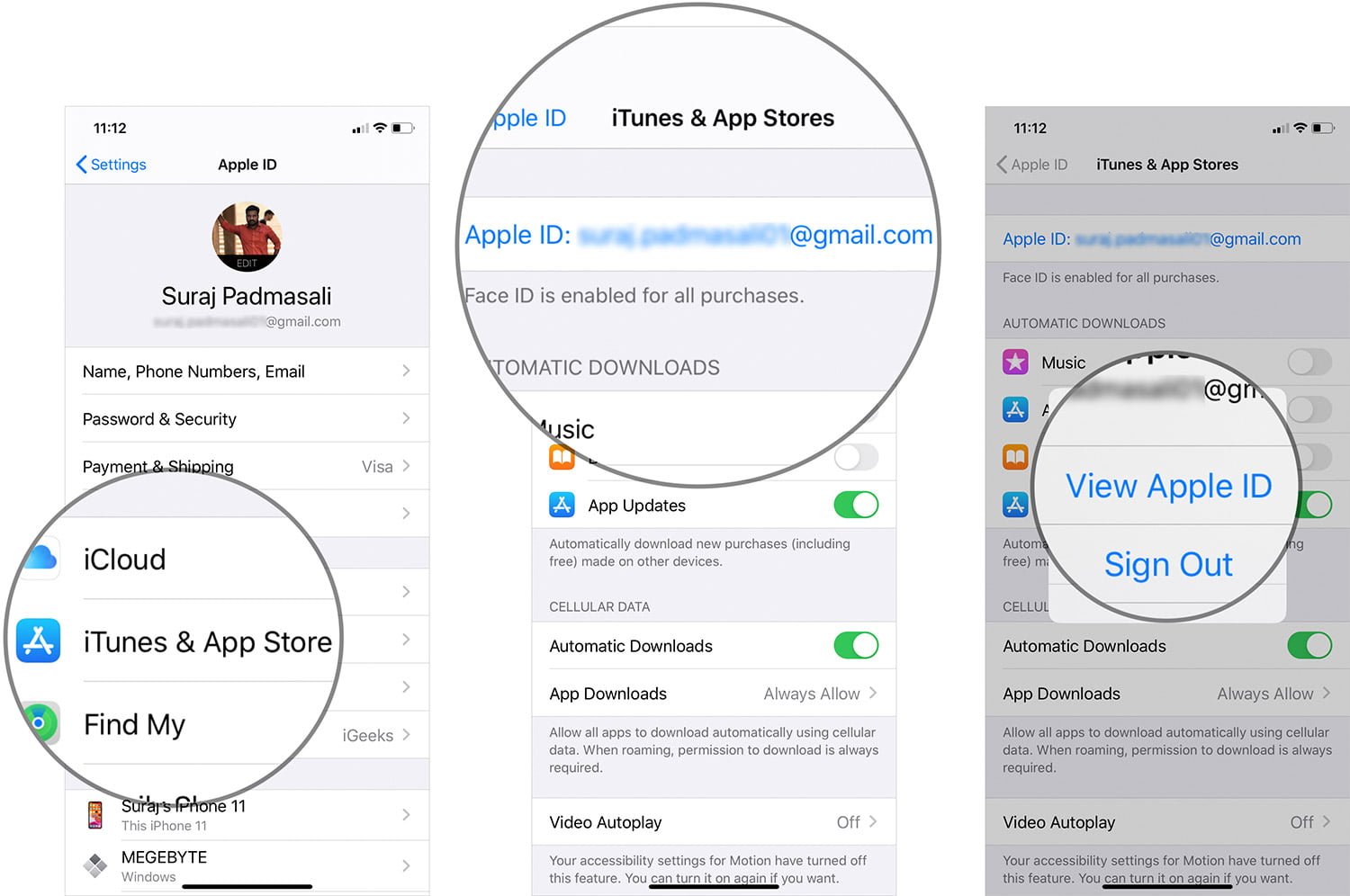
Paso 2. Pulse iTunes y App Store → Pulse sobre ID de Apple: [email protected] → Ver el ID de Apple.
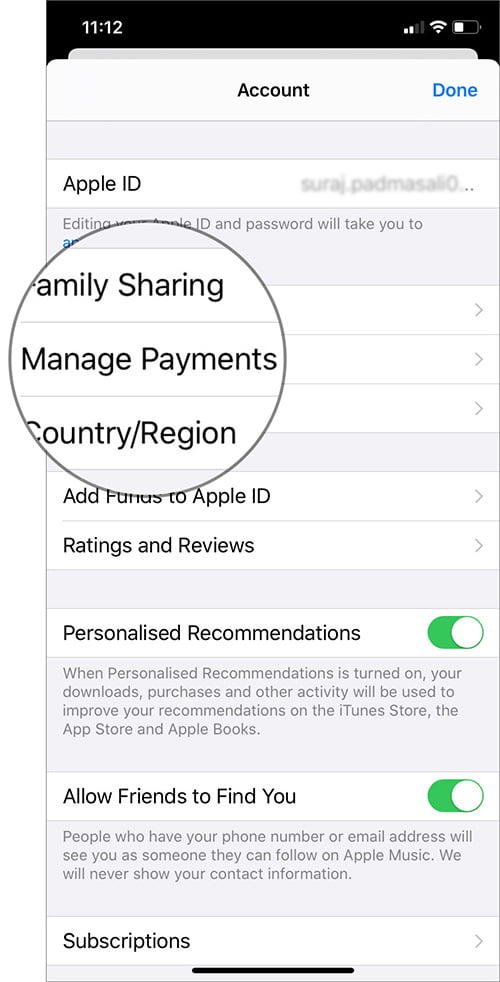
Paso 3. Toque Gestionar los pagos.
Nota: aquí verás el método de pago que has añadido. Ahora, si hay algún problema con este método de pago añadido, como un nombre incorrecto, o un código de seguridad, o una fecha de caducidad o una dirección de facturación caducada, pulse sobre él y en la siguiente pantalla actualice los detalles. De lo contrario, consulte el paso 4 y elimine este método de pago.
Paso 4. Toque Editar superior derecha → Toque el icono rojo de menos → Tocar Eliminar → Tocar Eliminar de la ventana emergente.
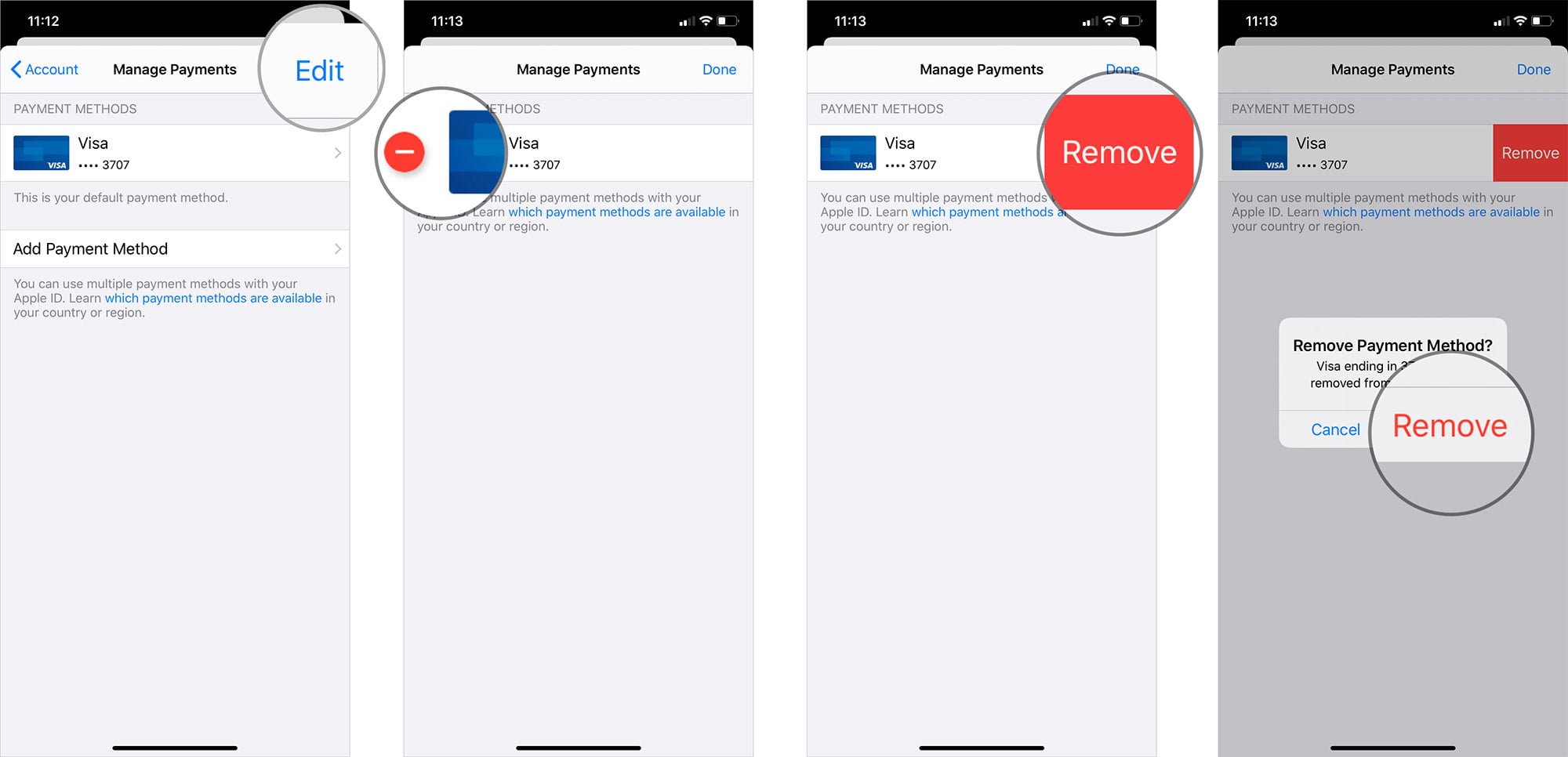 Ahora no has añadido ningún método de pago a tu ID de Apple. Obviamente, esto significa que ya no puedes comprar aplicaciones o suscripciones. Esto eliminará las molestas ventanas emergentes «Verificar solicitud» .
Si quieres comprar aplicaciones o suscripciones, puedes añadir correctamente un método de pago a tu ID de Apple. También puedes añadir fondos a tu ID de Apple y comprar iCloud Storage, aplicaciones del App Store, etc.
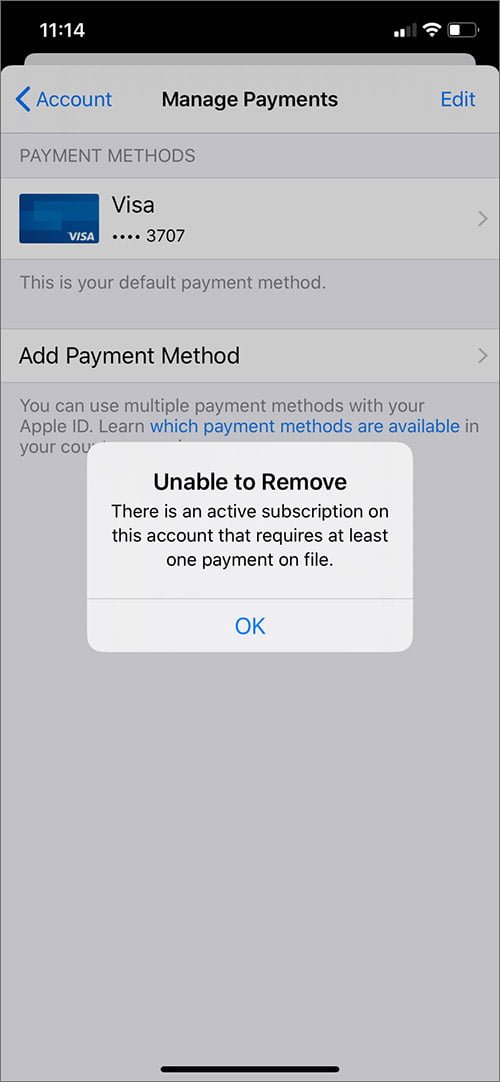
¿No puede eliminar su método de pago actual? Aquí está la razón
Es posible que no pueda eliminar su método de pago actual si hay un pago pendiente o la opción de compartir la familia está activada para sus servicios. Hay varias otras razones por las que es posible que no puedas eliminar tu método de pago actual al editar la información de pago de tu ID de Apple. Para saber más, vaya a este post .
 Envolviendo…
A continuación te explicamos cómo solucionar la ventana emergente «Verificar solicitud» en tu dispositivo iOS. ¿Qué opinas de esto? Diga lo que piensa en la sección de comentarios más abajo.
Antes de irnos, aquí hay algunos consejos adicionales. ¿Ves la molesta ventana emergente para introducir la contraseña de tu ID de Apple cada vez, incluso cuando estás descargando aplicaciones gratuitas? Si es así, siga esta guía para descargar aplicaciones gratuitas sin introducir una contraseña en el iPhone o el iPad.
En segundo lugar, ¿su iPhone le pide repetidamente la contraseña de su ID de Apple? Si se enfrenta a esto, tenga la amabilidad de ver las formas de solucionarlo .
Puede que quieras echar un vistazo a …
- Cómo activar el uso compartido en familia para Apple Arcade en tu dispositivo iOS
- Pasos para activar y utilizar Instant Hotspot en el iPhone y el iPad
- Consejos para proteger tu ID de Apple