
Hoy en día, pulsar el teclado de un smartphone o una tableta no es tan diferente del teclado físico. Curiosamente, dado que hay algunas limitaciones como el número de teclas que se muestran, la falta de una interfaz similar a la del mapa de caracteres desde la que se pueden copiar y pegar caracteres especiales y algunas otras, se necesitan algunos consejos y mucha experiencia para dominar la escritura en el iPad.
El teclado en pantalla del iPad está diseñado para ayudarte a escribir más rápido, mejor y más fácilmente. Sin embargo, el uso de algunos consejos podría ahorrarte una cantidad considerable de tiempo de escritura (y el número de golpes) y definitivamente te ayudará a convertirte en un profesional de la escritura más rápida en el iPad.
Al igual que el modo de trackpad y el teclado de desplazamiento pueden resultar muy útiles para aumentar la productividad. Además, también tienes la opción de ajustar el teclado QuickType según tu conveniencia. Más información:
Consejos y trucos prácticos para el teclado del iPad para mejorar tu experiencia de escritura
Personaliza la configuración de tu teclado:
Para empezar, vamos a familiarizarnos con la configuración del teclado. La razón por la que he mencionado este consejo justo al principio es que te permite una personalización más precisa. Así que, dependiendo de tu gusto personal, puedes afinar el ajuste.
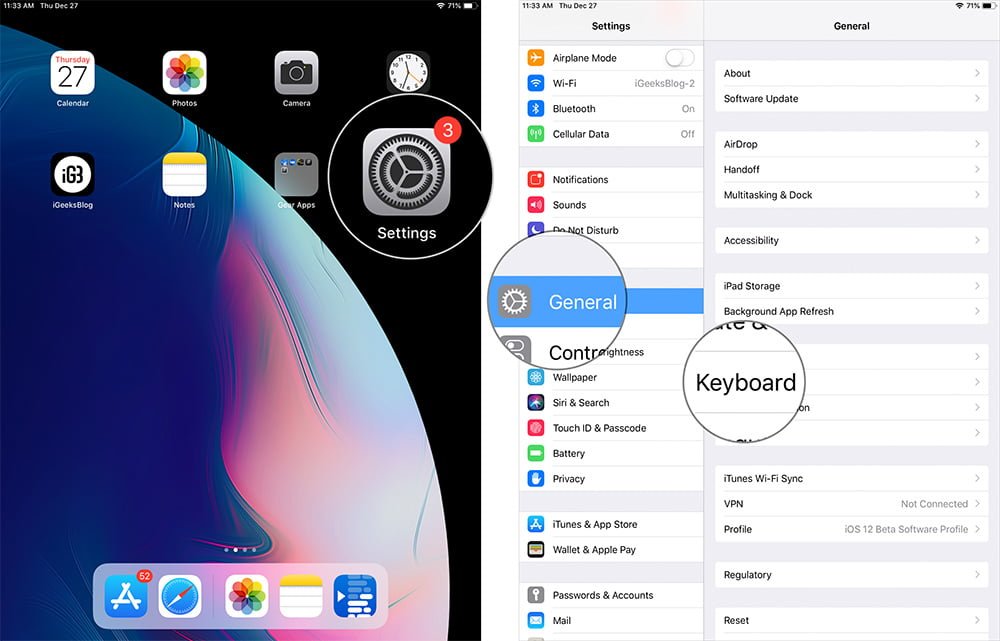
Para ello, vaya a Ajustes → General → Teclado. (También puedes mantener pulsado el icono del emoji en el teclado y luego seleccionar Configuración del teclado).
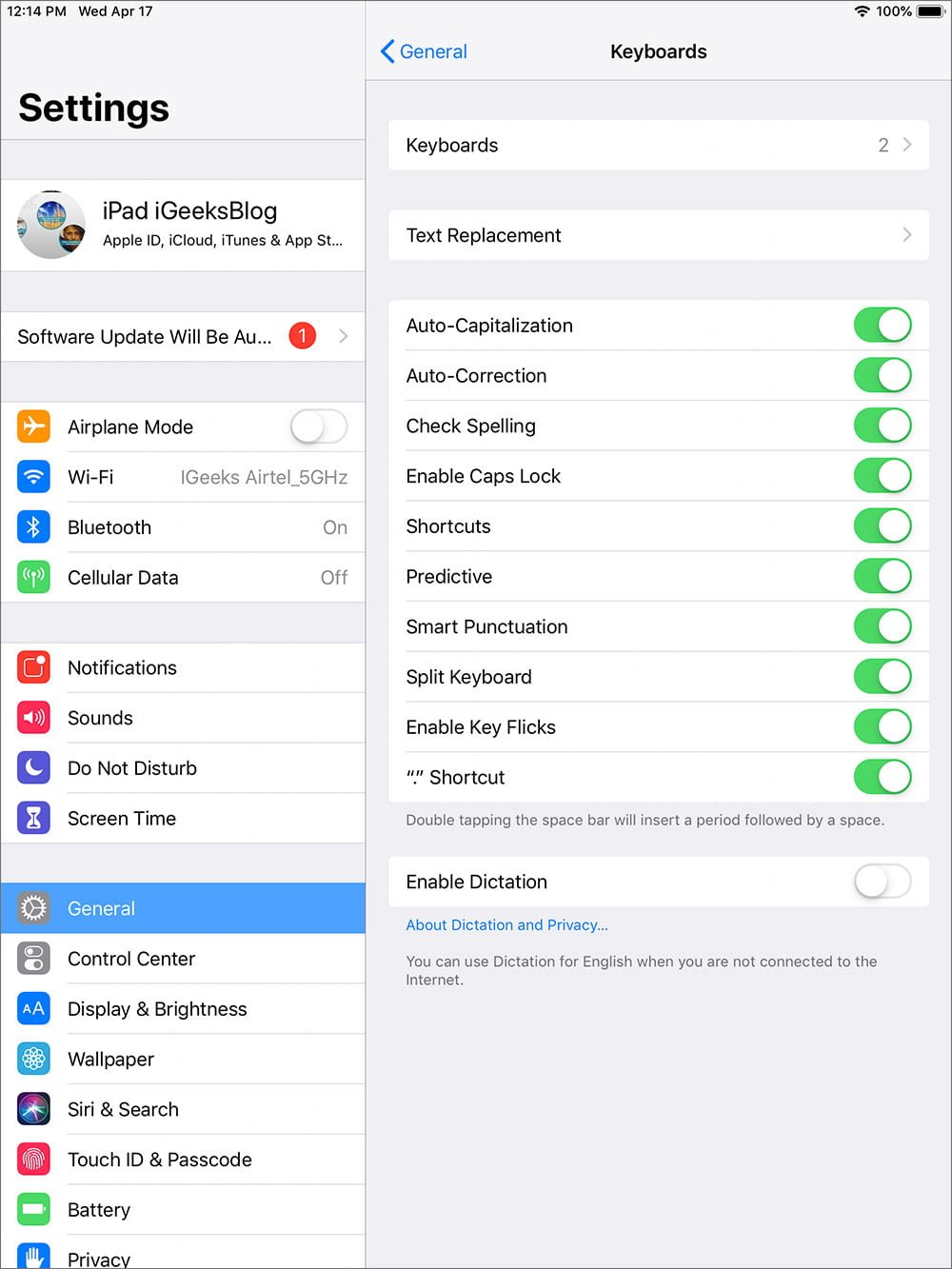
En la siguiente pantalla, tienes un montón de opciones como Reemplazo de Texto , Auto-capitalización, Atajos y más. Personaliza todos los ajustes según tu conveniencia.
Consejo sobre los atajos de teclado esenciales para el iPad
Empecemos con un par de atajos de teclado que pueden resultarte muy útiles si escribes mucho en el iPad:
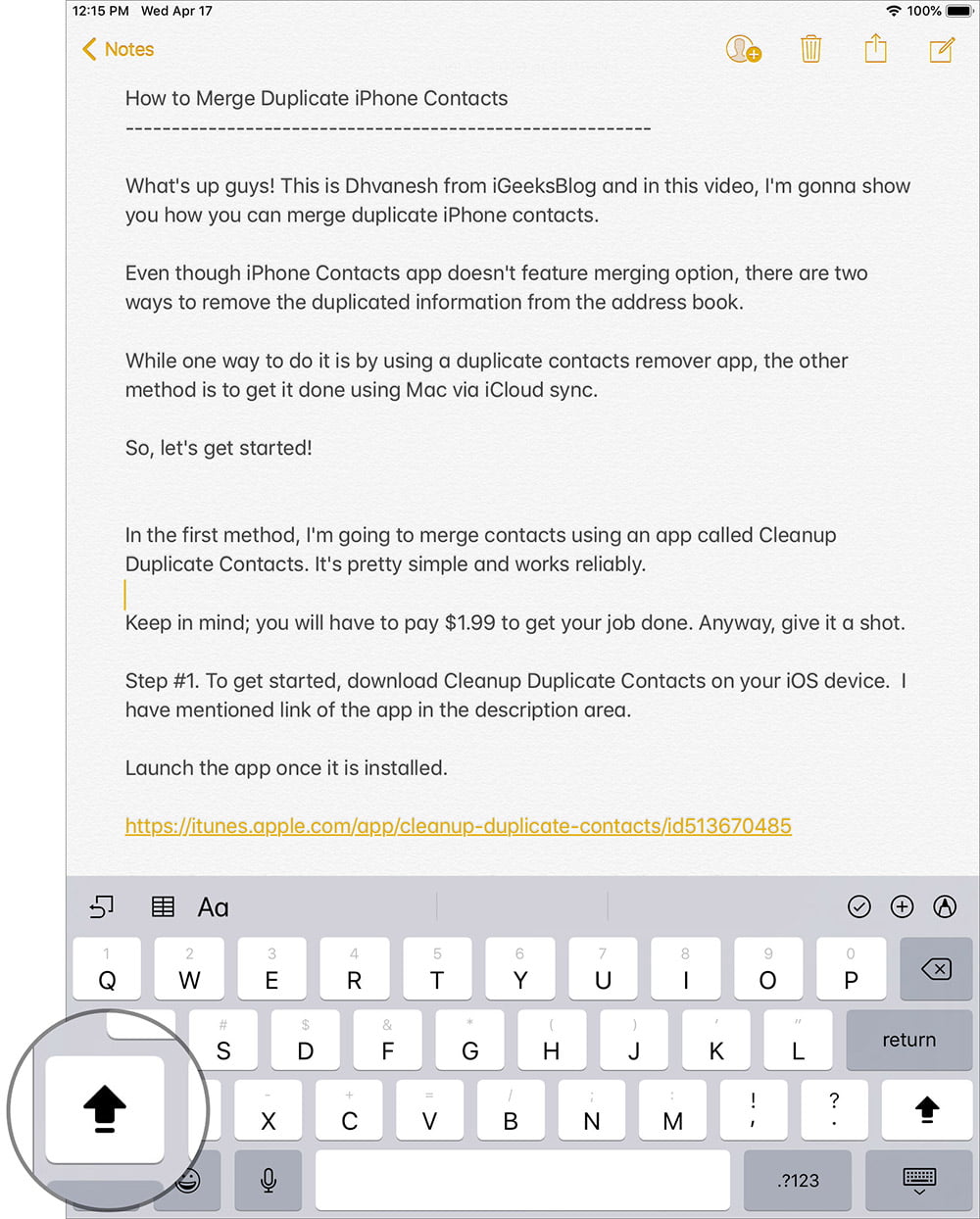
# 1. Hay un atajo en mayúsculas en bloque en el iPad para las palabras en mayúsculas (como los nombres abreviados, los Estados Unidos, etc.). Todo lo que haces es pulsar dos veces la tecla Shift . Pulse de nuevo la tecla Shift para volver al modo normal.
# Gracias al trackpad inteligente, Mover el cursor o seleccionar el texto mientras se edita es bastante sencillo. Todo lo que tienes que hacer es simplemente mantener pulsada la barra espaciadora para activar la barra de espacio (o utilizar dos dedos para pulsar cualquier parte del teclado para activar el trackpad). A continuación, puedes arrastrar el dedo por el trackpad para mover rápidamente el cursor. Para saber más, consulte este post.

Ir un poco más allá
Al mantener pulsadas ciertas teclas, se ofrecen muchas opciones. Probablemente ya lo sepa, pero a menudo es difícil encontrar qué teclas ofrecen esas comillas o el símbolo de grado, etc.
Y tener que cambiar al teclado numérico de vez en cuando es algo que desanima a veces. Estos son algunos consejos que pueden facilitar la escritura.
# 3. Apóstrofes automáticos: el diccionario de iOS es inteligente. Si está activado (que es el estado por defecto), no tienes que preocuparte de tener que escribir esas comillas simples en «soy», «no», «no puedo», etc. Sólo tienes que escribir «Im», «No» o «No puedo» y el teclado del iPad lo corregirá automáticamente.
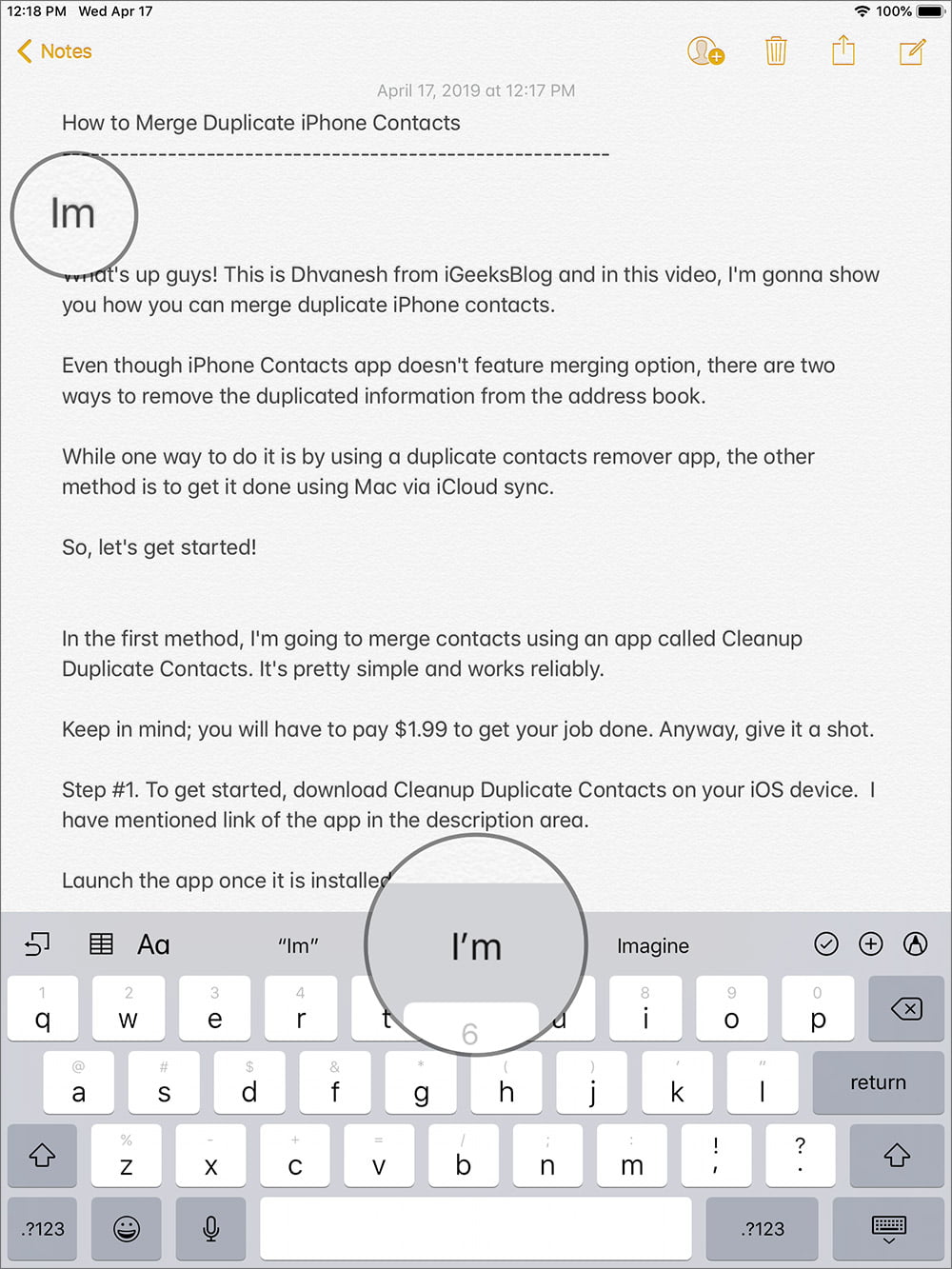
Por supuesto, cuando está activada, la autocorrección es un niño muy travieso de vez en cuando: cambia algunas palabras no reconocidas en algo totalmente no relacionado que hace terrible (o locamente divertido, dependiendo de la situación, la autocorrección falla).
# 4. Las comillas de principio y fin : toque y mantenga pulsado el botón de la coma invertida en el teclado numérico y obtendrá las comillas de inicio y fin que puede utilizar mientras escribe. Esto hace que el mensaje sea mejor.
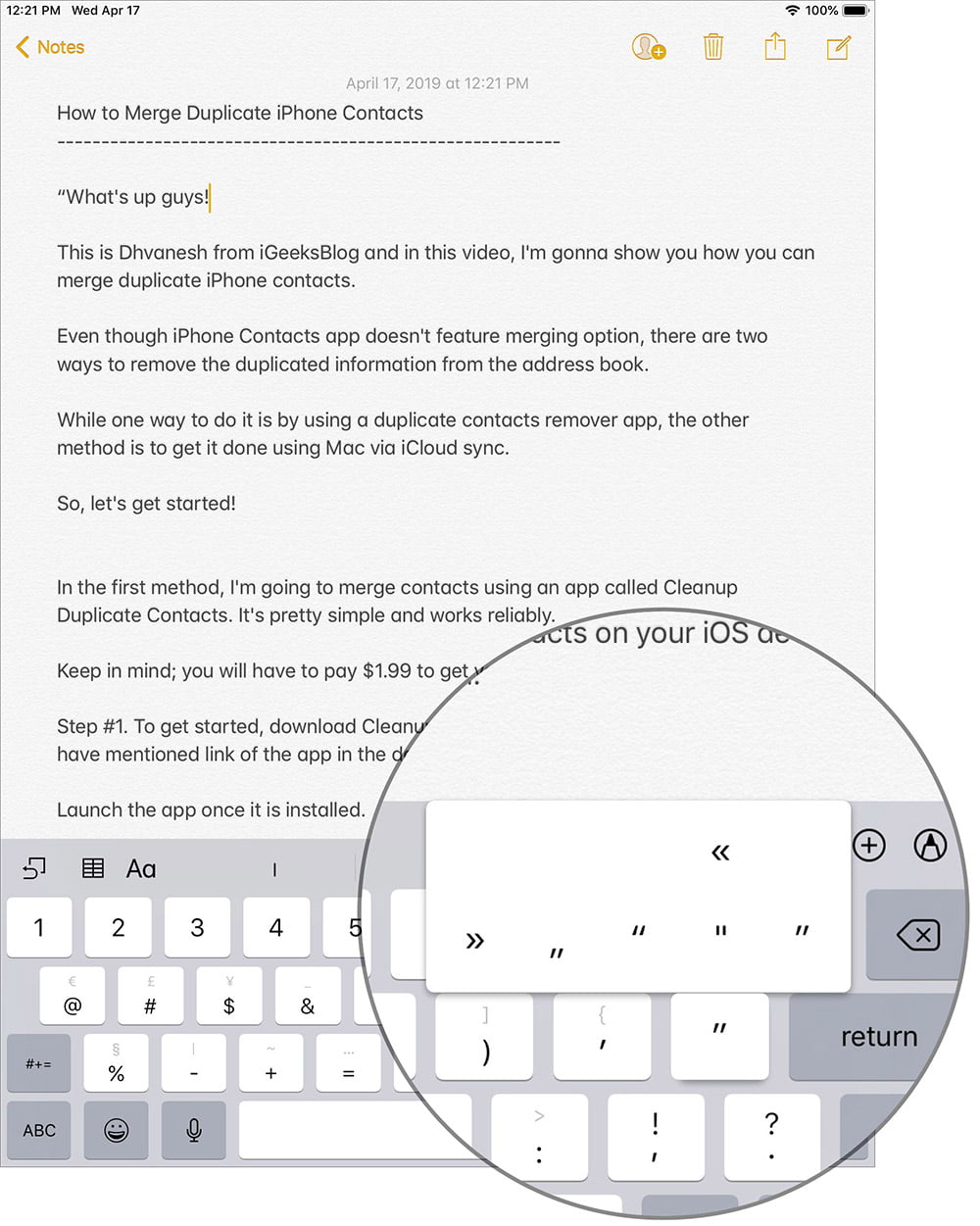
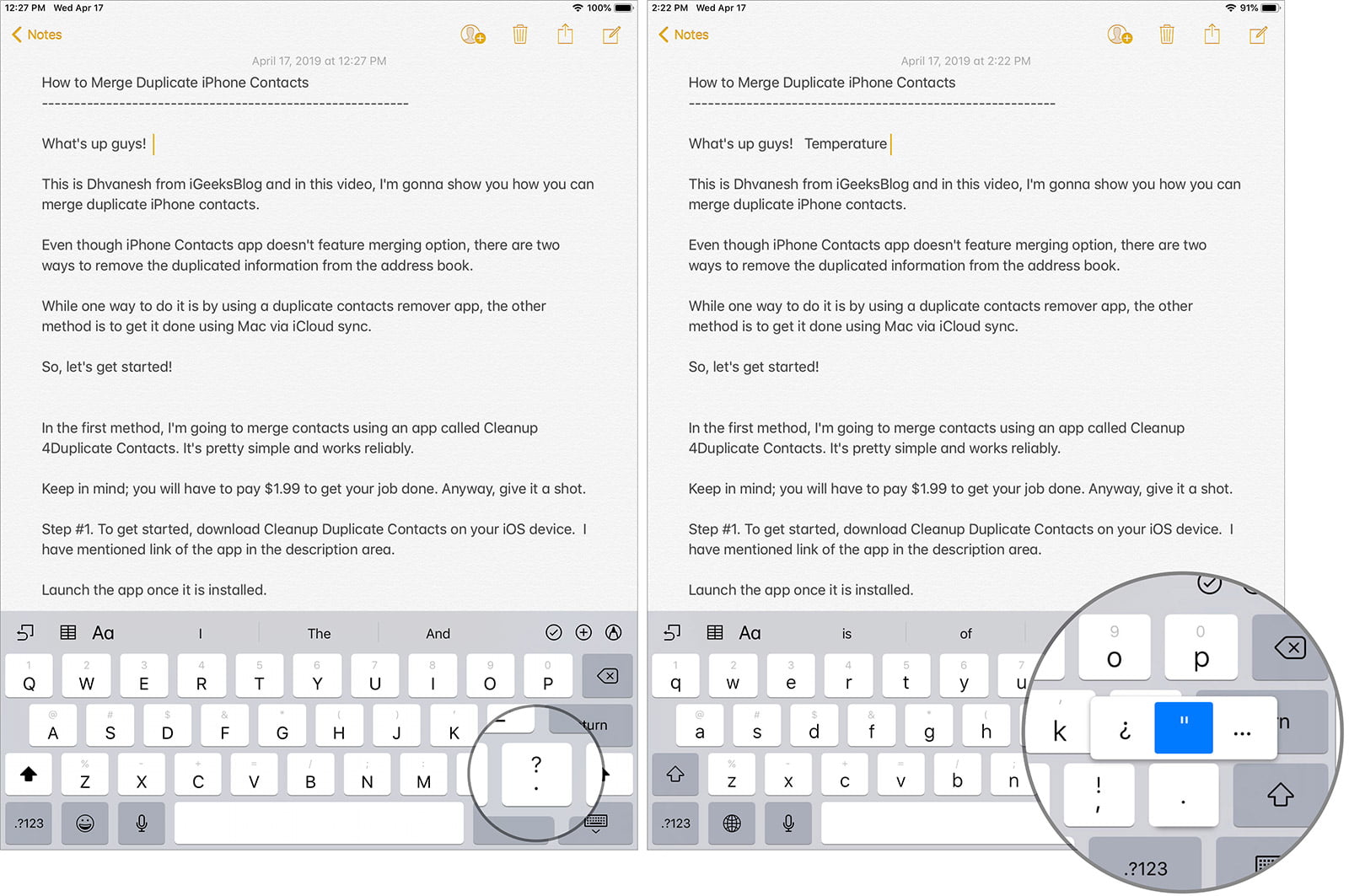
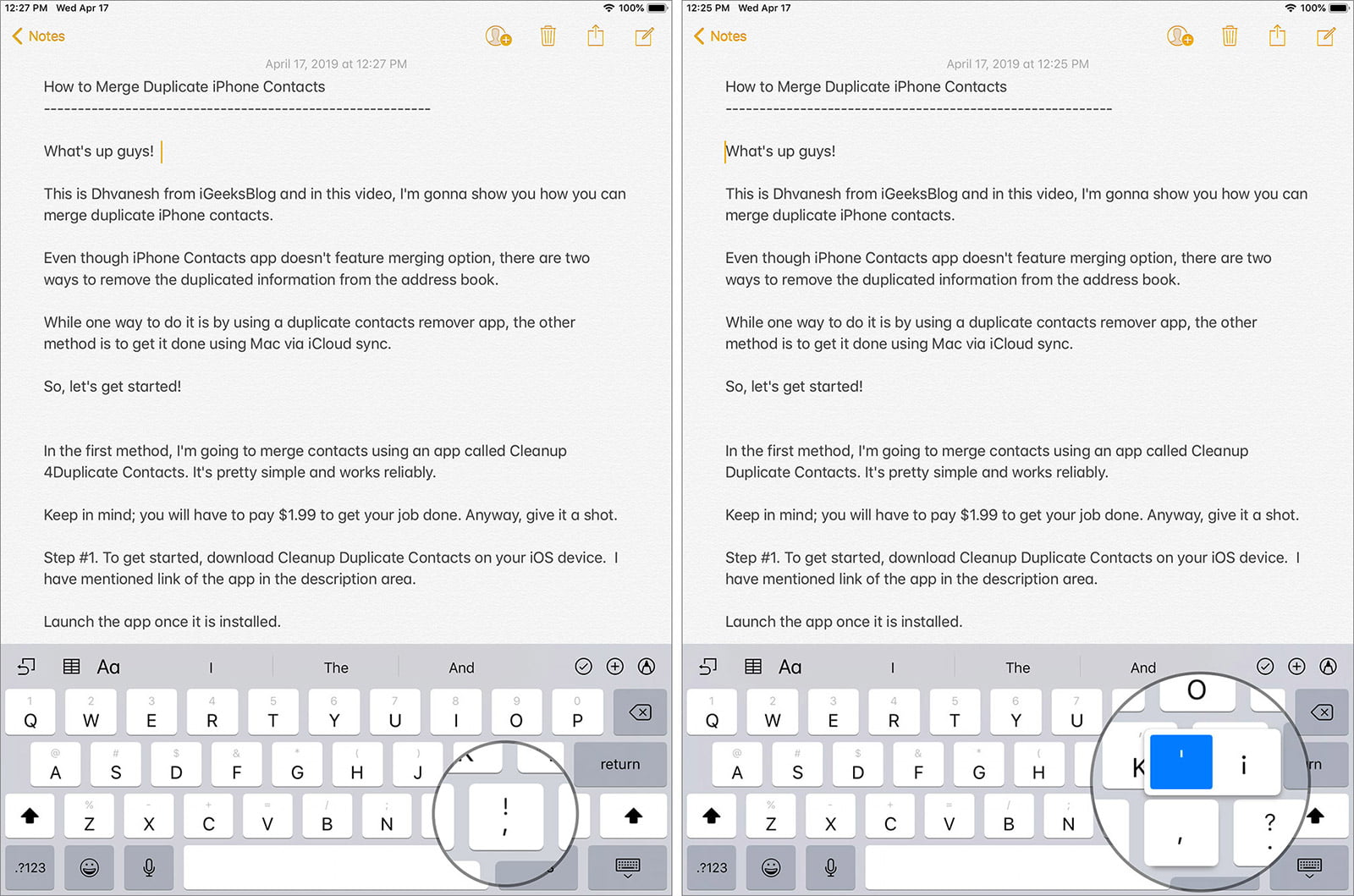
# 5. Comillas dobles / simples: si busca comillas dobles y simples, tendrá que recordar esta combinación:
- Doble comilla: toque y mantenga pulsada la tecla? para las comillas dobles.
- Comillas simples: pulse y mantenga pulsada la tecla! para las comillas simples.
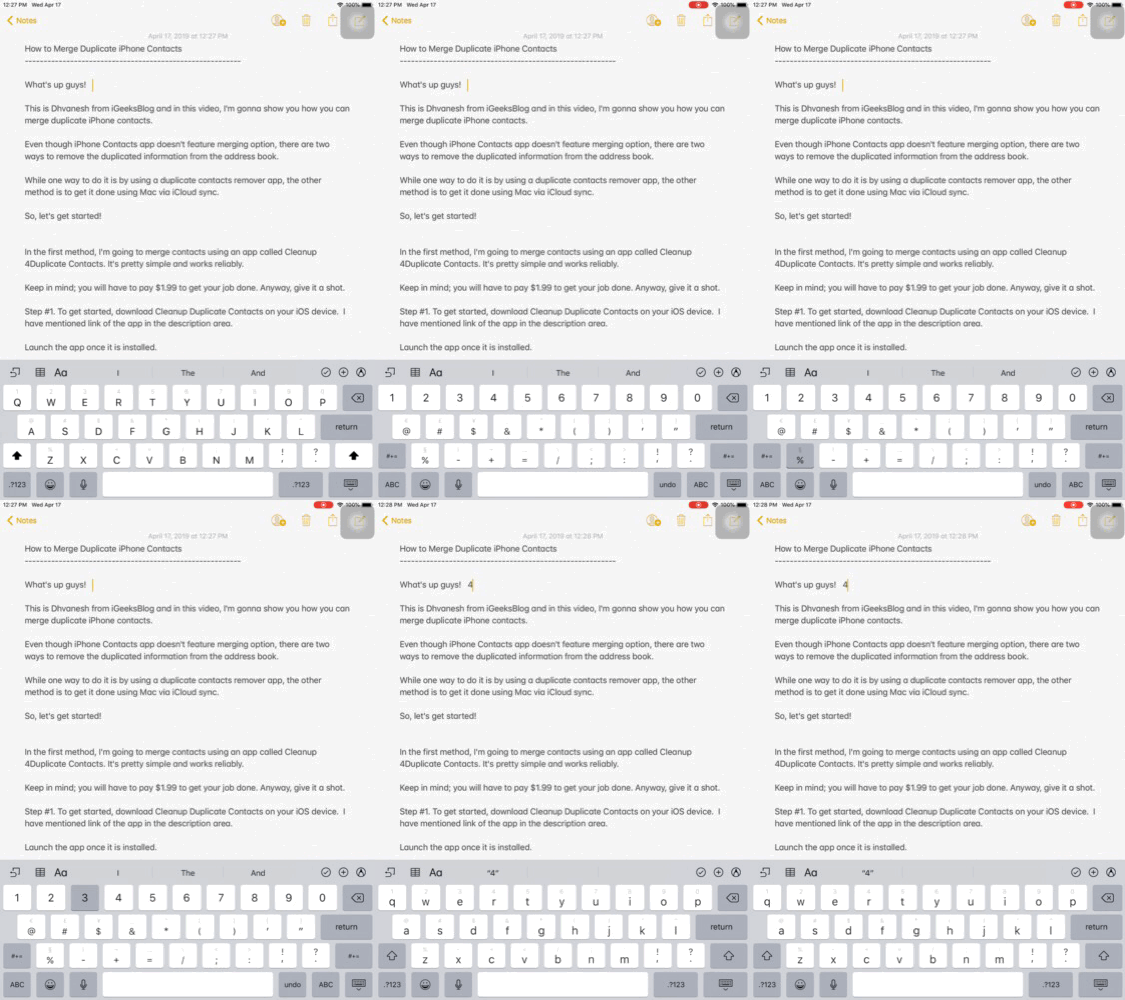
# 6. Escribir números/puntuación más rápido: Odio tener que cambiar al teclado numérico sólo para escribir un signo de exclamación. Es un poco incómodo, especialmente cuando se escribe rápido. Sin embargo, hay una solución fácil si necesita esos signos de puntuación ocasionales en medio de muchos alfabetos.
Toque y mantenga pulsado el .? 123 y cuando el teclado cambie a numérico, desplácese hasta el número o la tecla que desee utilizar. A continuación, basta con retirar el dedo. El iPad escribirá la tecla elegida y luego el teclado volverá a cambiar a los alfabetos. ¡Allí! Has acertado.
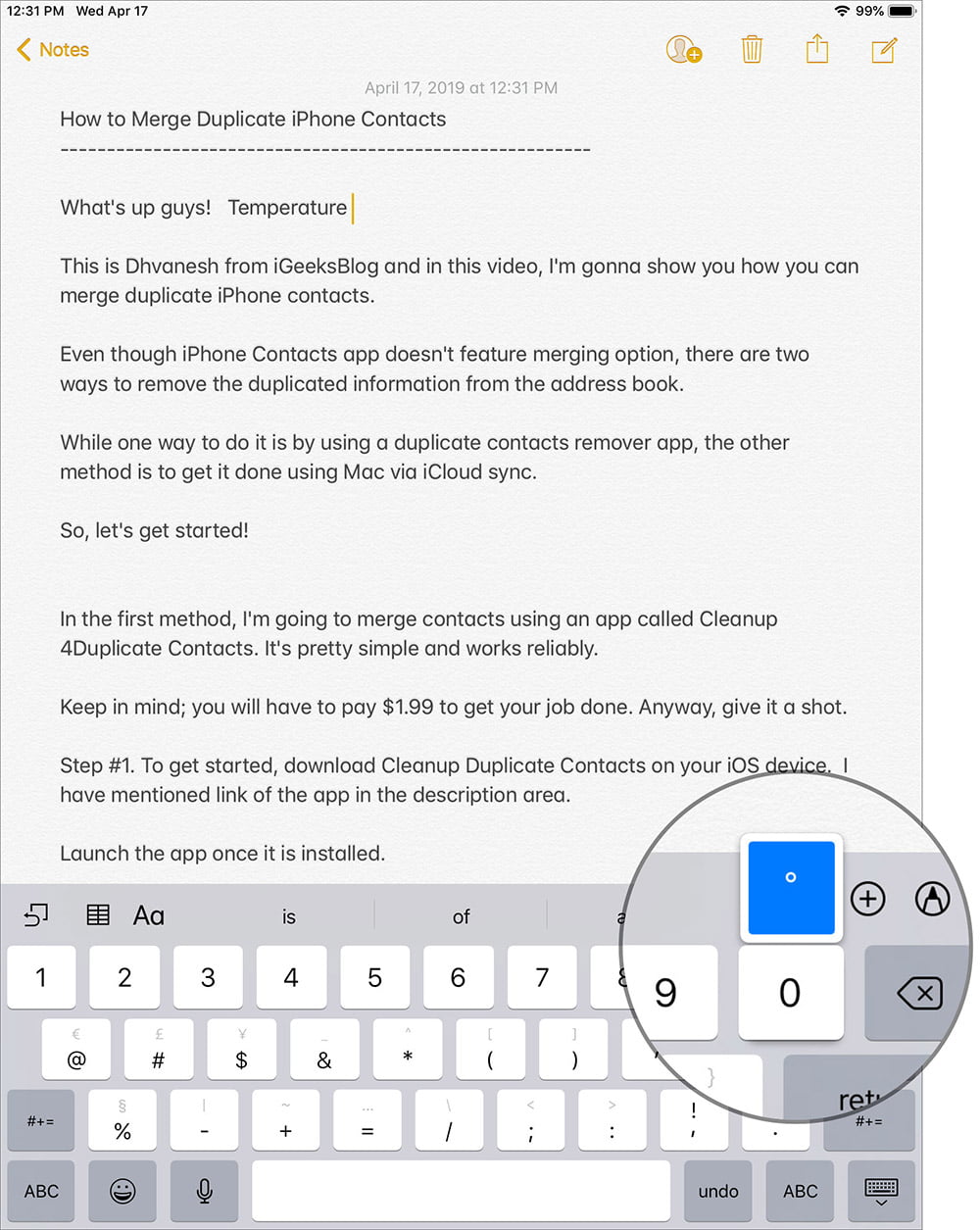
# 7. Graduación: En muchos países, la gente utiliza el sistema métrico que proporciona el signo «grado» para su uso en la temperatura y en otros lugares. ¿Dónde se encuentra el signo de grado en el iPad? Está enterrado en 0 (cero). Mantener 0 (cero) durante un tiempo y fuera de las opciones, se obtiene la marca de graduación.
# 8. Aprovecha los gestos rápidos para acelerar la escritura
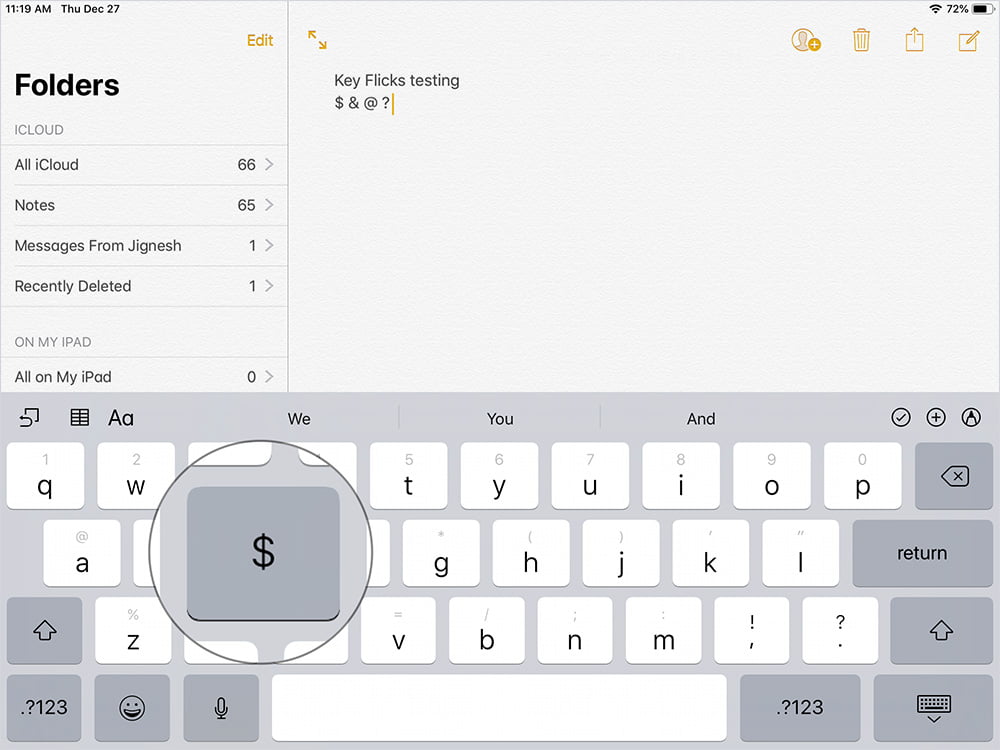
Hay un teclado de desplazamiento ligeramente oculto que te permite introducir símbolos y números con facilidad. Todo lo que tienes que hacer para usarlo es simplemente tocar una tecla y tirar hacia abajo para insertar fácilmente la tecla de desplazamiento. Ahora, el símbolo en gris sustituirá a la letra. Más información en esta práctica guía.
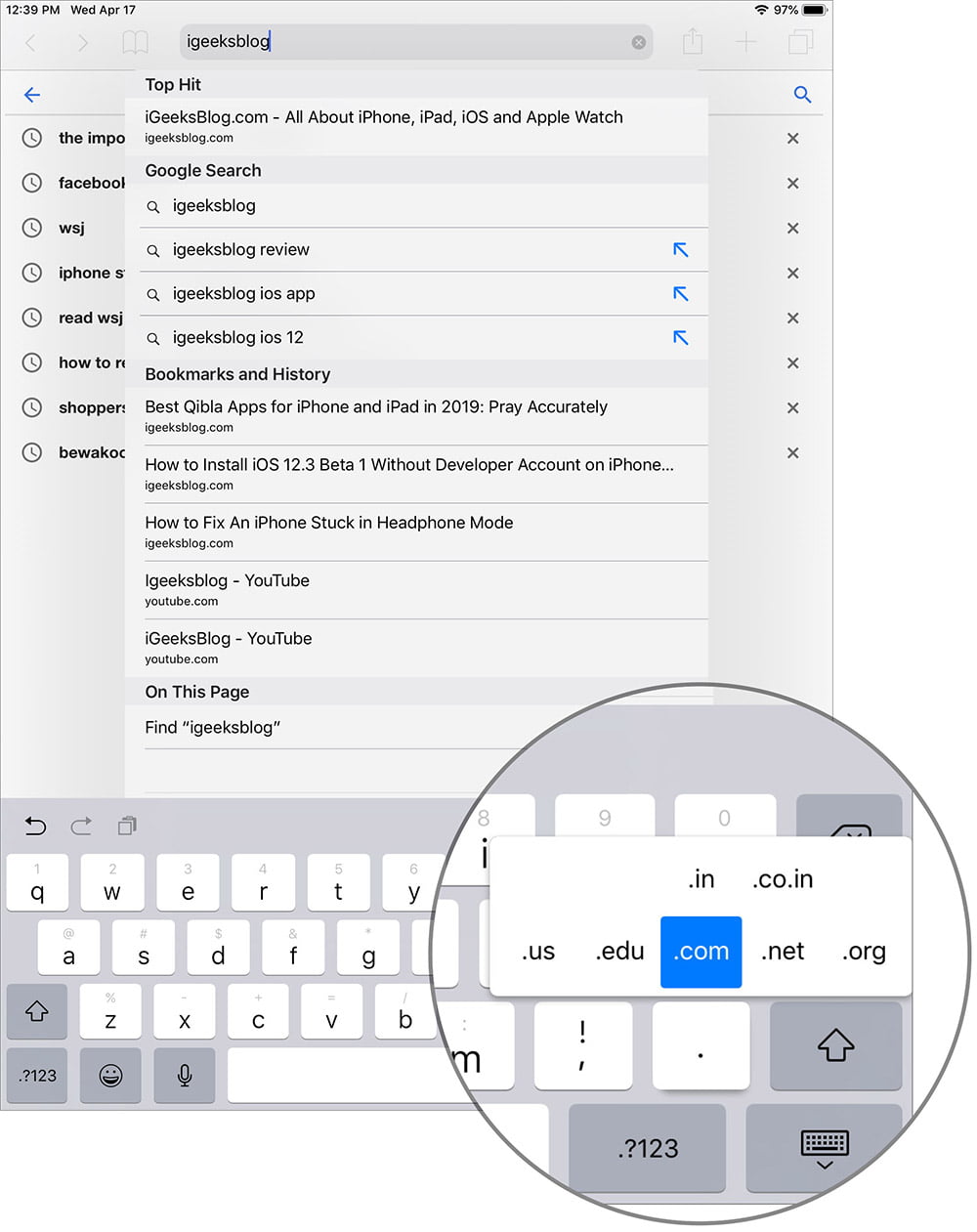
# Múltiples TLDs: A menudo se utilizan dominios de primer nivel como .com, .net y .org. Mientras que el iPad permite escribir «.com» de una sola vez, a menudo hay que visitar un sitio web que tiene un TLD diferente. Diga algo como un «.edu», «.org», etc., o un «.net».
Pulse y mantenga pulsado «?» en Safari y tienes muchas opciones para elegir. Te ahorra cuatro disparos.
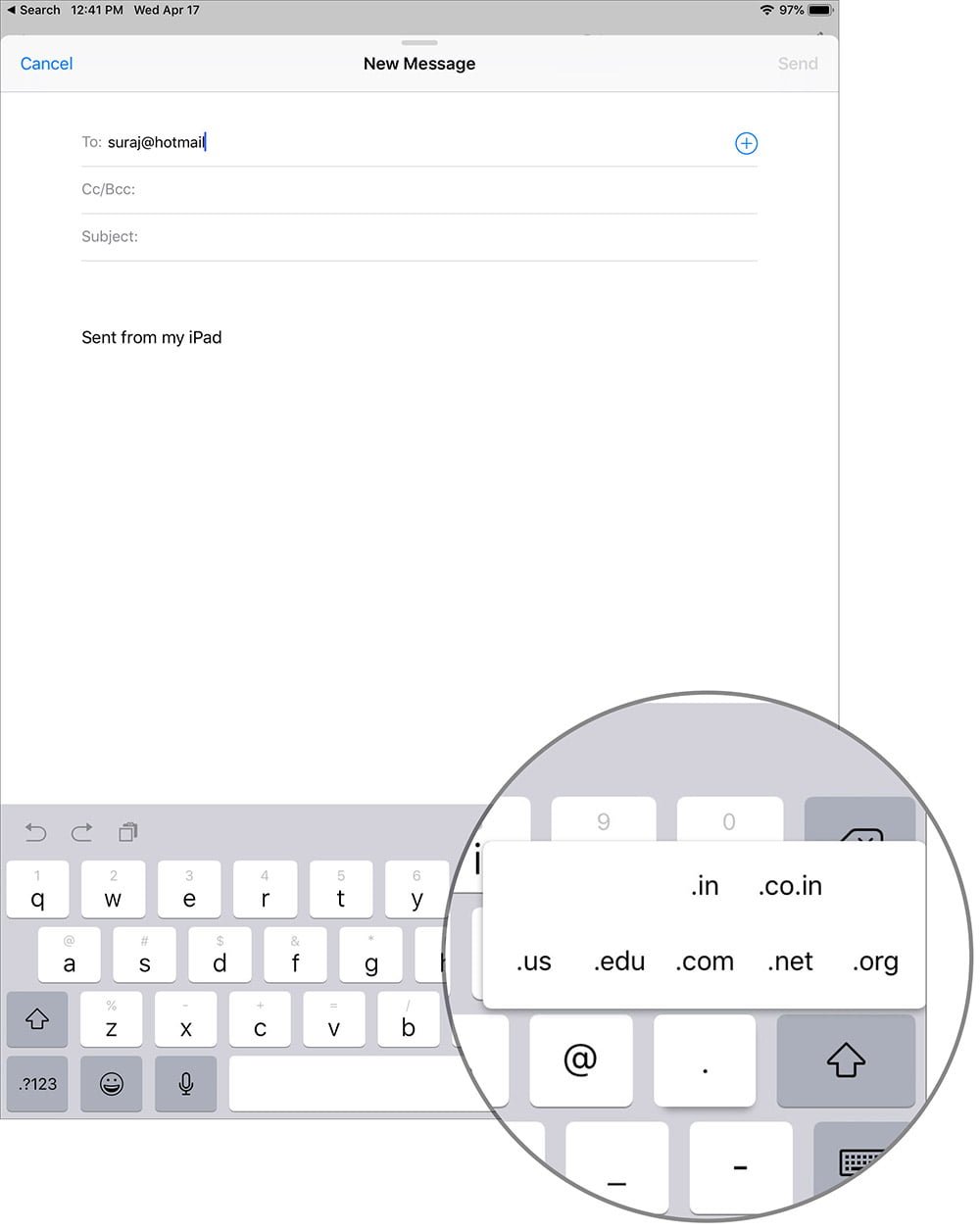
# 10. «.Com» en la aplicación Mail: La aplicación Mail ofrece una forma fácil de escribir «@», pero luego todas las direcciones de correo contienen un «.com» y verás que el teclado no tiene la tecla «.com». En realidad, sí. Mantenga pulsada la tecla «.» y también encontrará aquí algunos TLD.
# Cambiar rápidamente de idioma a otro : El teclado QuickType facilita el cambio de idioma. Todo lo que tienes que hacer es tocar y mantener el icono de orbe y desplácese hasta el idioma del teclado que desee utilizar.
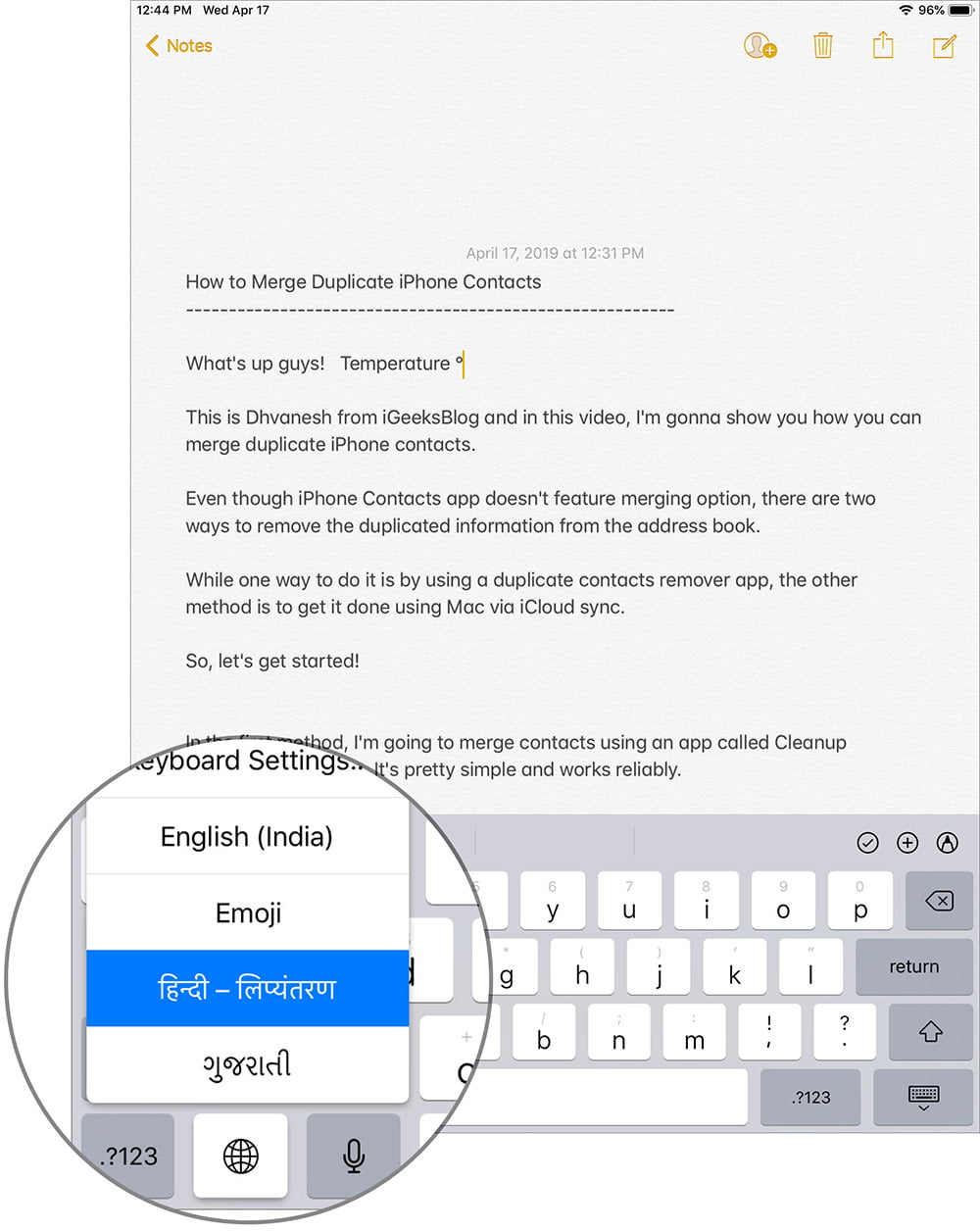 Guarda este pequeño pero esencial hack para cuando quieras expresar tus opiniones en más de un idioma.
Dividir el teclado para escribir cómodamente con una sola mano …
Hay momentos en los que quieres escribir con una mano en lugar de usar las dos. Es entonces cuando entra en juego esta función. Sólo tienes que mantener pulsado el pequeño icono del teclado y elegir Dividir.
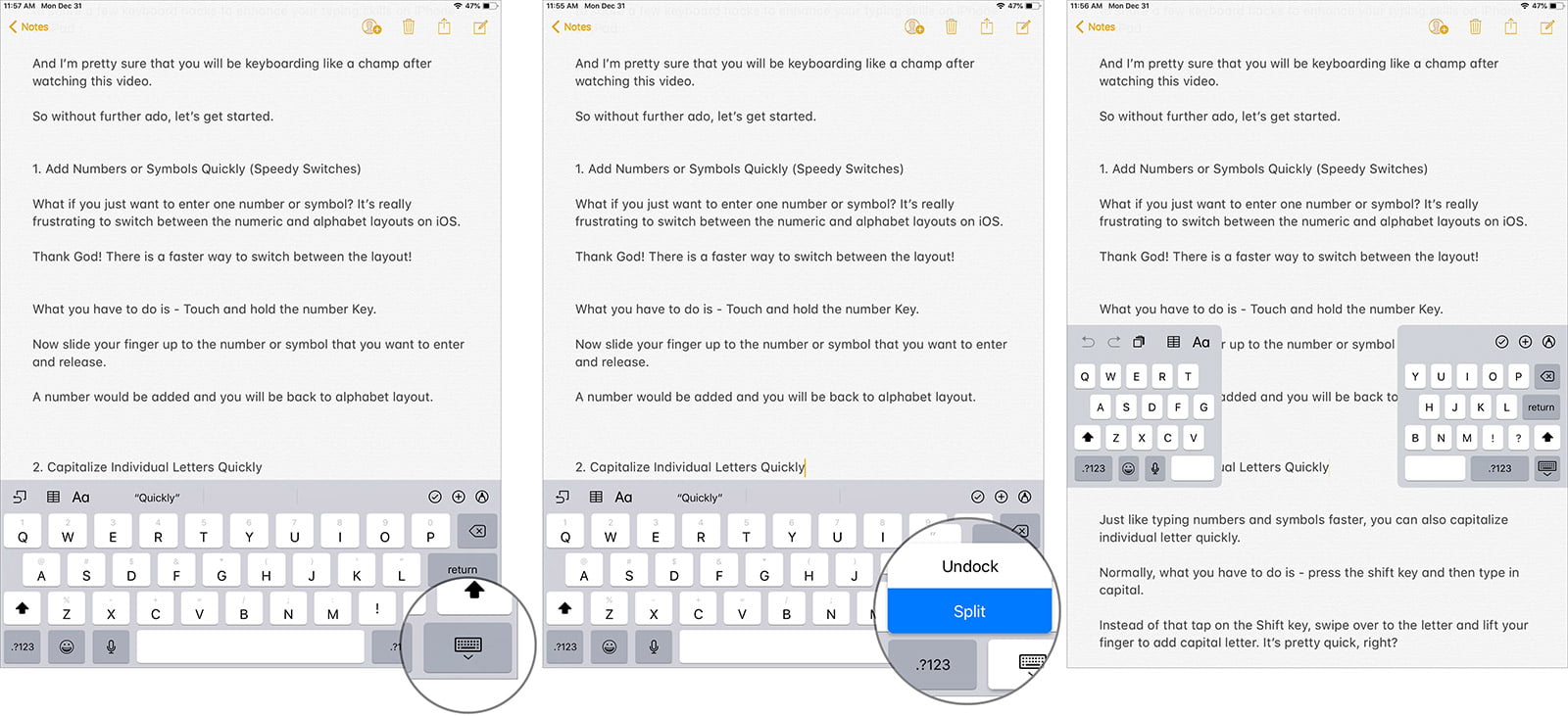
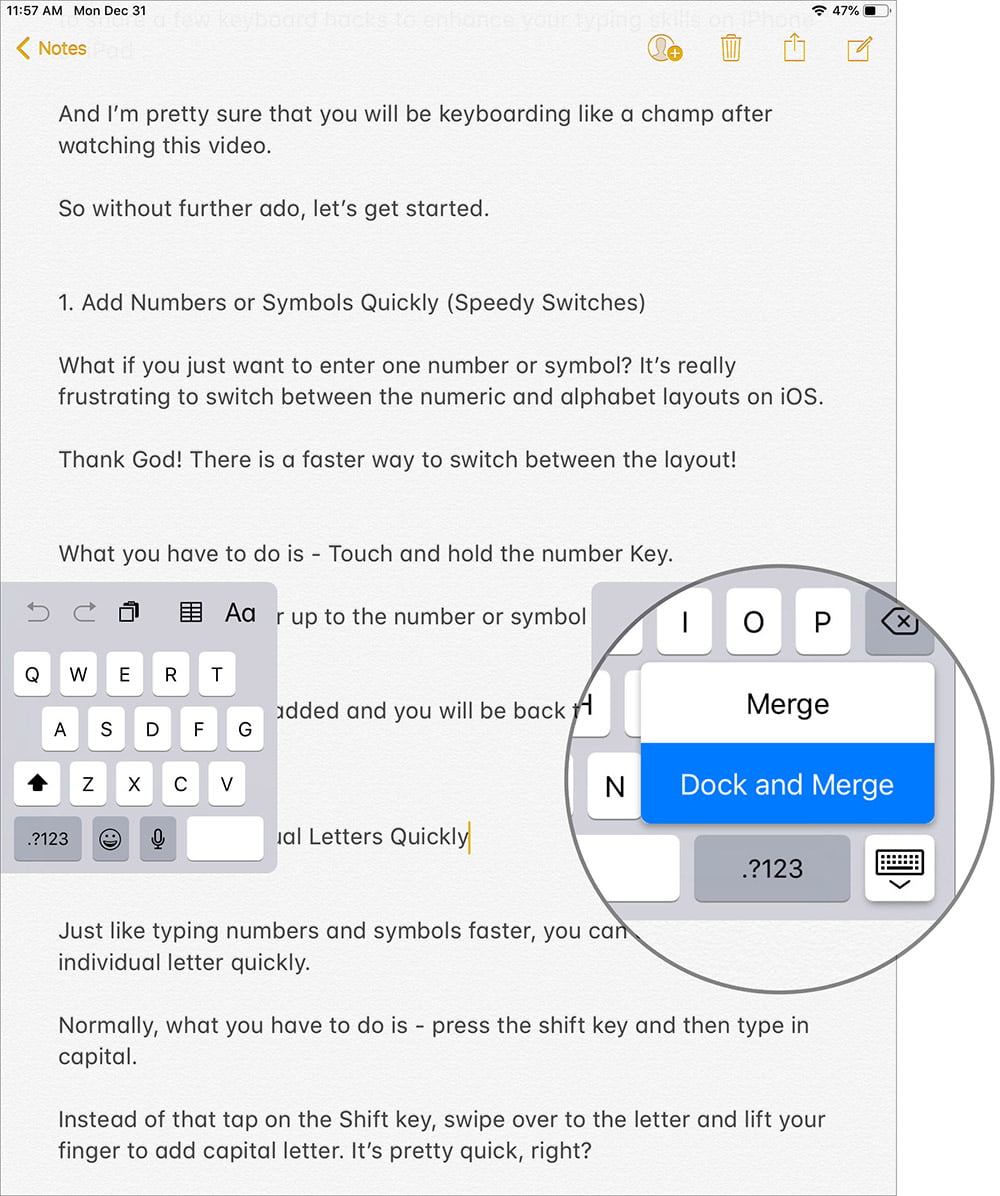
Ahora, el teclado estará dividido, lo que le permitirá escribir cómodamente con una sola mano. Y cuando quieras fusionar el teclado, sólo tienes que mantener pulsado el icono del teclado y elegir Fusionar o Gancho y bucle.
Más trucos para aumentar la productividad …
Hemos reunido 18 consejos y trucos de teclado inteligente para sacar el máximo partido a tu teclado de iOS. Si quieres conseguir más hacks tan interesantes, entra aquí.
Esté atento a más información…
Ahora que tienes los trucos, ya sabes cómo puedes hacer que escribir sea más cómodo y rápido en tu iPad. Por supuesto, se necesitará algún tiempo antes de poder dominarlas. Sin embargo, una vez que los domine, escribir se convertirá definitivamente en algo sencillo.
No deberías perderte también estos posts:
- Cómo limitar el uso de datos en el iPhone con iOS 12 [Suggerimenti per il risparmio della larghezza di banda]
- Más de 25 trucos y consejos de Safari para iOS que debes conocer: guía práctica con vídeo
- Consejos para usar los atajos de Siri con Apple News en el iPhone y el iPad
- Consejos para tomar selfies perfectos en el iPhone Xs, Xs Max y iPhone XR
¿Tienes algún consejo sobre teclados inteligentes que compartir con nosotros? Estaremos encantados de verlo a continuación en los comentarios. Si quieres estar al tanto de nuestras últimas publicaciones, no olvides seguirnos en Telegrama , Twitter e