
Apple renovó su aplicación de mensajería en iOS 10, trayendo toneladas de nuevos complementos, como efectos de burbuja y pantalla, toque digital, Tapback y más. Desde entonces han sido una de las características más queridas y también están disponibles en iOS 13. Deja que te enseñe a utilizar los efectos de pantalla y burbuja de iMessage en tu iPhone o iPad.
- Cómo añadir efectos de pantalla en iMessage
- Cómo cancelar el efecto de pantalla de iMessage
- Reproducir efectos de pantalla de iMessage
- Cómo añadir efectos de burbuja en iMessage
- Deshacer el efecto burbuja en iMessage
- Jugar al efecto burbuja de iMessage
- Los efectos de pantalla de iMessage y los efectos de burbuja no funcionan – Cómo solucionarlos
Índice
- Cómo añadir efectos de pantalla en iMessage en iPhone y iPad
- Cómo cancelar el efecto de pantalla de iMessage
- Cómo reproducir el efecto de pantalla de iMessage
- Cómo enviar iMessage con efectos de burbuja en el iPhone y el iPad
- Deshacer el efecto burbuja en iMessage
- Cómo jugar a iMessage Bubble Effect
- Los efectos de pantalla de iMessage y los efectos de burbuja no funcionan – Cómo resolverlo
- Solución de vídeo
Cómo añadir efectos de pantalla en iMessage en iPhone y iPad
Paso 1. Inicia la aplicación Mensajes en tu dispositivo iOS y luego abre una conversación o inicia una nueva.
Paso 2. Ahora escribe el mensaje que quieres enviar.
Paso 3. Así que, pulse y mantenga la flecha.
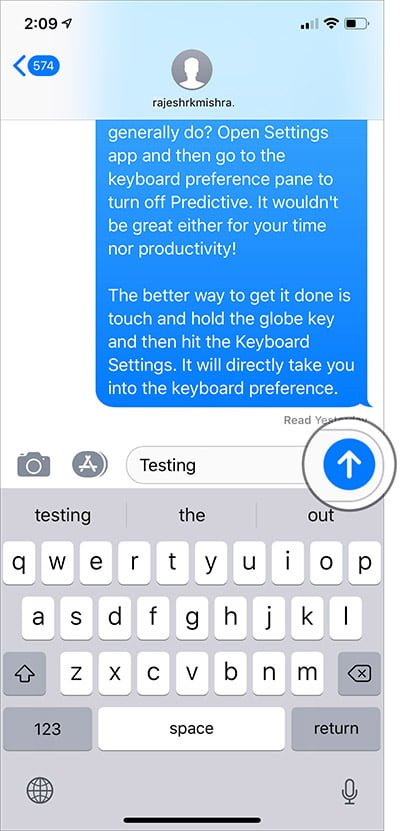
Paso 4. A continuación, seleccione el Ficha de la pantalla arriba.
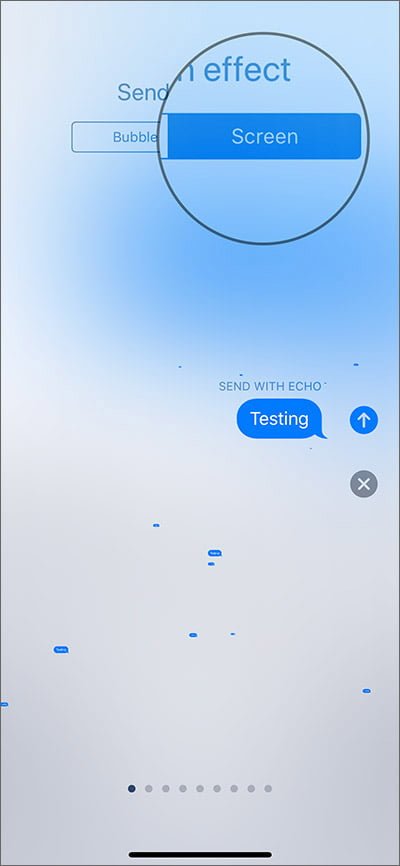
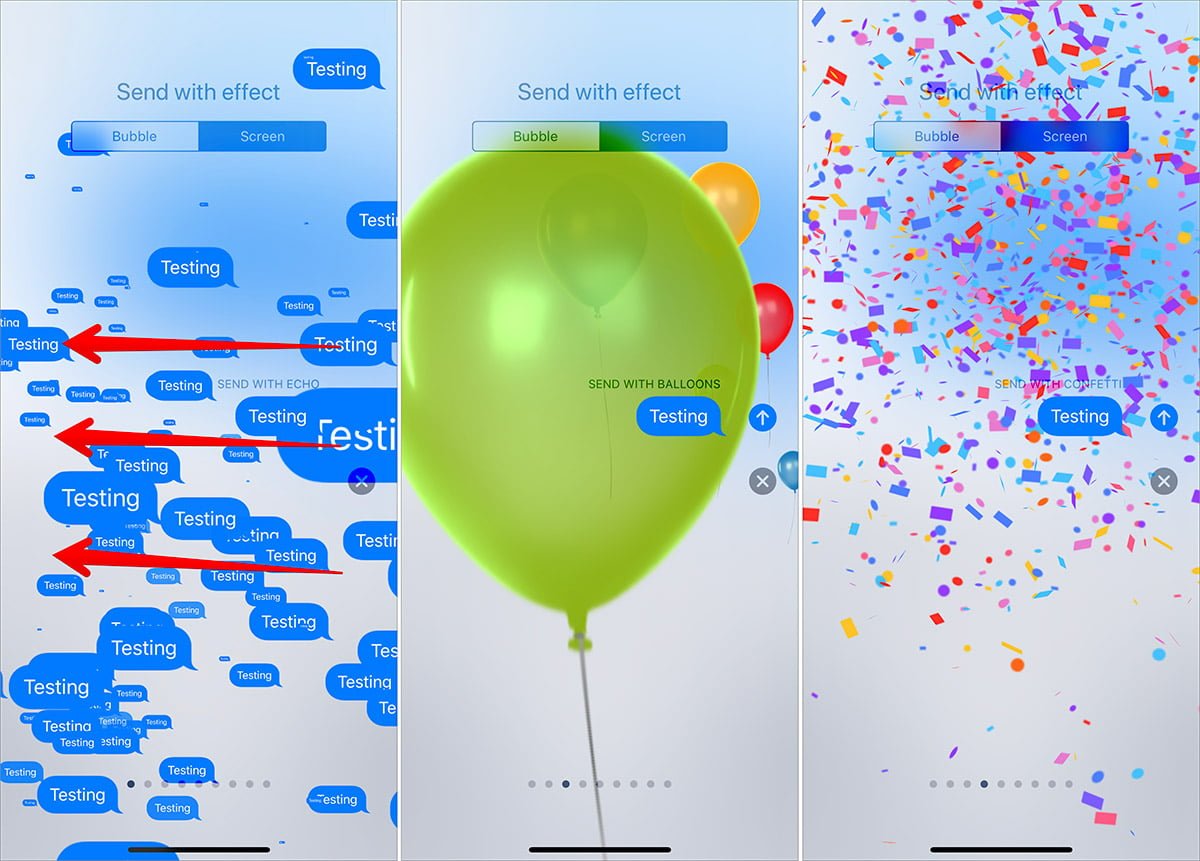
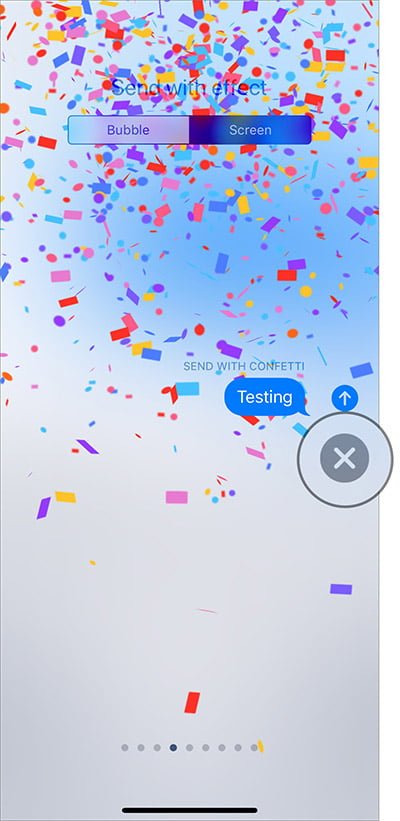
Paso 5. Siguiente, desplazarse a la izquierda en la pantalla para acceder a diferentes efectos como Foco, Globos, Confeti, Corazón, Láser, Fuegos artificiales, Estrella fugaz y Celebración.
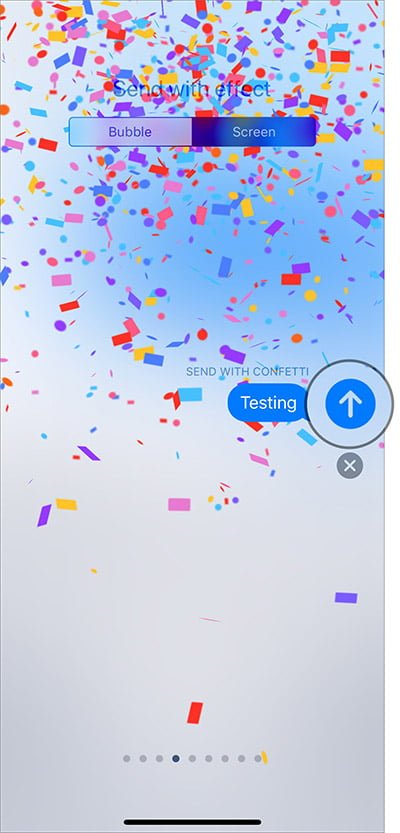
Paso 6. Después de acceder a su opción preferida, pulse la tecla botón de flecha para enviar el mensaje como siempre.
Cómo cancelar el efecto de pantalla de iMessage
A mitad de camino, si cambias de opinión y quieres volver a la conversación de iMessage, toca el botón «X» para cancelar el efecto.
Cómo reproducir el efecto de pantalla de iMessage
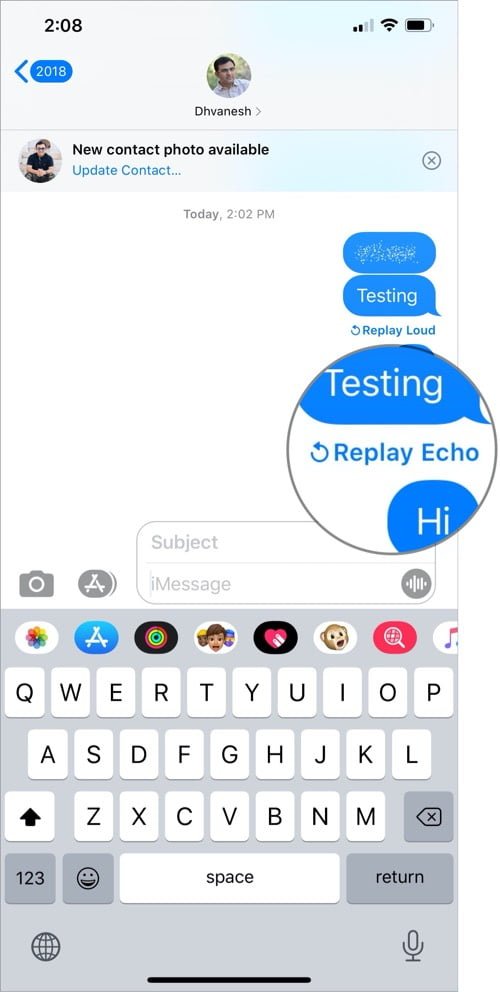
Tras pulsar el botón de envío, tu amigo recibirá tu mensaje con el impresionante efecto de pantalla. Si tu amigo o tú queréis reproducir el efecto, podéis hacerlo fácilmente.
Para reproducir el efecto del mensaje recibido o enviado, pulse el botón de reproducción. Si no ves la opción de reproducción, envía otro mensaje (con o sin efectos) y entonces verás el botón de reproducción en el penúltimo y en todos los mensajes anteriores enviados con efectos de pantalla.
Cómo enviar iMessage con efectos de burbuja en el iPhone y el iPad
Paso 1. Inicie el aplicación Mensajes en tu dispositivo iOS.
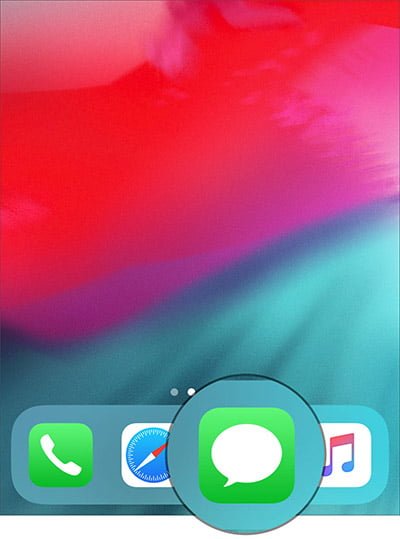
Paso 2. Ahora abre un conversación e escriba el texto que desea enviar.
Pasaje nº 3. A continuación, mantenga pulsada la tecla botón de flecha.
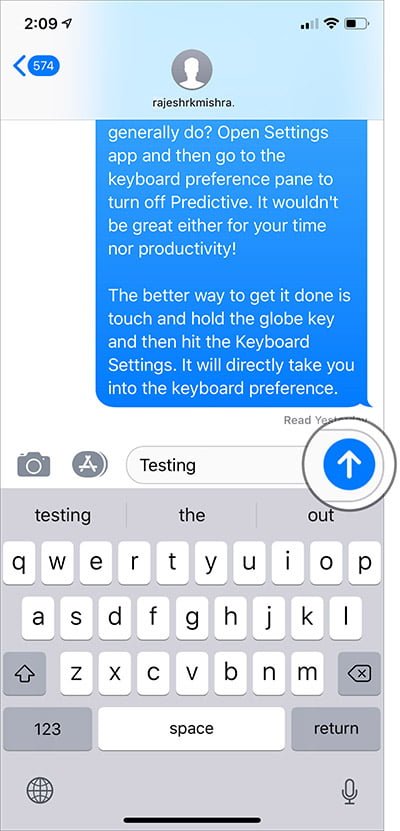
Paso 4. En la siguiente pantalla, asegúrese de que el «Burbuja» se selecciona en la parte superior.
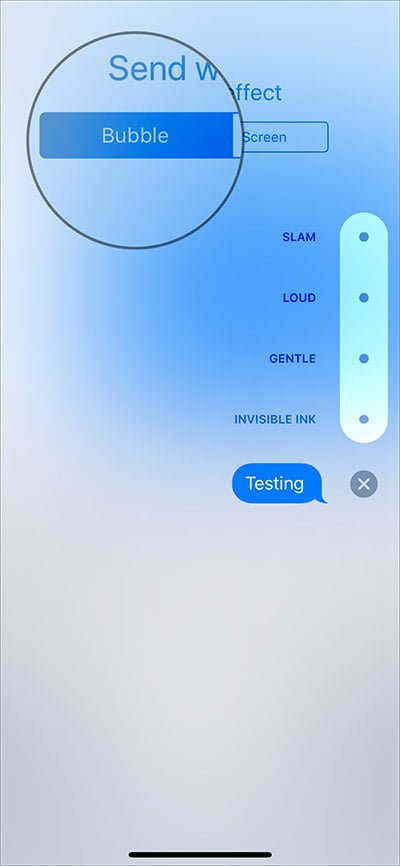
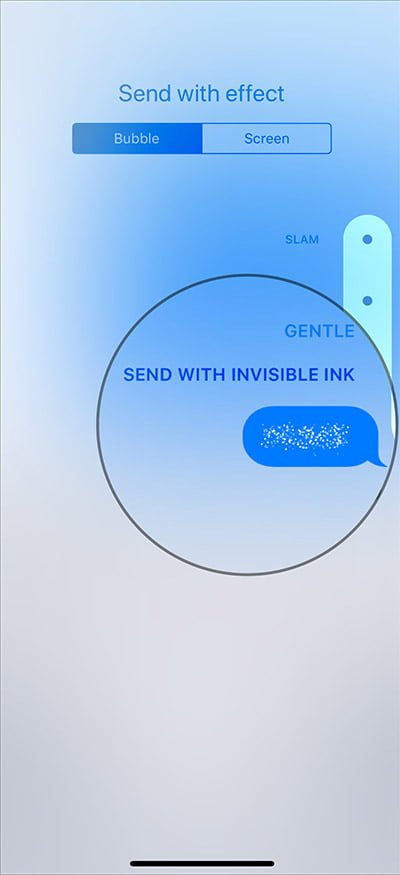
Elige cómo quieres enviar el mensaje entre múltiples opciones como Loud, Slam, Gentle y Invisible Ink. Si quiere ofrecer seguridad a sus sentimientos, seleccione Tinta invisible.
Pasaje nº 5. Siguiente, pulse la flecha para enviar su mensaje.
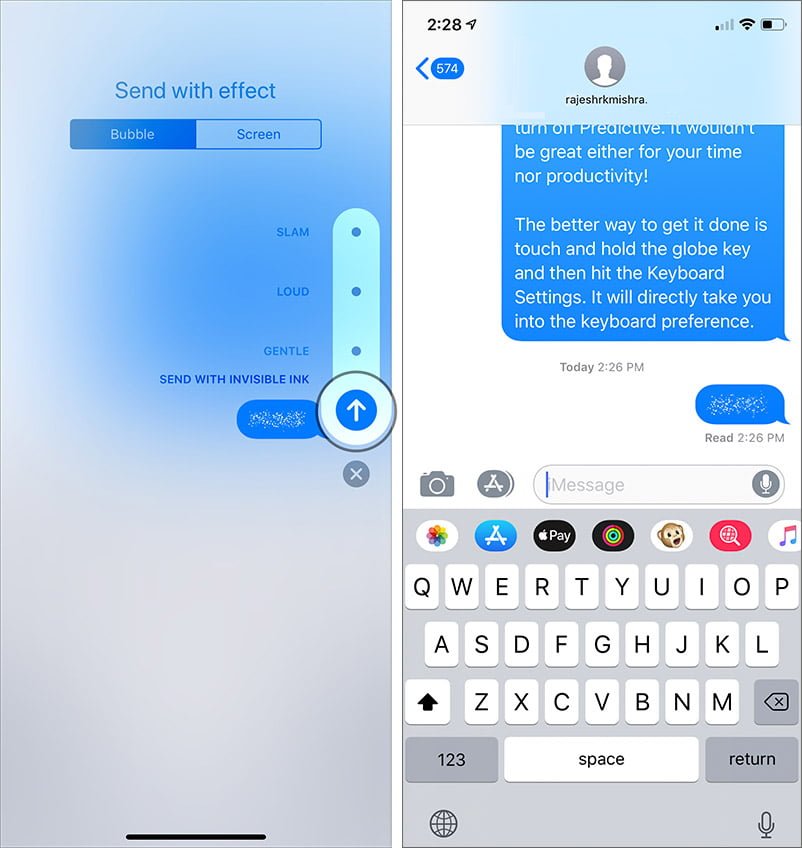
Otra cosa que hay que tener en cuenta es que si utiliza tinta invisible, usted y su receptor tendrán que tocar el mensaje para revelar el texto.
Deshacer el efecto burbuja en iMessage
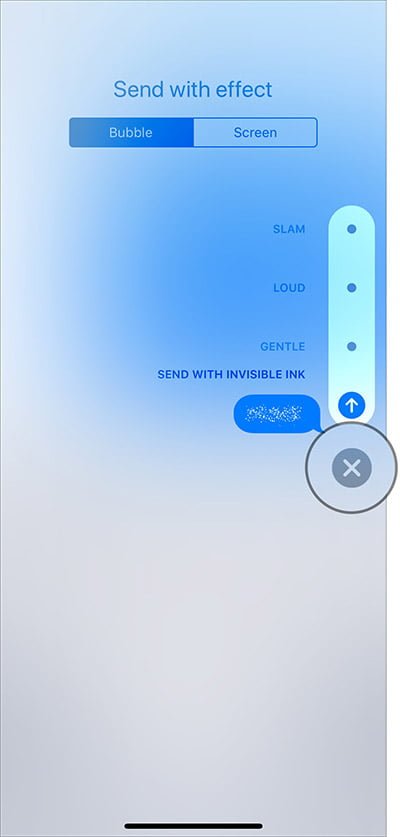
Si ya no desea utilizar el efecto de burbuja, puede deshacerlo fácilmente.
Pulse el botón X en la parte inferior de los efectos para cancelarlo.
Cómo jugar a iMessage Bubble Effect
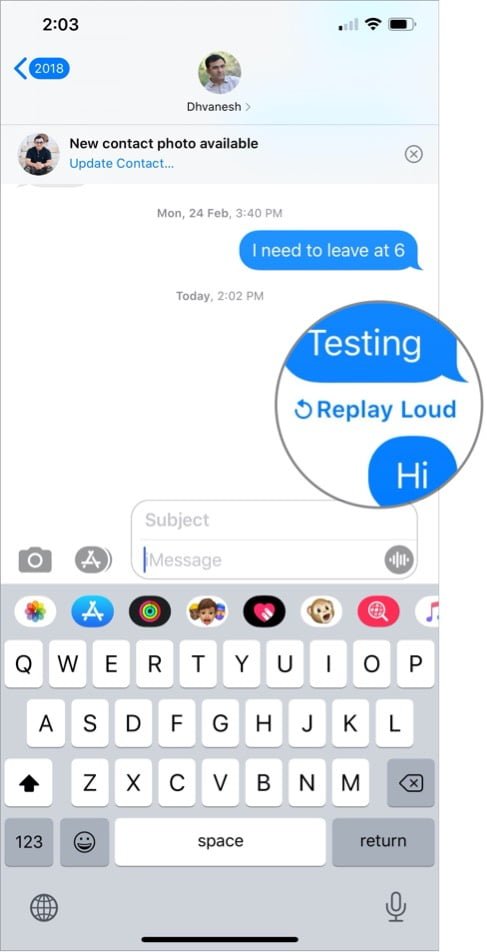
Tanto tú (el remitente) como el destinatario pueden reproducir el efecto burbuja tantas veces como quieran. Para ello, pulse el botón Juega a debajo del mensaje.
Los efectos de pantalla de iMessage y los efectos de burbuja no funcionan – Cómo resolverlo
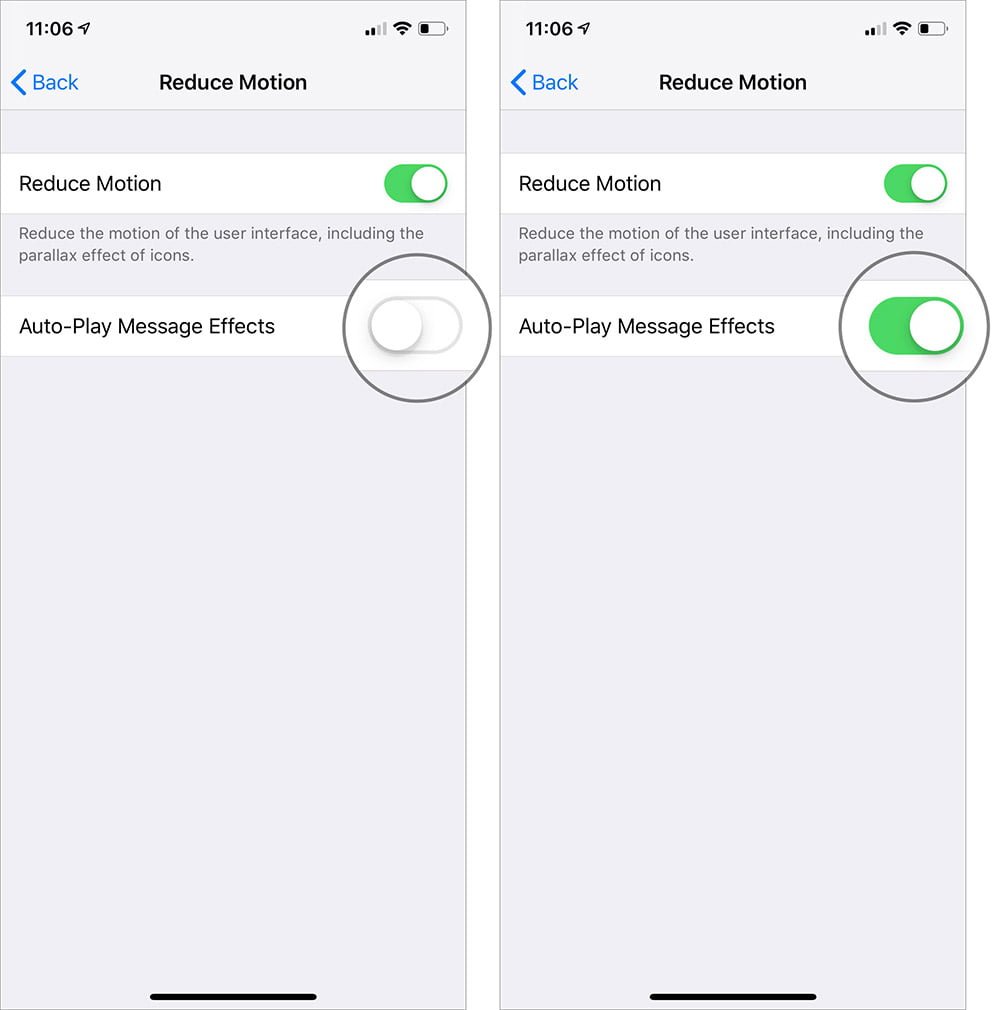
Si la opción Reducir movimiento está activada, es posible que no aparezcan los efectos de pantalla completa y de burbuja en iMessage en tu dispositivo iOS 13. Pero hay una forma de evitarlo.
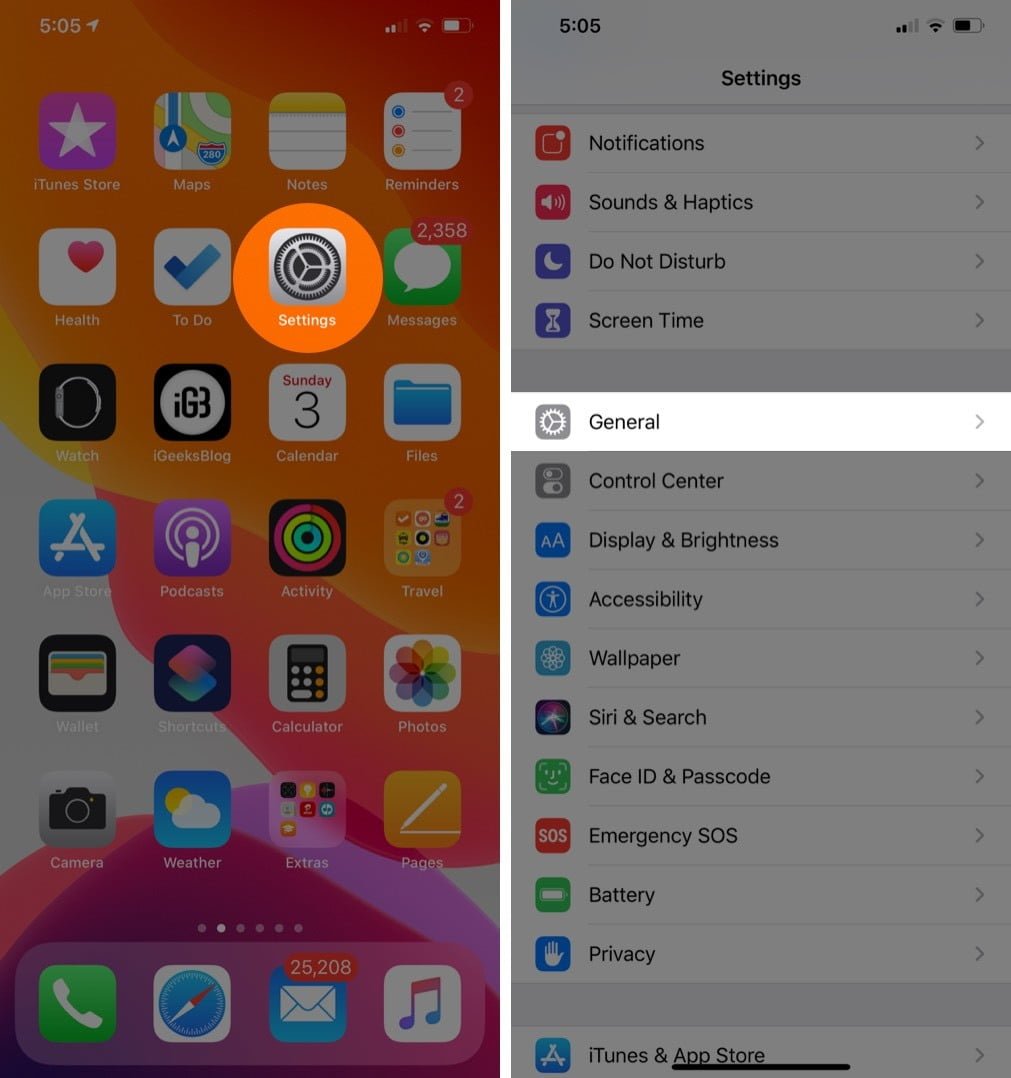
Paso 1. Abrir el aplicación Ajustes en su dispositivo iOS → pulse General.
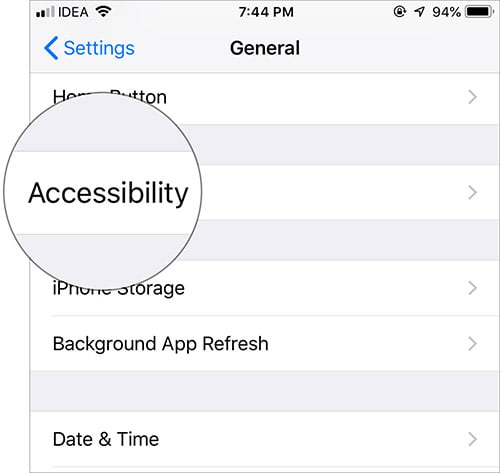
Paso 2. A continuación, pulse Accesibilidad.
Paso 3. Así que, toca Reducir el movimiento.
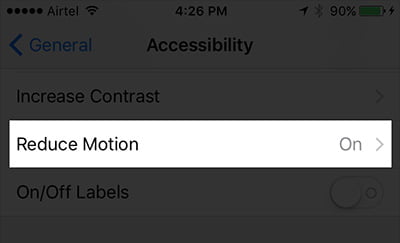
Paso 4. Finalmente, activar el interruptor junto al efectos de los mensajes de reproducción automática.
Solución de vídeo

¡Ahí lo tienes!
Esté atento a más información…
Si se me diera la oportunidad, haría de iMessage mi opción por defecto para la mensajería. La única cosa que me gustaría añadir a esta aplicación rica en funciones, tarde o temprano, es la compatibilidad universal. Esto haría que la aplicación no sólo fuera más popular, sino también más capaz de enfrentarse a sus rivales.
También le gustaría echar un vistazo a los siguientes puestos:
- iMessage en espera de activación: cómo solucionarlo en el iPhone o el iPad
- Añade el gorro de Papá Noel a los Memoji de iMessage en el iPhone y el iPad para alegrar la temporada navideña
- Cómo imprimir mensajes de texto e iMessage en el iPhone
- Cómo usar los stickers de Apple en iMessage
¿Le parecen emocionantes los efectos del mensaje? Copie sus opiniones y