
Apple está obsesionada con la privacidad y la seguridad, lo cual es bueno para nosotros, los usuarios finales. Por defecto, macOS solo permite ejecutar aplicaciones y programas descargados del Mac App Store o de desarrolladores identificados. Pero si quieres abrir una aplicación de un desarrollador no identificado en macOS, aquí tienes dos formas de hacerlo.
Sin embargo, antes de empezar, ¡una advertencia! Es una práctica común y extendida insertar código malicioso y malware en las aplicaciones y distribuirlas/redistribuirlas. Por lo tanto, es totalmente posible que una aplicación sospechosa que hayas descargado por torrent u obtenido de un desarrollador no verificado pueda estar infectada y ser peligrosa. Si entiendes las consecuencias y todavía quieres seguir adelante, aquí tienes cómo anular la configuración de seguridad y abrir una app de todos modos del desarrollador no identificado en macOS.
Cómo permitir y abrir la aplicación del desarrollador no identificado en macOS
Paso 1. Lanzar Buscador en su Mac y localizar la aplicación que te gustaría abrir. Lo más probable es que encuentres esta aplicación en tu carpeta de Descargas, Escritorio o Aplicaciones.
Nota No utilice Launchpad ya que éste no permite un menú de acceso directo a las aplicaciones.
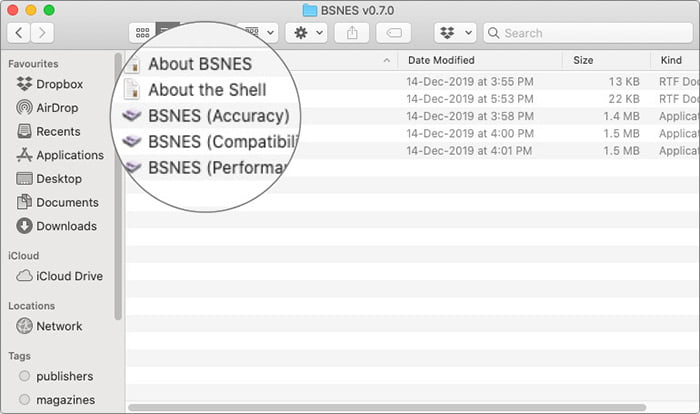
Paso 2. Ctrl-clic (mantenga pulsada la tecla Ctrl y haga clic) en el icono de la aplicación.
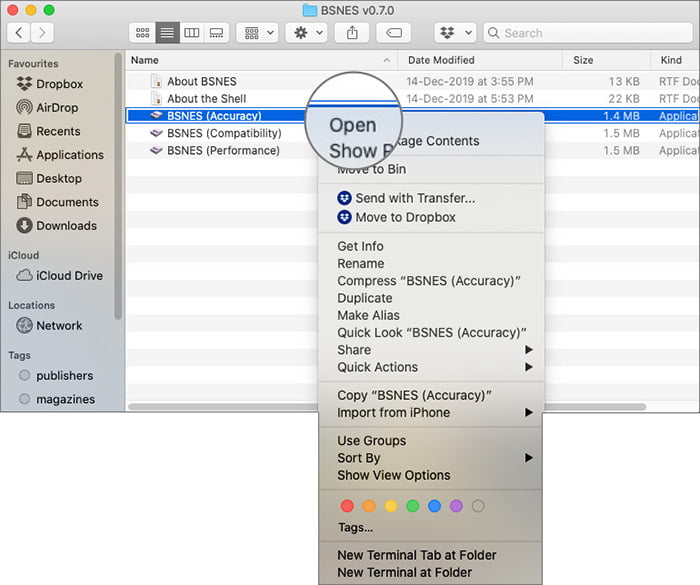
Paso 3. Ahora haga clic en Abrir de la lista anterior. Confirme si se le pregunta de nuevo si desea abrir la aplicación o no.
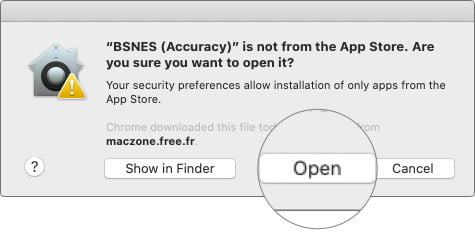
Verás que la aplicación no identificada se ha abierto. A partir de ahora, esta aplicación se guarda como una excepción en la configuración de seguridad. En cualquier momento en el futuro, puedes abrirla haciendo doble clic en ella como si estuvieras abriendo otras aplicaciones conocidas y registradas. Como se ha mencionado en la línea anterior, esto no cambia todas las configuraciones de seguridad relevantes en su Mac, sino que simplemente crea una excepción para esta aplicación en particular . Todo lo demás es tan seguro como antes.
Método adicional: Si no sigues los pasos anteriores y simplemente haces doble clic en una aplicación no identificada, ésta no se abrirá y mostrará una ventana emergente similar a la siguiente.
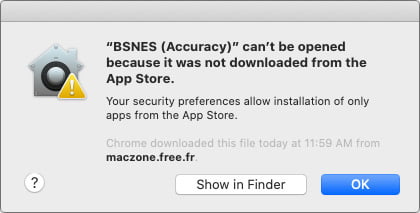
Ir a Preferencias del sistema – Seguridad y privacidad y haga clic en la opción Abrir de todos modos . Introduce la contraseña de tu Mac si se te pide.
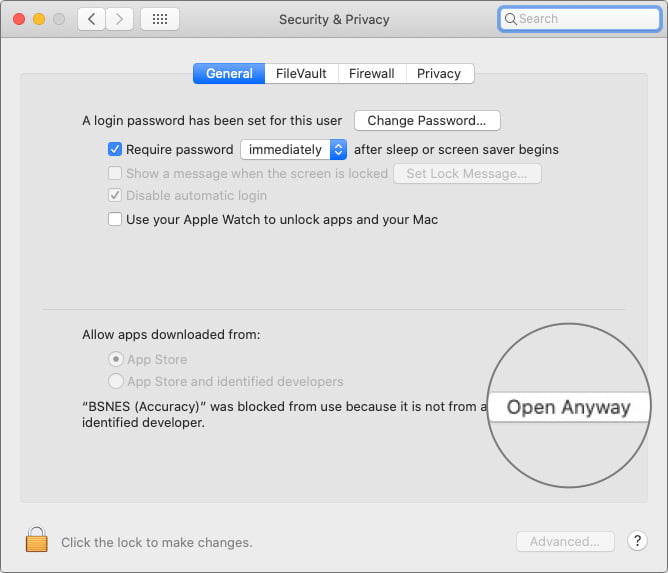
Los métodos anteriores eran relativamente seguros, fáciles y rápidos para abrir una aplicación no identificada. Apenas se necesitaron unos pocos clics. Sin embargo, si quieres cambiar la configuración de seguridad de tu Mac (en cuanto al lanzamiento de aplicaciones), tendrás que desactivar Gatekeeper y activar Permitir las aplicaciones descargadas desde a: En todas partes .
Cómo permitir que todas las aplicaciones desconocidas se abran en el Mac con macOS Catalina
Paso 1. Abrir Terminal en su Mac accediendo a Launchpad – Más . O puede presionar juntos Comando (⌘) + Barra espaciadora para abrir la búsqueda en Spotlight, escriba Terminal y pulse enviar .
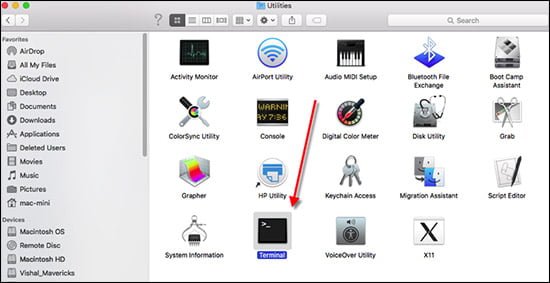
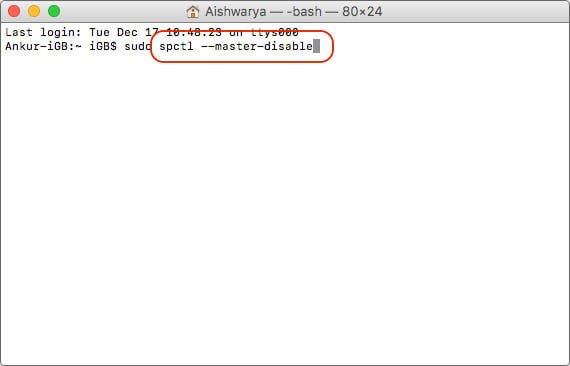
Paso 2. Asegúrese de que las Preferencias del Sistema no están abiertas. Si lo es, ciérralo. En la Terminal escriba el siguiente comando y pulse Intro .
sudo spctl –master-disable
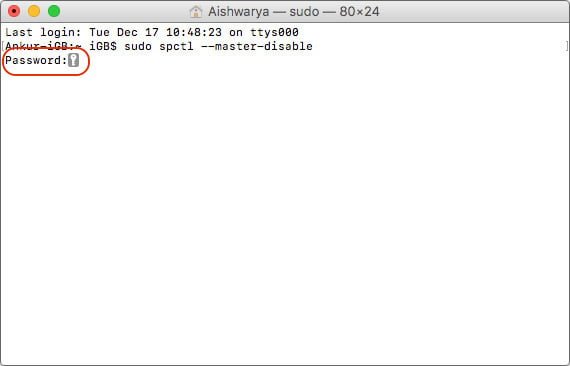
Paso 3. Introduzca la contraseña de su Mac y pulse enviar . Tenga en cuenta que cuando escriba la contraseña no será visible. Ya puedes cerrar la Terminal.
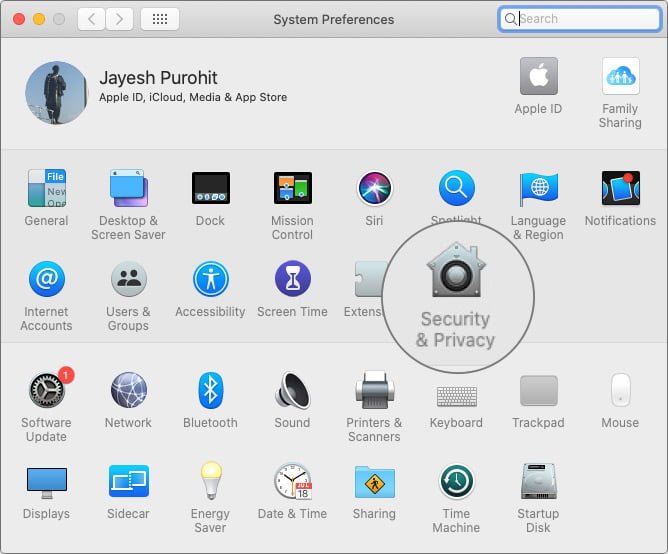
Paso 4. Lanzar Preferencias del sistema desde el Dock o haciendo clic en el logotipo de Apple – Preferencias del Sistema. Ahora haga clic en Seguridad y privacidad .

Paso 5. En la pestaña General En la sección «Permitir la descarga de aplicaciones desde», es posible que tenga seleccionada la opción «En todas partes». Si no es así, desde la esquina inferior izquierda, haga clic en en el icono del candado cerrado e introduzca la contraseña de su Mac .
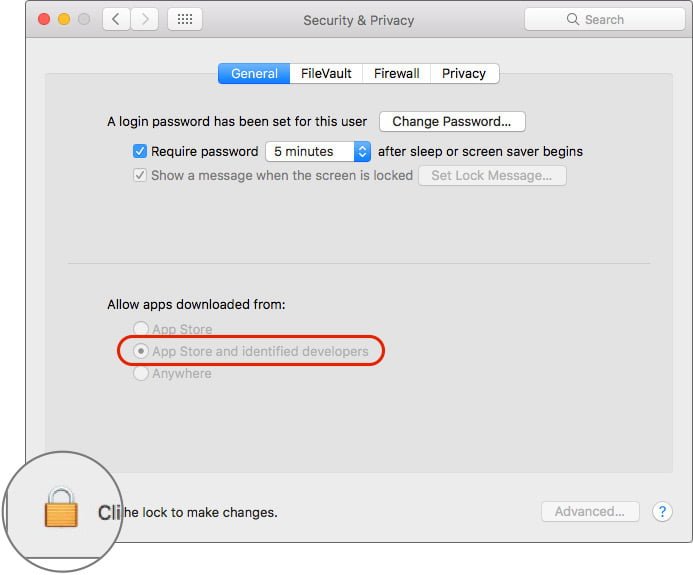
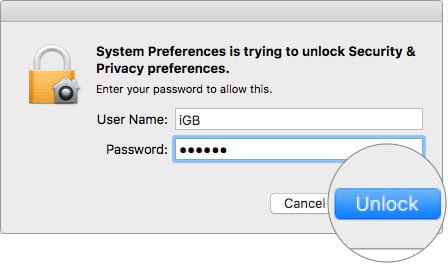
Pasaje 6. Desde abajo Permitir que las aplicaciones descargadas desde : elegir En todas partes . Haga clic en Permitir desde cualquier lugar para confirmar. Haga clic en el candado abierto para impedir que se realicen más cambios, ya que se ha alcanzado nuestra razón.
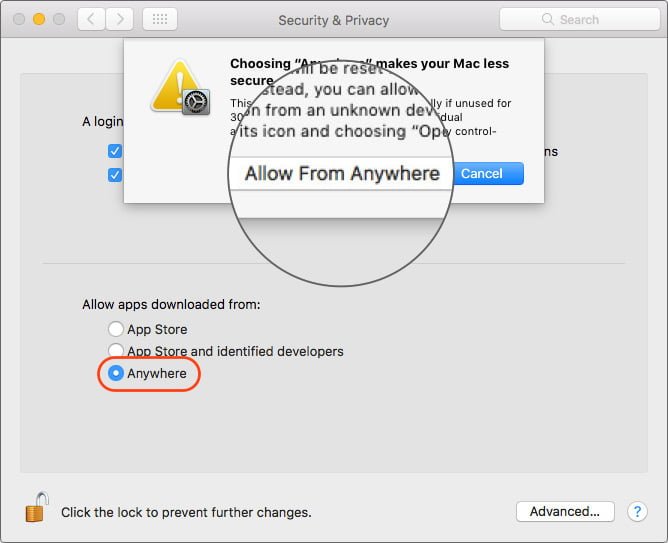
A partir de ahora, tu Mac abrirá todas las aplicaciones independientemente de si se han descargado del App Store, del App Store y de los desarrolladores identificados, o de cualquier desarrollador al azar. Tenga en cuenta que esto es peligroso para la seguridad de su Mac y sus datos privados. Así que sólo hazlo si sabes lo que te gusta. Para la mayoría de la gente corriente, no es recomendable seguir este camino. Utilice el primer método en su lugar.
Para reactivar Gatekeeper y devolver todo a su estado por defecto:
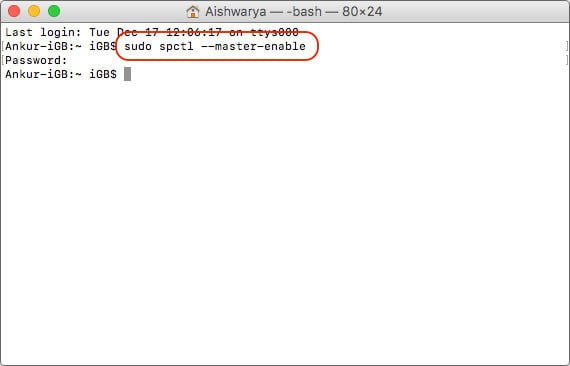
Abrir Terminal e escriba el siguiente comando y pulse el botón Tecla Enter . Introduce la contraseña de tu Mac para confirmar.
sudo spctl -master-enable
¿Son peligrosas todas las aplicaciones de desarrolladores no identificados?
No. No es necesariamente el caso. Como afirma Apple, puede haber algunas aplicaciones escritas antes de que se iniciara el registro del ID de desarrollador. Como resultado, es posible que la aplicación no haya sido revisada, por lo que macOS no puede verificar si la aplicación ha sido modificada o rota desde su lanzamiento. Del mismo modo, supongamos que tú o tu amigo desarrollador o alguien a quien sigues desde hace tiempo y en quien confías, construye una sencilla aplicación por afición. ¿Es peligroso? ¡No! No está registrado en Apple.
La forma más segura de instalar una aplicación de un desarrollador no identificado es encontrar una aplicación alternativa similar de la Mac App Store o del desarrollador identificado. A veces, pagar por una aplicación similar también puede ser una solución sensata en comparación con el uso de una aplicación gratuita desconocida. Pero si nada te funciona, ignorar la configuración de seguridad y permitir apps de desarrolladores no identificados en macOS es una solución. En ese sentido, macOS es más flexible que iOS.
Tal vez le interese leer:
- Las mejores alternativas a iTunes para Mac y Windows en 2019
- Cómo reclamar el reembolso de su compra en el App Store para Mac
- Cómo establecer tu imagen como icono del dock de búsqueda en macOS