
Por defecto, el volumen de navegación en Google Maps está en un nivel medio. Pero eso no sirve de nada cuando vas en bici con un bocinazo constante, o cuando vas en el coche de vacaciones y todo el mundo canta a gritos. En estos casos, debes aumentar el volumen de las indicaciones de Google Maps en tu iPhone o iPad.
Hay un control de volumen de navegación similar en la aplicación Mapas de iOS por defecto, pero como no suele ser utilizado por muchos, pocos lo han notado. Sin embargo, si tienes problemas para oír los comandos de navegación, aquí tienes una guía rápida para rescatarte. Sigue los siguientes pasos para aumentar el volumen de navegación de Google Maps en tu iPhone o iPad.
Cómo ajustar el volumen de conducción de Google Maps en tu iPhone o iPad
Método 1. Durante el uso de la aplicación
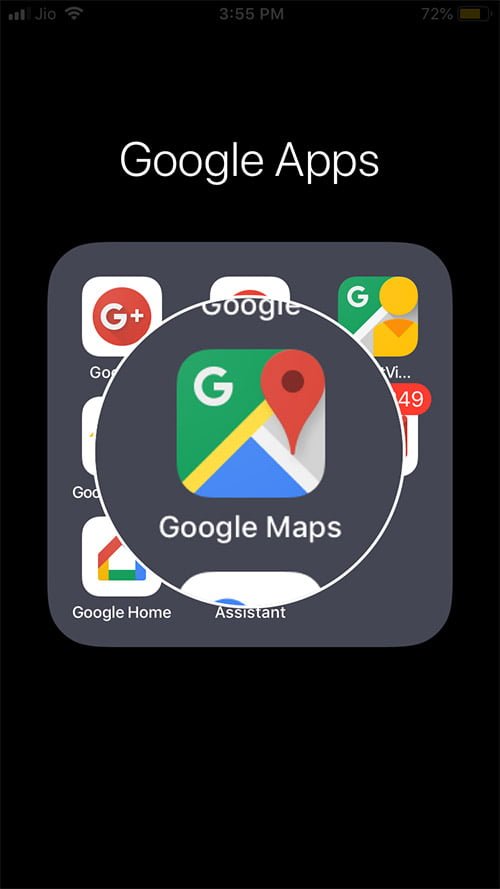
Paso 1. Inicie Google Maps en tu iPhone o iPad.
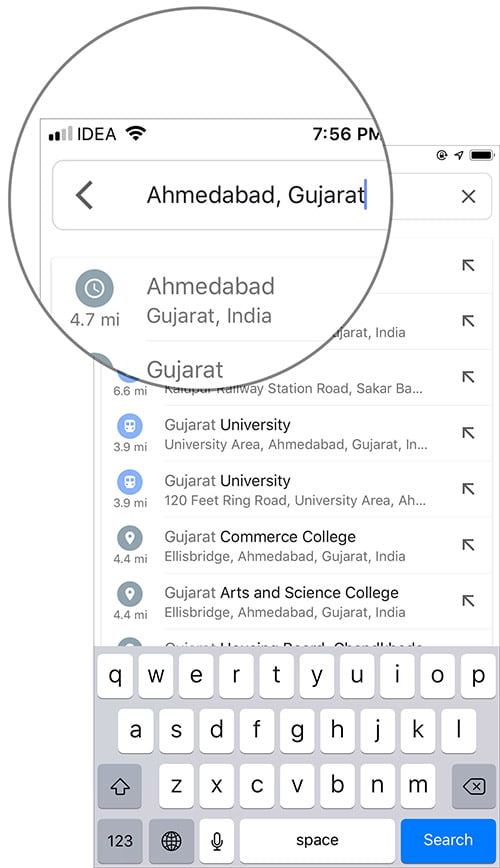
Paso 2. Introduzca el destino en el campo «Busca aquí» .
Paso 3. A continuación, toque el «Botón «Inicio de la línea de fondo.
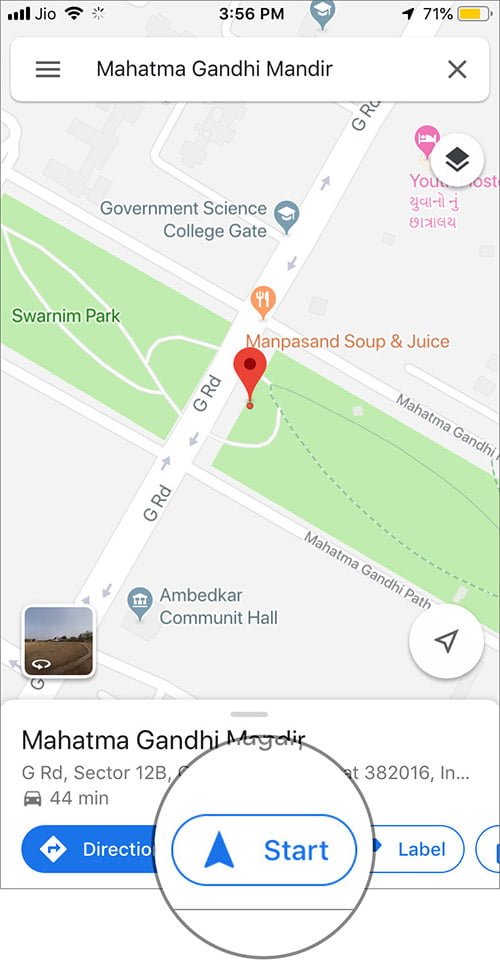
La voz de Google Maps comenzará a guiarte.
Paso 4. Ahora toca el asa pequeña en la parte inferior. A continuación, pulse sobre Ajustes.
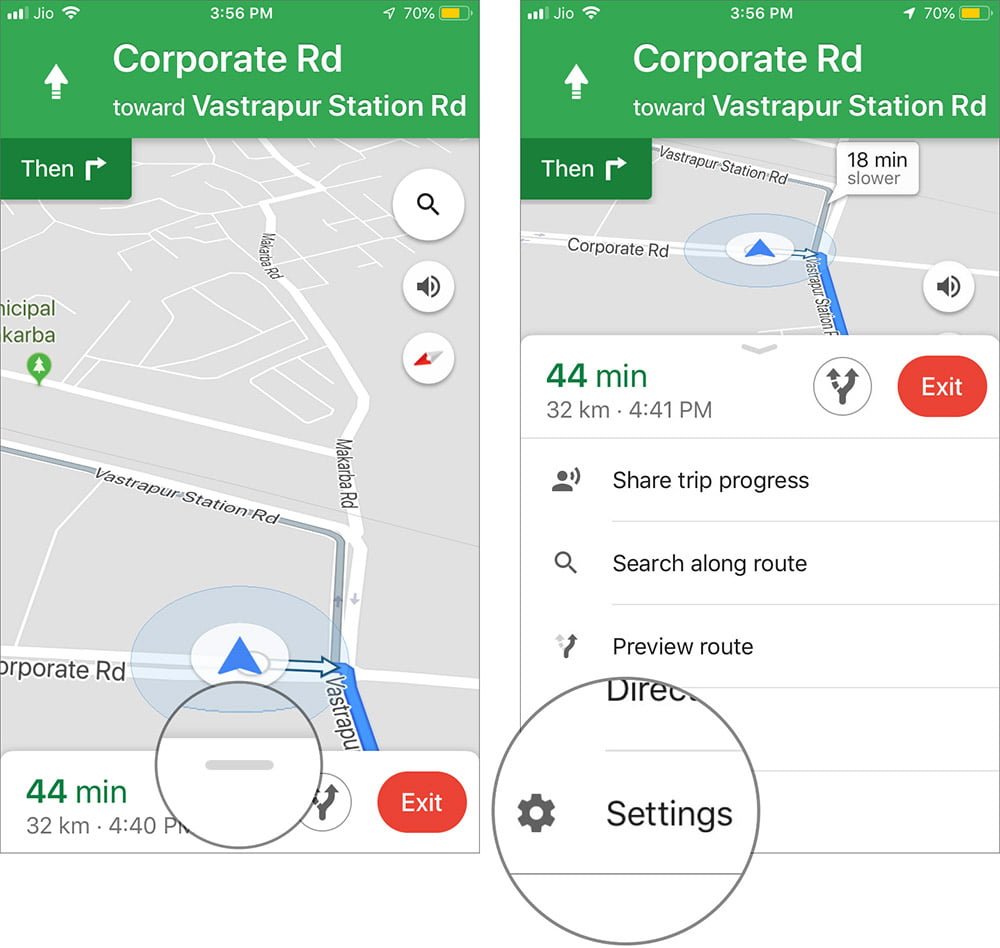
Aquí encontrará «Libro guía» con tres botones: SOFTER, NORMAL, LOUDER.
NORMAL será la selección por defecto en la aplicación. Puede pulsar MÁS RUIDO para aumentar el volumen de orientación en Google Maps.
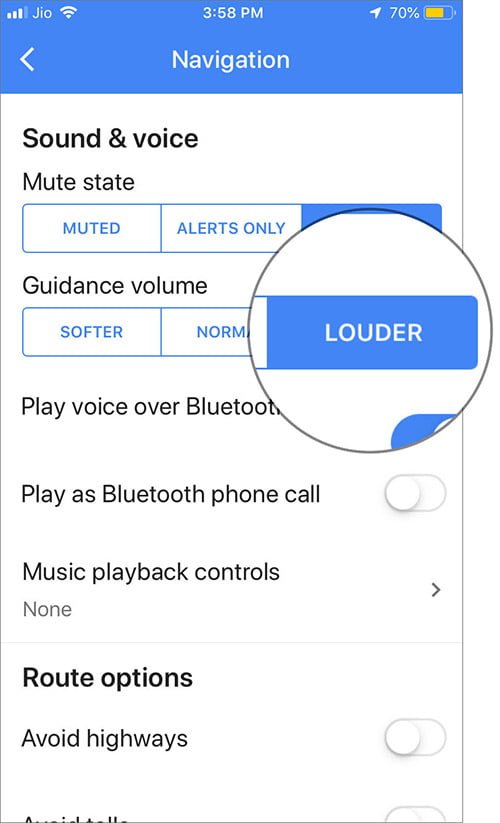
Lo has conseguido. Ahora regresa y reanuda la navegación.
Método 2. Desde la configuración de la aplicación Google Maps
En este método, no es necesario iniciar la navegación.
Paso 1. Abrir el Aplicación Google Maps en tu dispositivo iOS. → Pulse el botón Menú .
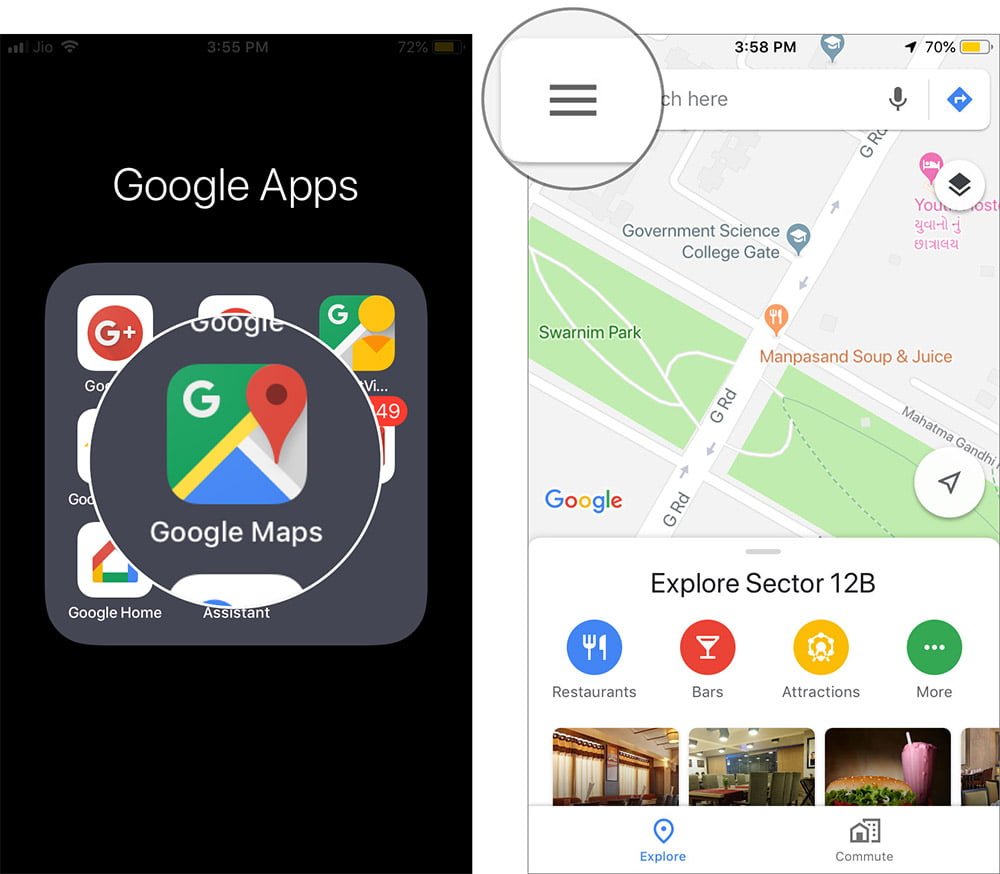
Paso 2. A continuación, toque el Icono de configuración → Navegación.
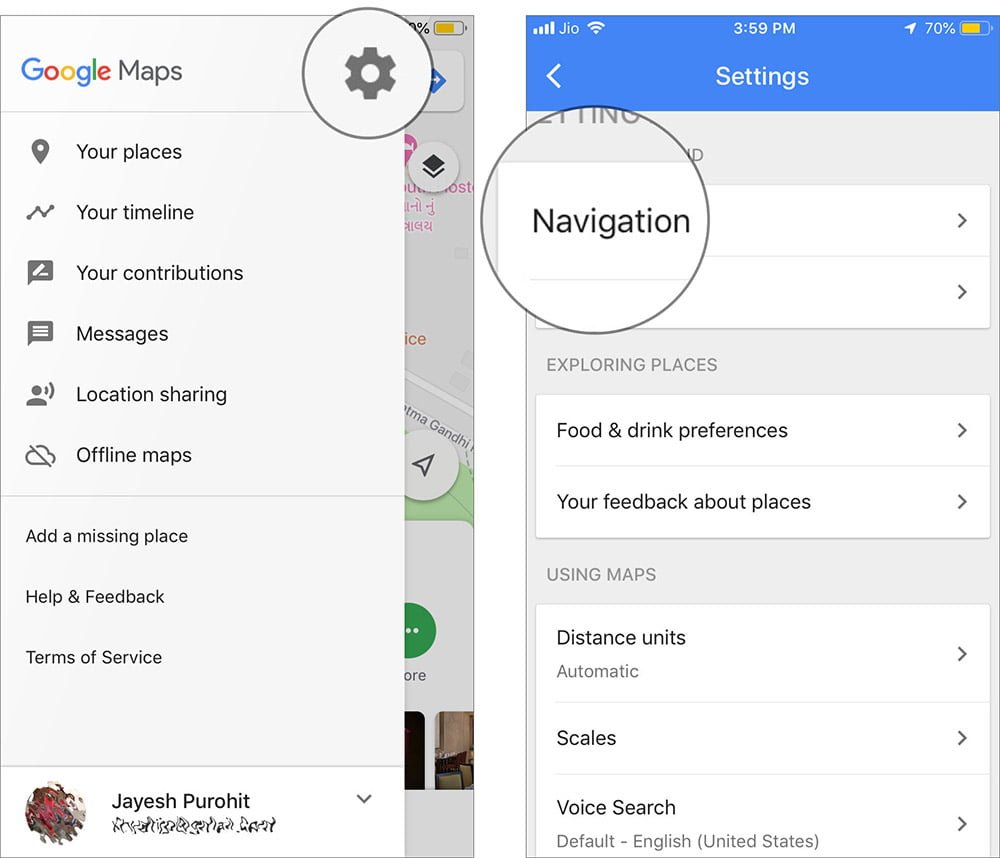
Pasaje nº 3. Encontrará estos tres botones en «Volumen de la guía». Seleccione MÁS RUIDO y salir de la aplicación.
¡Son todos amigos!
Has aumentado con éxito el volumen de direcciones en Google Maps.
Cancelación de …
Apple y Google Maps consumen gran parte de la batería de tu dispositivo; además, cuando enciendes el volumen de la unidad, la batería tiene que soportar una carga adicional. Para prolongar la duración de la batería, utiliza esta función con criterio en tu iPhone o iPad. Una forma mejor es descargar Google Maps sin conexión en tu dispositivo iOS. ¿Quieres ajustar el volumen de las indicaciones en Google Maps? Comparta su opinión con nosotros en los comentarios.
Artículos relacionados:
- Cómo borrar el historial de búsqueda de Google Maps en el iPhone, el iPad y el ordenador
- Cómo crear una lista de lugares en Google Maps en iPhone, Android y ordenador
- Cómo ver y editar la línea de tiempo de Google Maps en iPhone, iPad, Android y ordenador