
La cara sonriente de dos colores ha sido el icono del Finder en el Mac durante siglos. Incluso después de cambiar su nombre de OS X a macOS, este icónico logotipo ha permanecido. A la gente le encanta personalizar sus dispositivos, ¡y qué mejor manera que cambiar la imagen de cada Mac! Aquí puede poner el logotipo de su empresa u organización o la foto de su hijo. Lo he cambiado en mi Mac, y déjame decirte que se ve muy bien. Así que, si tú también quieres ser un poco diferente y destacar, aquí tienes unos sencillos pasos para cambiar el icono por defecto del Finder de Mac por cualquier imagen que te guste. Compruébalo.
Cómo cambiar el icono del dock de búsqueda en Mac
He aquí un resumen de lo que vamos a hacer. En primer lugar, vamos a seleccionar una imagen, luego vamos a desactivar la Protección de la Integridad del Sistema; a continuación, reemplazar el icono con nuestra imagen y, finalmente, actualizar el dock. Empecemos.
Paso 1. Seleccione la imagen que desea utilizar. Debe ser un archivo PNG. Si está en cualquier otro formato, puedes convertir fácilmente JPEG a PNG o JPG a PNG.
Paso 2. Ahora que tienes la imagen PNG, renómbrala exactamente como finder.png (no tienes que escribir .png). Ahora mueva esta imagen al escritorio de su Mac (vea la imagen de abajo).
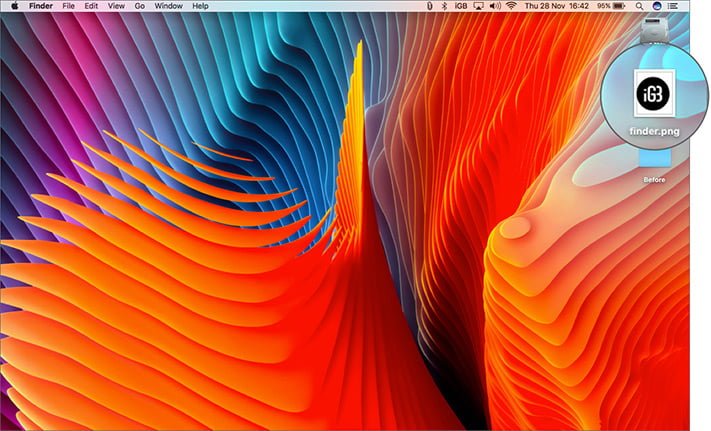 Nota Si tiene un Mac con pantalla Retina, cambie el nombre de esta imagen por el de [email protected] .
Paso 3. Con las versiones modernas de macOS (OS X El Capitan y posteriores), Apple utiliza la protección de integridad del sistema (SIP). Esto es para la protección de nuestros archivos y datos. Como vamos a cambiar el icono del sistema, primero tenemos que desactivar el SIP. Podemos desactivar el SIP accediendo al modo de recuperación. Para ello, en primer lugar, apague el Mac ⟶. Logotipo de Apple ⟶ Apagar ⟶ Apagar . Espere al menos 30 segundos.
Paso 4. Ahora lee este pasaje hasta el final antes de seguirlo. Entraremos en el modo de recuperación. Por esto, encender el Mac y en cuanto oigas el pitido o veas la pantalla iluminada, mantenga pulsada la tecla llaves Comando + R. Suelta las teclas cuando veas el logotipo de Apple. El Mac tardará algún tiempo en entrar en el modo de recuperación.
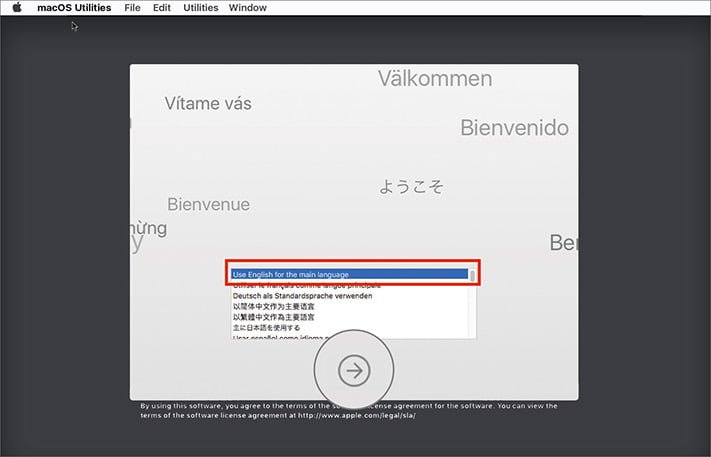
Paso 5. Ahora verás que tu Mac te pide que elijas un idioma. Estoy seleccionando » Utilice el inglés como lengua principal». A continuación, haga clic en el botón flecha señalando a la derecha .
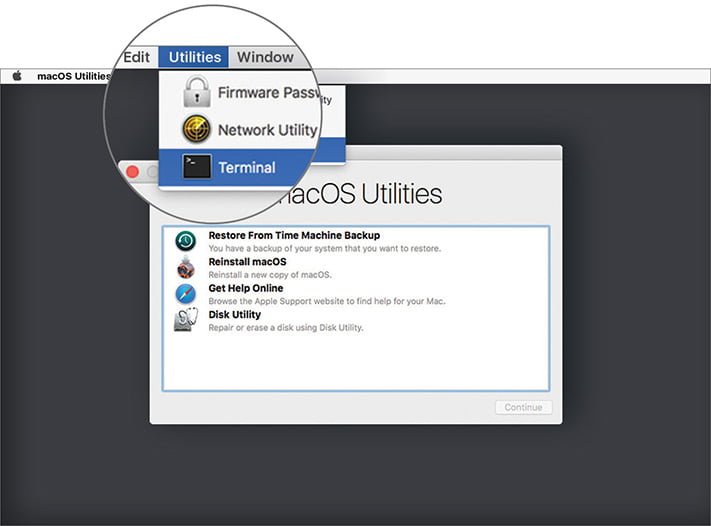
 Pasaje 6. En la barra de menú superior, haga clic en Servicios públicos y luego en Terminal .
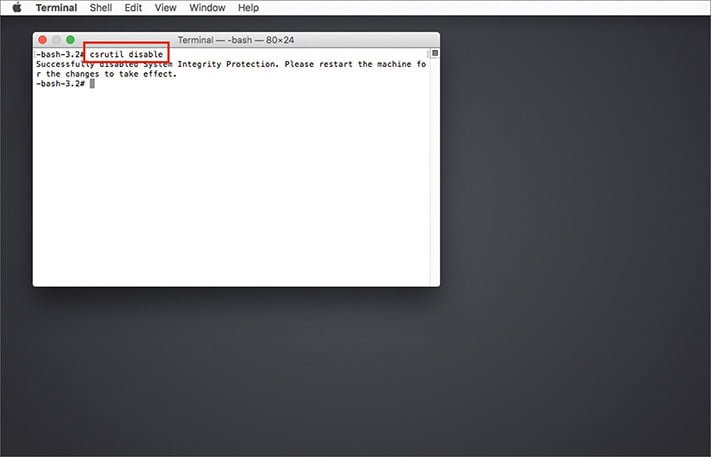
 Paso 7. En el Terminal, escriba el siguiente comando y pulse el botón Tecla «Enter»: csrutil disable
Paso 8. Ahora haga clic en el logotipo de Apple y luego en Reiniciar . No pulse ninguna tecla. Deja que se reinicie normalmente.
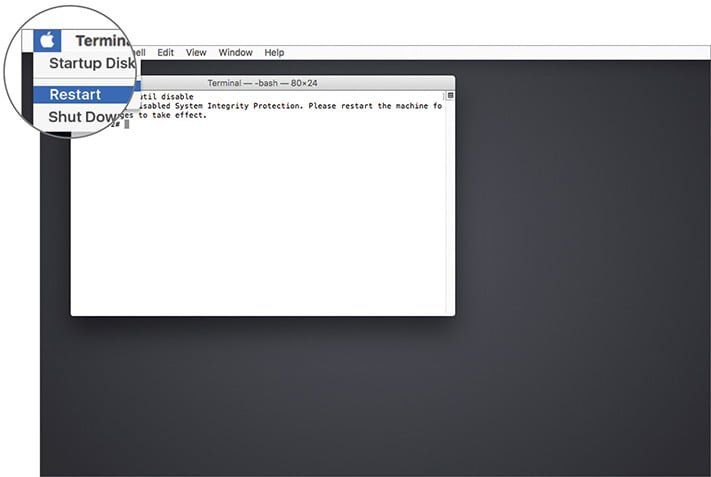 Ha desactivado con éxito la protección de la integridad del sistema (SIP).
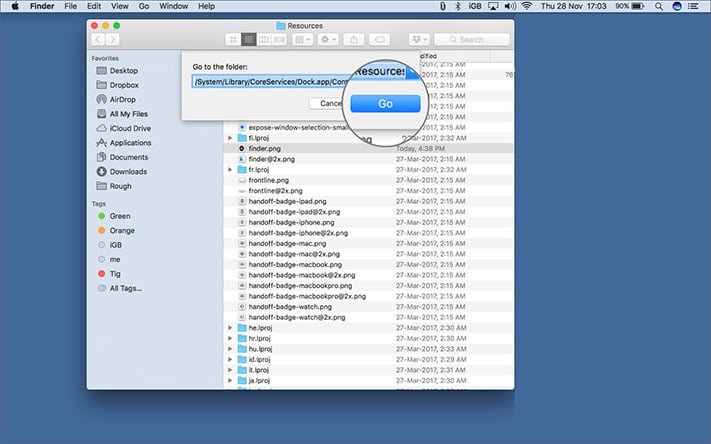
Paso 9. Haga clic en en el icono del Finder y ahora desde la barra de menú superior, haga clic en Ir a y luego haga clic en Ir a la carpeta . (O puede pulsar simultáneamente Comando + Mayúsculas + G.) En el cuadro de búsqueda, escriba (o copie y pegue) la siguiente ruta y haga clic en Ir a (o pulse enter):
/Sistema/Biblioteca/CoreServices/Dock.app/Contents/Resources/

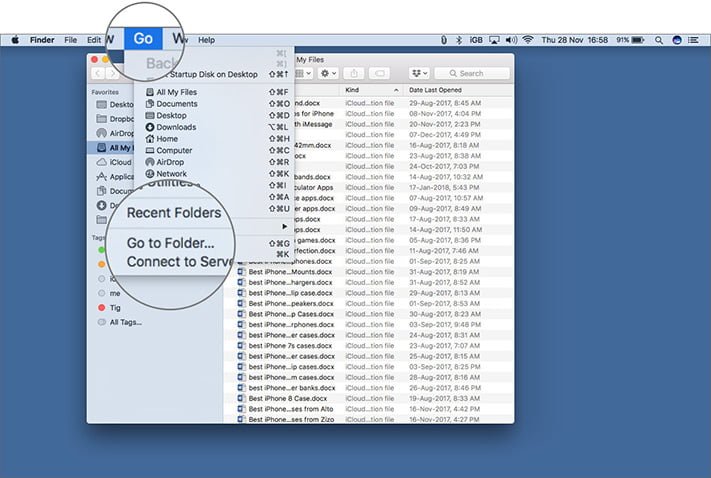
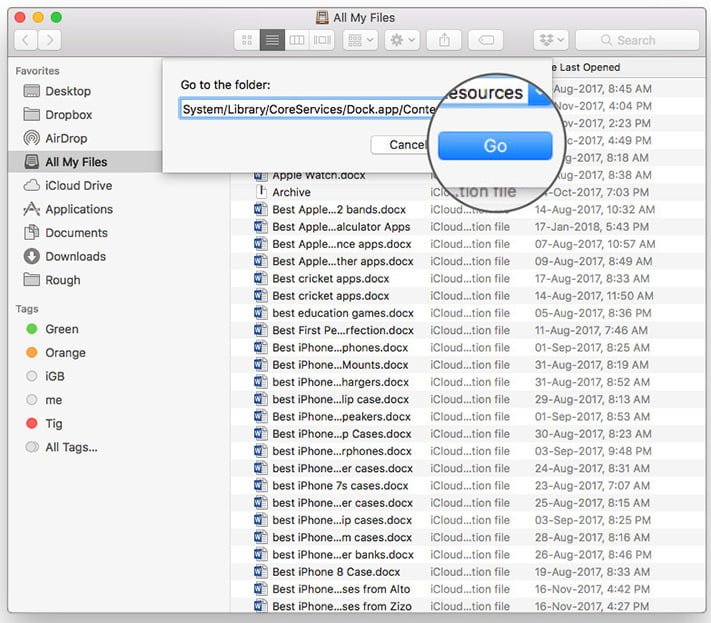 Paso 10. Ahora busca el archivo buscador.png o [email protected] (para Mac con retina). Copie el archivo en otra carpeta de su escritorio o en cualquier otro lugar (esto es una copia de seguridad).
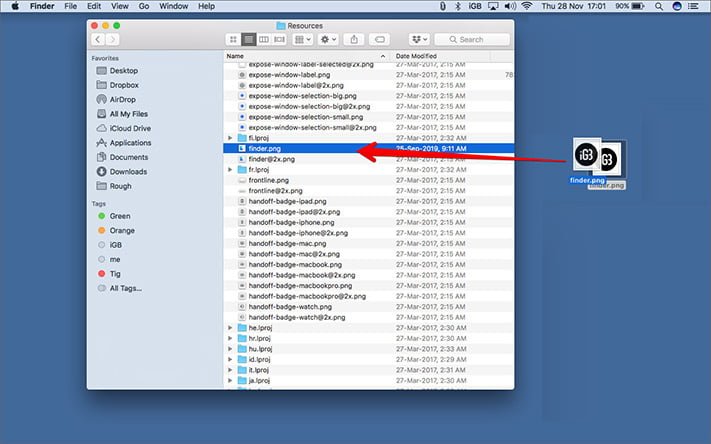
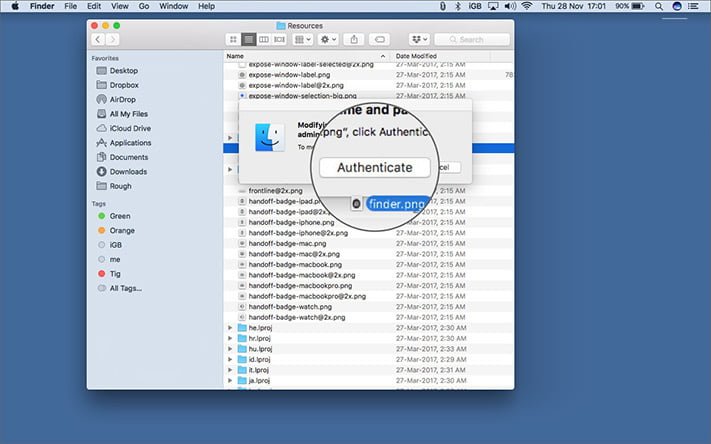
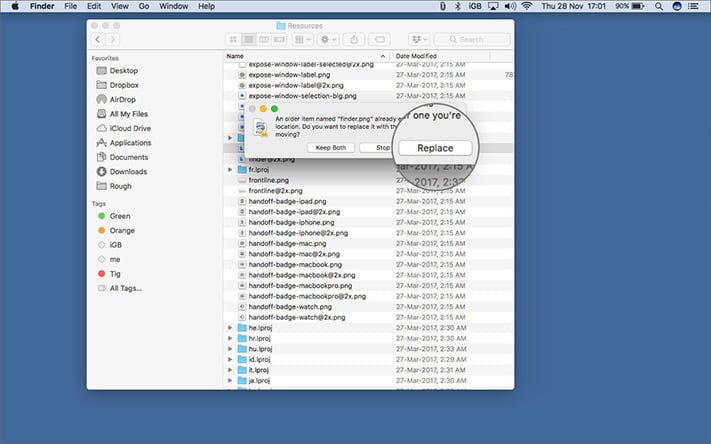
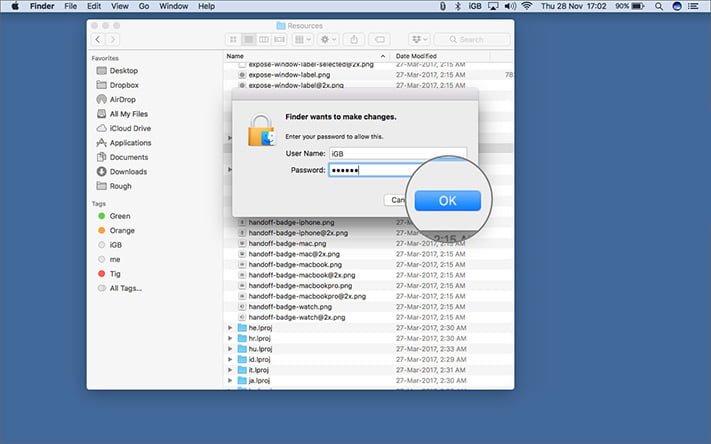
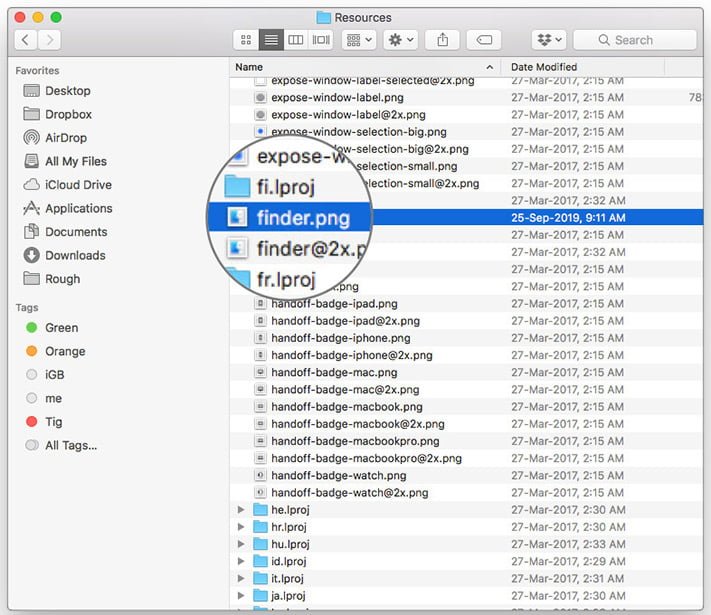 Paso #11. Arrastre la imagen PNG que creó en el paso 2 desde su escritorio a esta carpeta (donde los archivos finder.png y [email protected] actual). Pedirá la autentificación. Haga clic en Autentificar . A continuación, haga clic en Sustituir . Ahora introduzca la contraseña de su Mac si es necesario y haga clic en OK .
Ha sustituido con éxito el archivo de iconos.
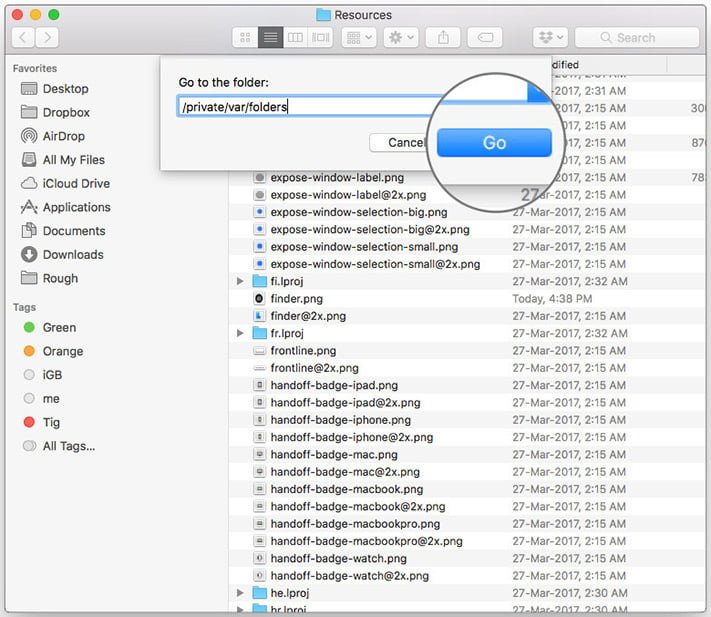
Paso 12. Pulse de nuevo Comando + Mayúsculas + G . Entonces escribe:
/ privado / var / carpetas / y haga clic en Ir a o pulse Intro.
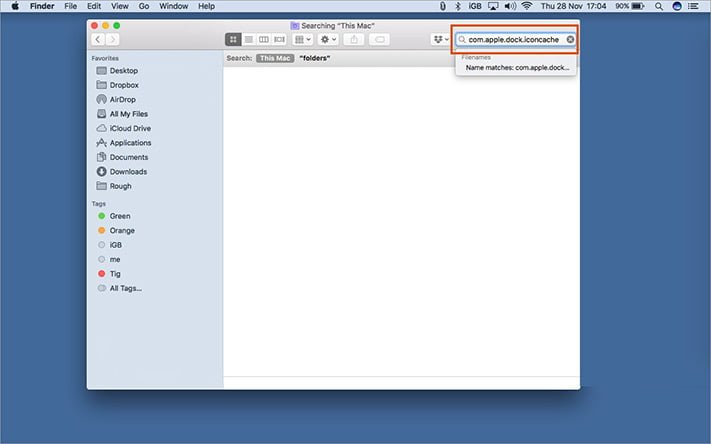
 Paso # 13. Tipo » com.apple.dock.iconcache » en el cuadro de búsqueda. Haga clic en el botón carpetas para buscar dentro de esta carpeta. Borrar el archivo » com.apple.dock.iconcache «.
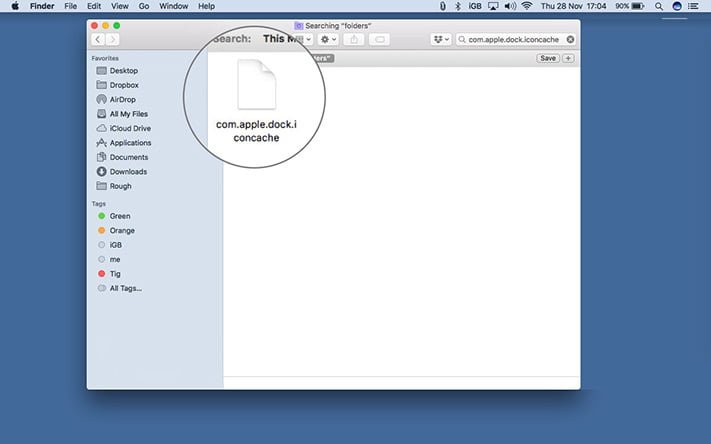
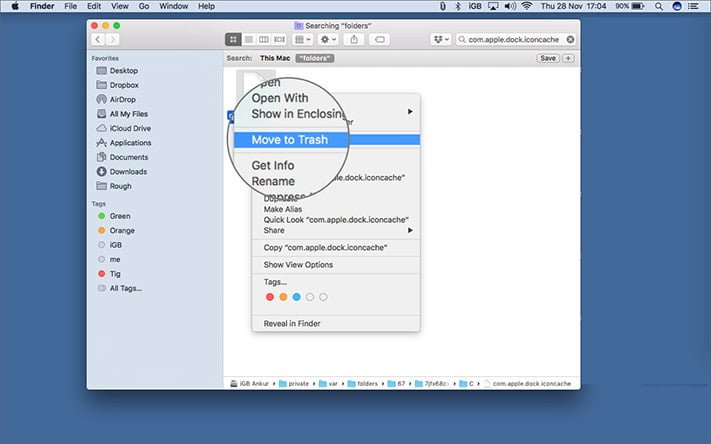
Nota : Incluso después de la eliminación, este archivo puede permanecer allí. No te preocupes. Se ha borrado O simplemente por satisfacción, puede volver a borrarlo seleccionándolo y pulsando las teclas ( Comando + Borrar ).
Ahora tenemos que matar (actualizar) el muelle para que se muestren los cambios.
Paso 14. Lanzar Terminal de la aplicación ⟶ Utilidad y el tipo: killall Dock y pulse Intro.

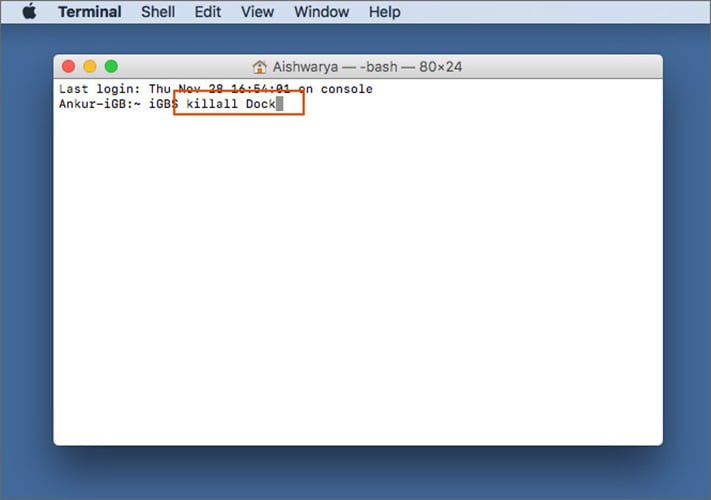 ¡Hecho! El dock se actualizará y el icono del Finder cambiará al nuevo.
 Después de disfrutar de su nueva imagen como icono del Finder, aún queda un paso esencial: volver a activar la protección de la integridad del sistema. (SIP) . Para ello repite el pasos de 3 a 8 . En lugar de escribir csrutil disable en el tipo de terminal csrutil enable y reinicia el Mac. De este modo, se volverá a habilitar el SIP para la protección y seguridad de nuestros archivos y datos.
Así es como puedes cambiar el icono del dock del Finder en tu Mac. ¡No fue tan emocionante!
Tal vez le interese leer…
- Cómo añadir espacio entre los iconos en el Dock en un Mac usando Terminal
- Comandos de terminal de macOS más útiles que todo usuario de Mac debería probar
- Cómo acelerar la copia de seguridad de Time Machine en Mac usando el comando Terminal
- ¿Se ha atascado la instalación de macOS Catalina? Así es como se arregla
Descarga nuestra aplicación iGB y síguenos en Twitter , Facebook e Instagram para acceder fácilmente a nuestras últimas guías de Apple.