
El «sensor de proximidad» es muy útil por un par de razones principales: para reducir el consumo innecesario de energía y para evitar que la pantalla activa toque inadvertidamente la mejilla o las orejas. Por eso, cuando coges el iPhone y hablas, la pantalla se apaga automáticamente. Sin embargo, a veces el sensor de proximidad de tu iPhone puede no funcionar como se espera.
Este problema se ha producido en mi iPhone unas cuantas veces y, basándome en mi experiencia, puedo decir que puedes arreglar fácilmente el mal funcionamiento del sensor de proximidad en tu iPhone. Hablando de los malos que están detrás del problema, podría ser causado por el polvo o por un error desconocido. Y sí, tampoco se puede descartar un defecto de hardware. Si te has encontrado con este problema y quieres deshacerte de él fácilmente, ¡consulta los siguientes trucos!
Índice
¿El sensor de proximidad no funciona en el iPhone? Consejos para resolver el problema
Consejo rápido
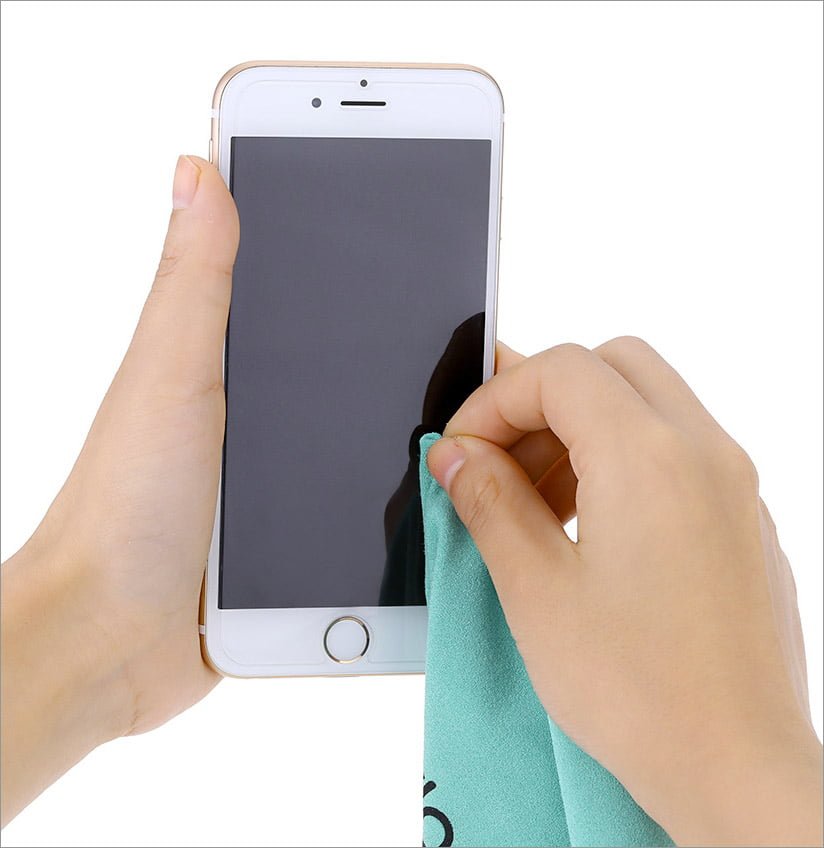
Una de las primeras cosas que debes hacer para implementar el sensor de proximidad es limpiar la pantalla con un paño suave. Esto es para asegurar que el polvo o las pequeñas partículas no bloqueen el sensor. Para ello, retire la carcasa y el protector de pantalla. A continuación, tome un paño suave y limpie con cuidado la pantalla.
Forzar el reinicio del iPhone
En un iPhone X, un iPhone 8 o un iPhone 8 Plus: debes pulsar y soltar rápidamente el botón de subir el volumen. A continuación, pulse y suelte el botón de bajar el volumen. A continuación, hay que mantener pulsado el botón lateral hasta que aparezca el logotipo de Apple en la pantalla.
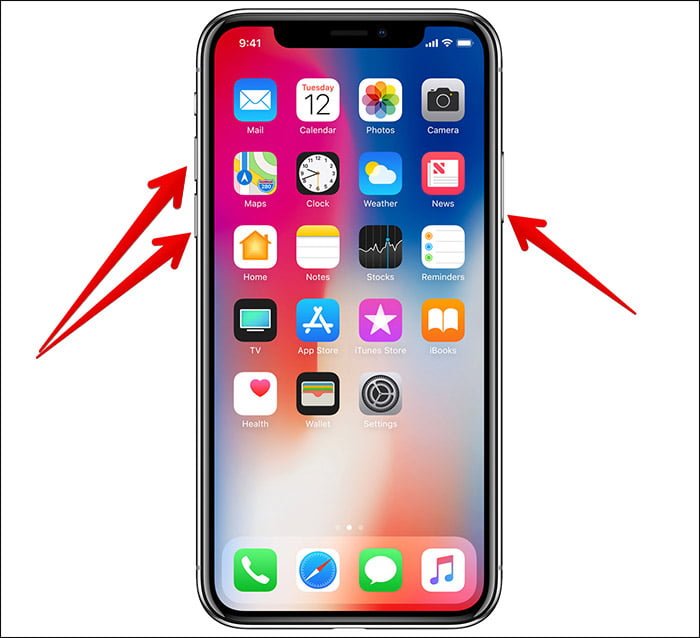
En un iPhone 7 o iPhone 7 Plus: Mantenga pulsados los botones lateral y de bajar el volumen simultáneamente durante unos 10 segundos.

En un iPhone 6s y anteriores, iPad o iPod touch: debe mantener pulsados los botones Inicio y Superior (o Lateral) simultáneamente.

Una vez que haya reiniciado los dispositivos, compruebe si el sensor de proximidad funciona correctamente o no. En la mayoría de los casos, debería empezar a funcionar ahora.
Restablecer los ajustes de fábrica de tu iPhone
Si el truco anterior no ha funcionado, prueba a restaurar tu iPhone a los ajustes de fábrica. Ten en cuenta que borra toda la configuración existente, incluidos los datos de acceso al sitio web. Sin embargo, todos tus datos, así como los medios de comunicación, permanecen seguros.
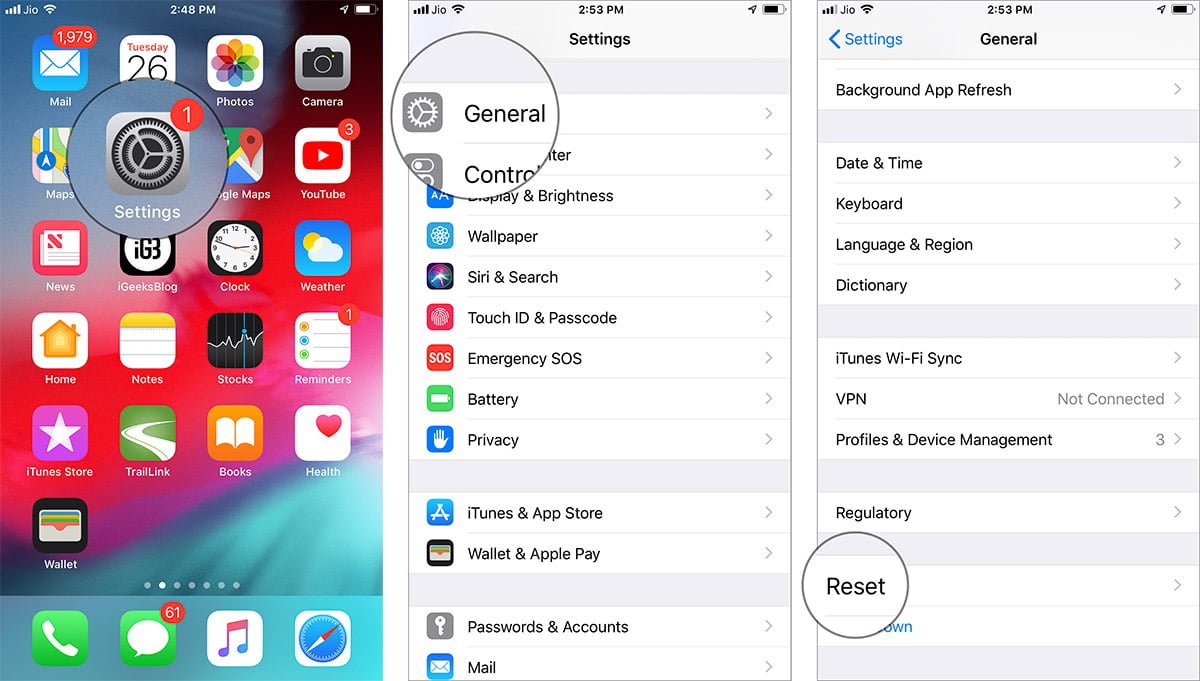
Paso 1. Abrir el Aplicación de configuración en su dispositivo iOS → General → Restaurar.
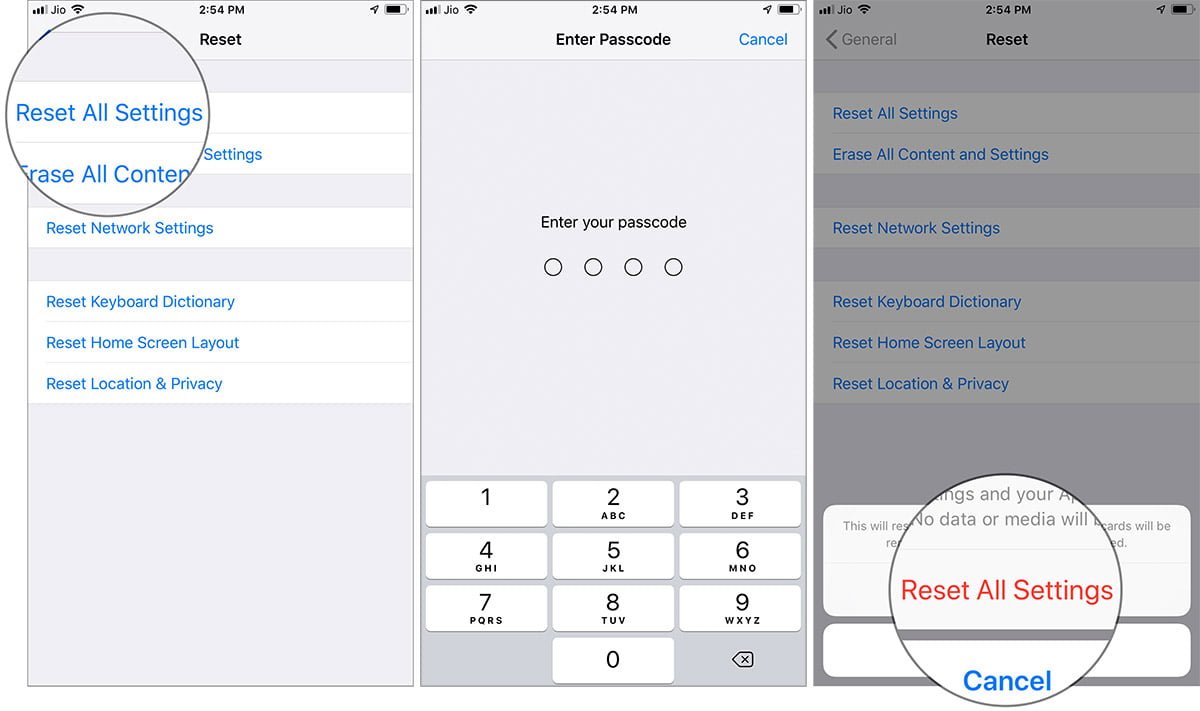
Paso 2. Ahora toca Restablecer todos los ajustes → insertar código de acceso y pulse de nuevo Restablecer todos los ajustes para confirmar.
Ahora, compruebe si el problema se ha resuelto. Si no es así, pase a la siguiente solución.
Muchas veces, cuando los trucos comunes no parecen producir el resultado deseado, la actualización del software hace el trabajo por mí. La mayoría de las veces viene con correcciones de errores y mejoras. Por lo tanto, no sería una buena idea dejar de lado esta solución fiable.
Actualiza iOS en tu iPhone
Paso 1. Inicie el Aplicación de configuración en su dispositivo iOS → General → Actualización del software.
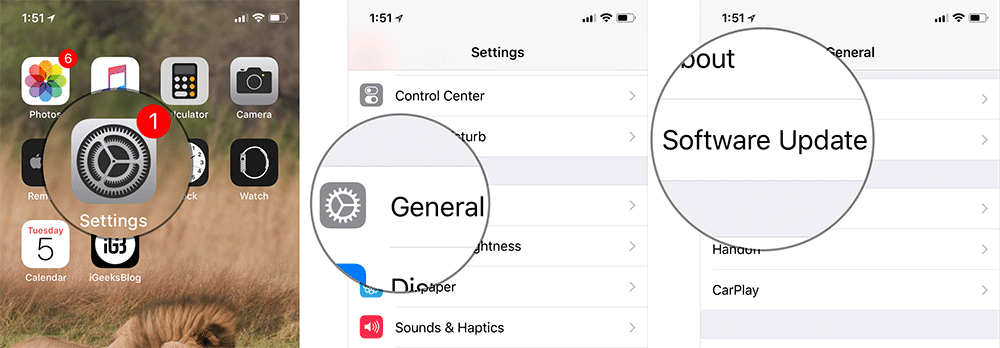
Paso 2. Ahora, pulse Descargue e instale. Ahora sigue las instrucciones para actualizar tu dispositivo.
Si no funciona nada, ponte en contacto con el Soporte Técnico de Apple
Si ninguna de las soluciones ha resuelto el problema, puede haber un problema de hardware. En este caso, debe contacta con el soporte técnico de Apple .
Esté atento a más información
Supongo que has sacado lo mejor del problema, ¿no? Cuéntenos el truco que le hizo hacer clic.
Quizás también quieras echar un vistazo a estos posts:
- Cómo mejorar la duración de la batería de iOS 12
- Consejos para resolver el problema de AirDrop que no funciona en Mac
- ¿Falta el punto de acceso personal en el iPhone? Esta es la solución
- Cómo solucionar el problema de Wi-Fi en el MacBook Pro
¿Le ha resultado útil esta guía de solución de problemas? Manténgase en contacto con nosotros a través de