
Hace tiempo que tengo en mi lista de deseos una aplicación «Archivo» completa para iOS (en la línea de Finder para macOS). Por último, llegó en iOS 11 con todas las funciones ordenadas que permiten gestionar, ver, almacenar, organizar y compartir archivos desde iCloud y otros servicios basados en la nube. También hay una sección de etiquetas que te permite añadir coloridas etiquetas con nombres personalizados a cualquier archivo. Las etiquetas te ayudan a encontrar fácilmente los documentos. Además, ¡incluso puedes personalizar las etiquetas de Archivos en iOS 11 en tu iPhone y iPad para facilitarte la tarea!
Si has utilizado Finder en un Mac, encontrarás Tags bastante familiar. Tiene la opción de reorganizar las etiquetas para que se adapten mejor a sus necesidades. En caso de que no te gusten las etiquetas o no quieras usarlas más, puedes eliminarlas de la lista. Siga leyendo para saber cómo funciona.

Cómo personalizar las etiquetas en la app Archivos en iOS 11 en iPhone y iPad
Enlaces rápidos:
- Cómo reordenar las etiquetas de los archivos en iOS 11 en iPhone y iPad
- Cómo eliminar las etiquetas de los archivos en iOS 11 en iPhone y iPad
Reorganizar las etiquetas de los archivos en iOS 11 en el iPhone y el iPad
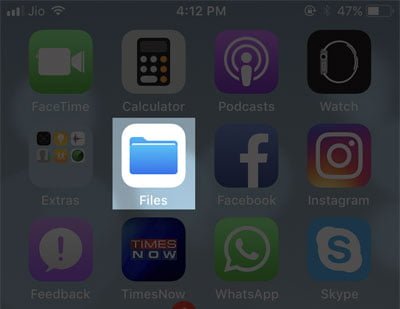
Paso 1. Inicie el Aplicación de archivos en tu dispositivo iOS.
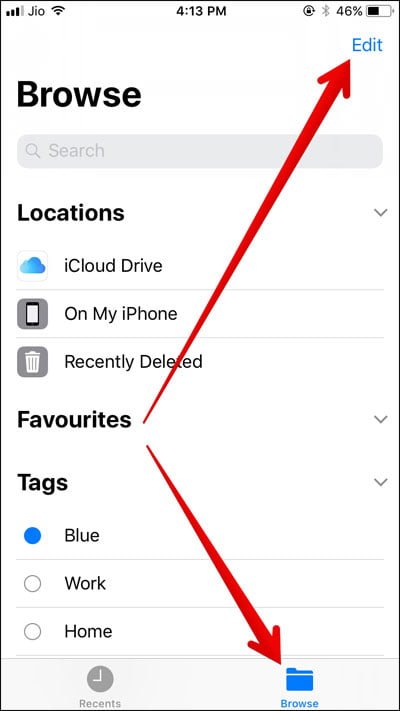
Paso 2. A continuación, debe pulsar Navegue por en la esquina inferior derecha y luego pulse Editar en la esquina superior derecha.
Paso 3. Siguiente, tocar y mantener minúsculas pulsadas líneas horizontales junto a la etiqueta que desea reorganizar y arrástrela a la posición deseada.
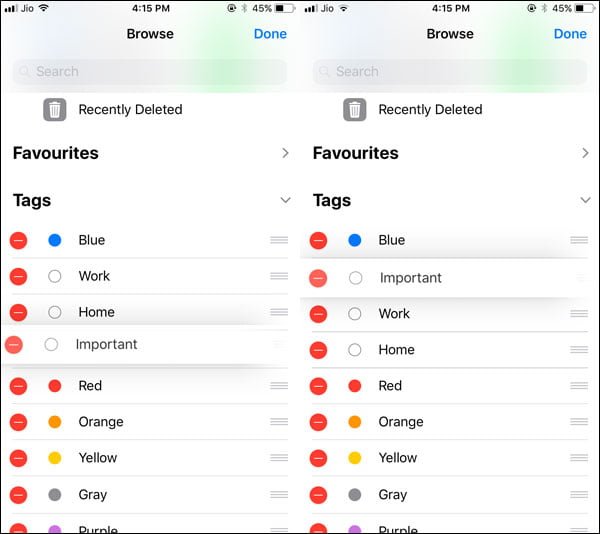
Nota: si no se muestran las etiquetas, pulse el botón flecha pequeña junto a la sección de Etiquetas para revelarlas.
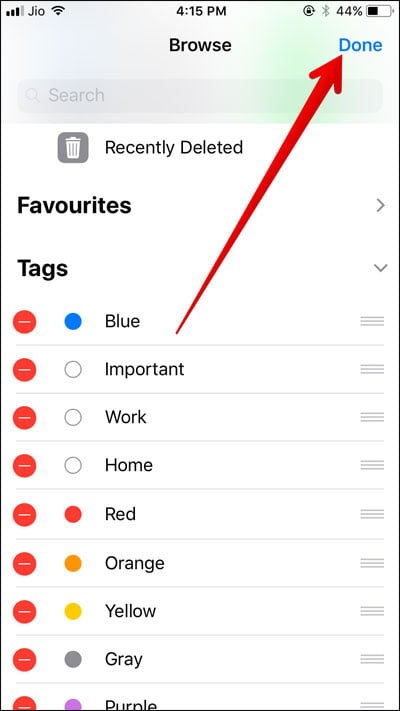
Paso 4. Al final, asegúrese de tocar Hecho en la esquina superior derecha para confirmar el cambio.
Eliminar etiquetas en archivos en iOS 11 en iPhone y iPad
Paso 1. Abrir el Archivo de la aplicación → Navegue por → Editar .
Paso 2. Ahora toca el botón rojo a la izquierda de la etiqueta que desea eliminar.
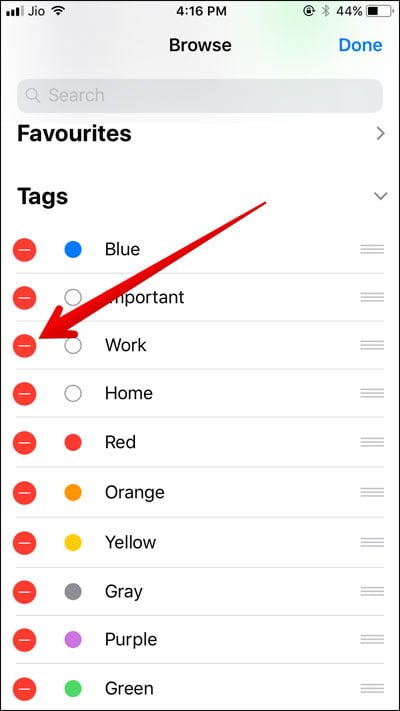
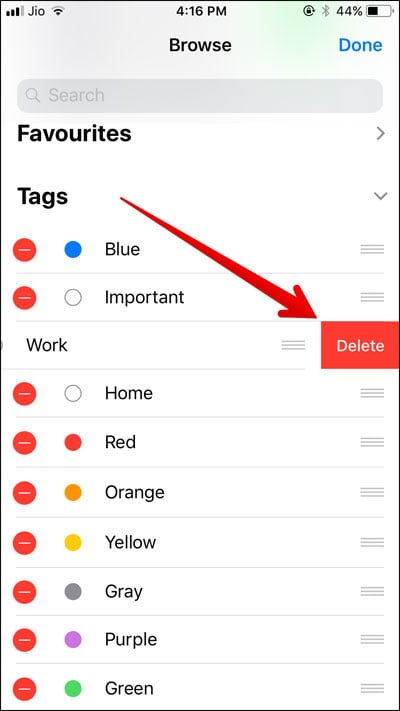
Paso 3. Toque el botón Borrar .
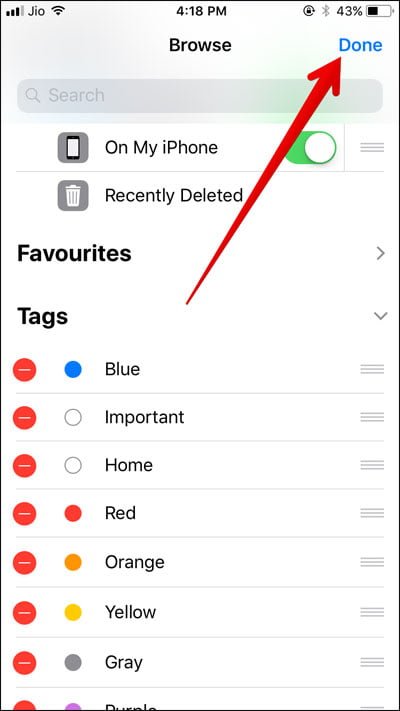
Paso 4. Por último, pulse Hecho en la esquina superior derecha para confirmar.
Envolver
La aplicación File me parece muy útil y un elemento imprescindible para gestionar los archivos con la comodidad necesaria. ¡Más vale tarde que nunca! ¿Qué te parece? ¿Qué utilidad tendría para ti tomar el control de tus archivos?
Quizás quieras ponerte al día con estos artículos también:
- Cómo utilizar Instant Notes en el iPad Pro
- Cómo utilizar Instant Markup en iOS 11
- Cómo escanear documentos en la app Notas en iOS 11
Para leer otras guías útiles relacionadas con iOS,