
Cuando el lanzador de aplicaciones tuvo un gran éxito en iOS, Apple introdujo «Launchpad», el lanzador de aplicaciones al estilo de iOS, con OS X Lion. Y adivina qué, la mayoría de la gente (incluido yo) encontró el nuevo complemento bastante adorable. Para aprovechar al máximo esta función, me aseguro de que Launchpad esté añadido al Dock de mi Mac.
Así, cada vez que quiero navegar por todas las aplicaciones instaladas para localizar las no deseadas o cambiar rápidamente a otras específicas, no tengo que saltar. Si no usas mucho Launchpad o quieres incluirlo en el Dock, ¡deja que te ayude a empezar!
Launchpad no aparece en el Dock: cómo mostrar Launchpad en el Dock de Mac
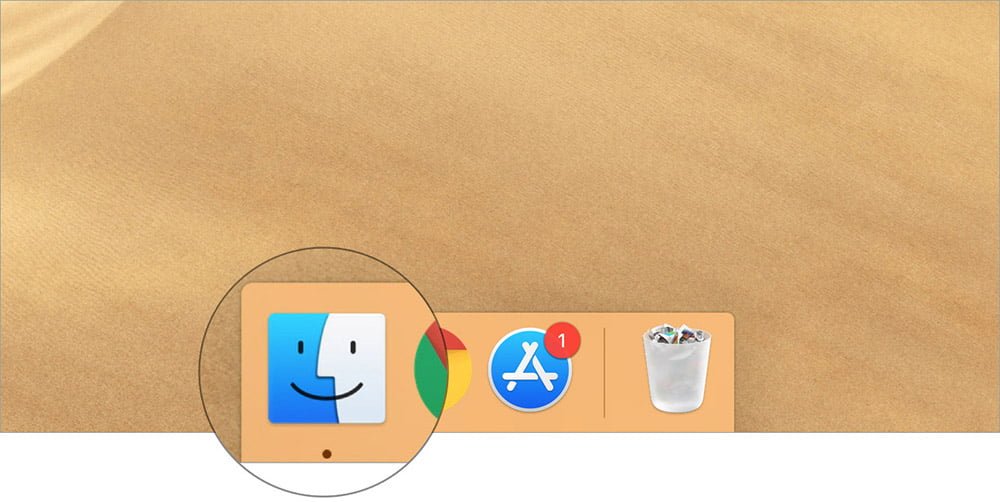
Paso 1. Inicie Buscador en tu Mac.
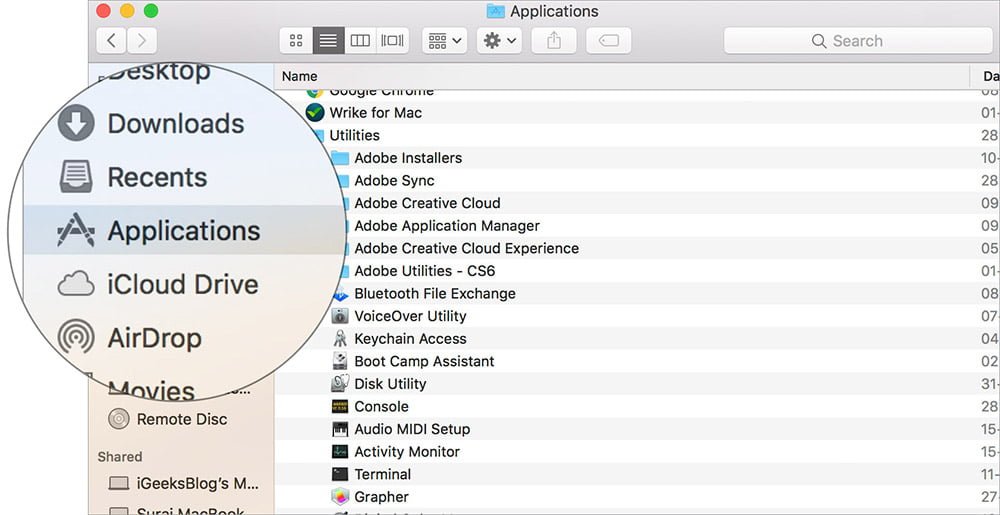
Paso 2. Ahora haga clic en Aplicaciones.
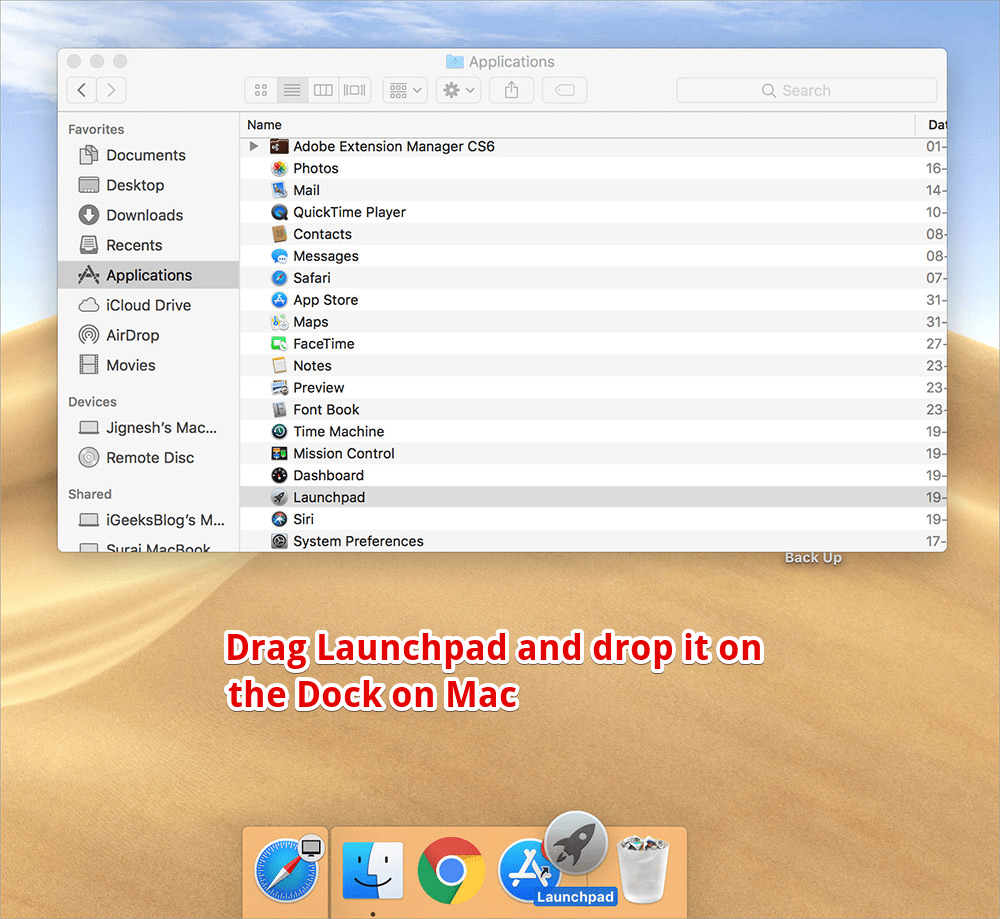
Paso 3. Así que, arrastra Launchpad y suéltalo en el Dock.
Eso es todo.
En el futuro, siempre que quieras navegar por las aplicaciones o acceder inmediatamente a una en concreto, pulsa el icono del Launchpad. Ahora puedes ver todas tus aplicaciones en la pantalla.
Cómo eliminar Launchpad del Dock del Mac
Siempre que no quieras mostrar el Launchpad en el Dock, puedes quitarlo fácilmente de allí.
Paso 1. Haga clic con el botón derecho en Launchpad.
Paso 2. Ahora, haz clic en Opciones ➤ Retirar del muelle.

¡Eso es!
Sigue leyendo: