
Es posible que quiera evitar que su Mac quede inactivo cuando descargue archivos grandes, haga una copia de seguridad en Time Machine, reproduzca un archivo de vídeo y otras situaciones similares. Hacerlo es fácil. Puedes usar las Preferencias del Sistema de macOS, usar aplicaciones de terceros o usar la Terminal. Pero, ¿y si quieres ¿Impedir que el MacBook se duerma aunque se cierre la tapa?
Bueno, eso también es rápido y fácil. Hay dos formas sencillas de evitar que tu MacBook se duerma con la tapa cerrada. El primero es utilizar una pantalla externa y el segundo método requiere una aplicación de terceros. Vamos a profundizar y ver ambas cosas.
Evitar que el MacBook se duerma utilizando una pantalla externa
Cosas necesarias: una pantalla o proyector externo, un ratón y un teclado con cable o inalámbrico, y un adaptador de carga.
- Conecta el adaptador de carga a tu MacBook.
- Conecta (o empareja) un ratón y un teclado externos.
- Conecta un monitor o un proyector a tu MacBook.
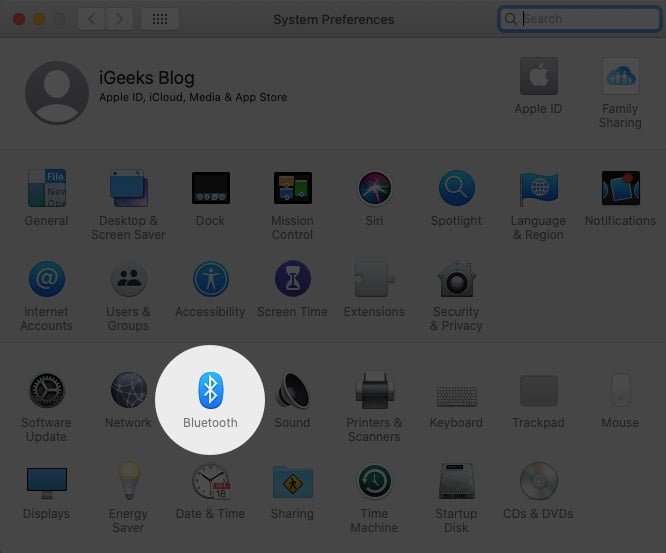
- Si utiliza un ratón y un teclado inalámbricos, haga clic en el botón Logotipo de Apple → Preferencias del sistema.

- Haga clic en Bluetooth.
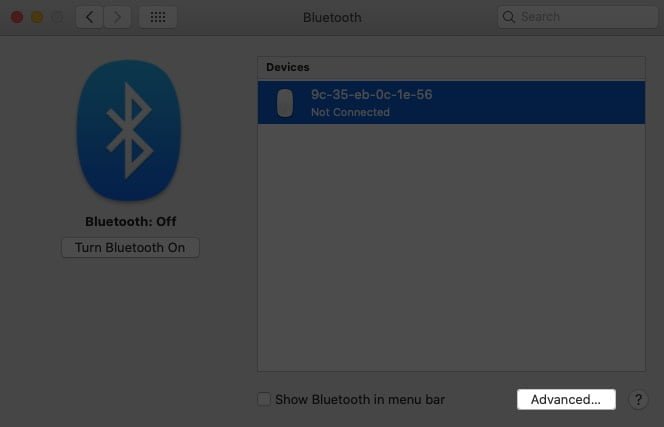
- Ahora haga clic en Avanzado.
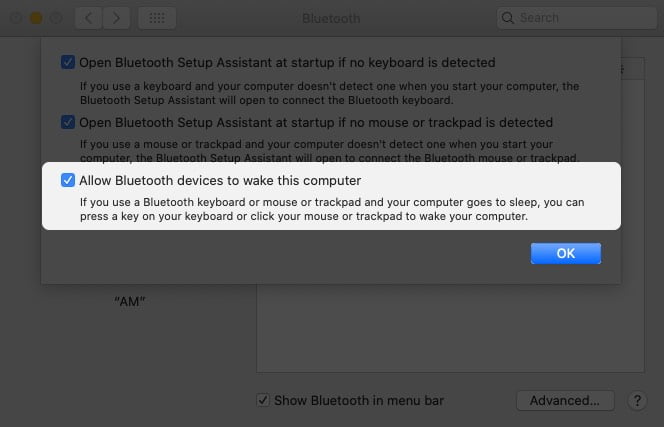
- Asegúrese de marcar la casilla Permitir que los dispositivos Bluetooth reactiven este equipo, luego haga clic en BIEN.
- Verás la pantalla de tu MacBook en la pantalla externa. Adelante y cierra la tapa de tu MacBook.
Ahora, la pantalla del monitor externo puede parpadear o incluso apagarse. Para solucionar este problema, pulse cualquier tecla del teclado conectado o agite el ratón. La pantalla se encenderá de nuevo.
Nota: En el paso 1, te pedí que conectaras tu MacBook a una fuente de alimentación. Pero si tienes un monitor compatible como el LG UltraFine 5K , no necesitas hacerlo ya que cargará simultáneamente tu MacBook con el mismo cable.
Evita que tu MacBook se duerma con la aplicación InsomniaX
Esta es la forma más rápida y sencilla de mantener tu MacBook despierto aunque cierres la tapa.
- Descargar InsomniaX en tu Mac. (2,6 MB)
- Localice el archivo descargado y haga doble clic para descomprimirlo.
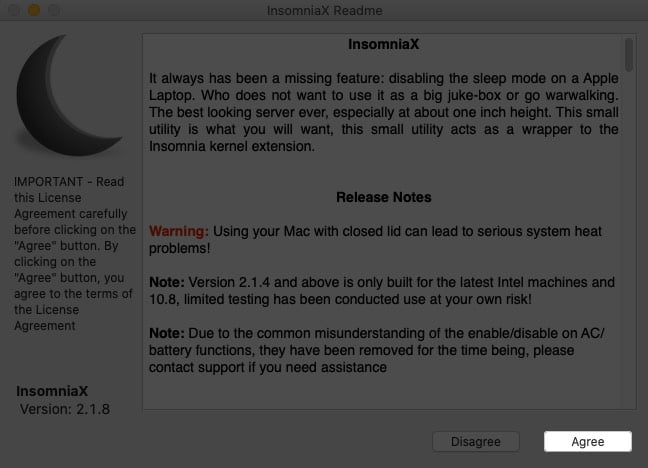
- Verás InsomniaX.app . Haga doble clic para abrirlo. Seleccione Abrir de la ventana emergente .
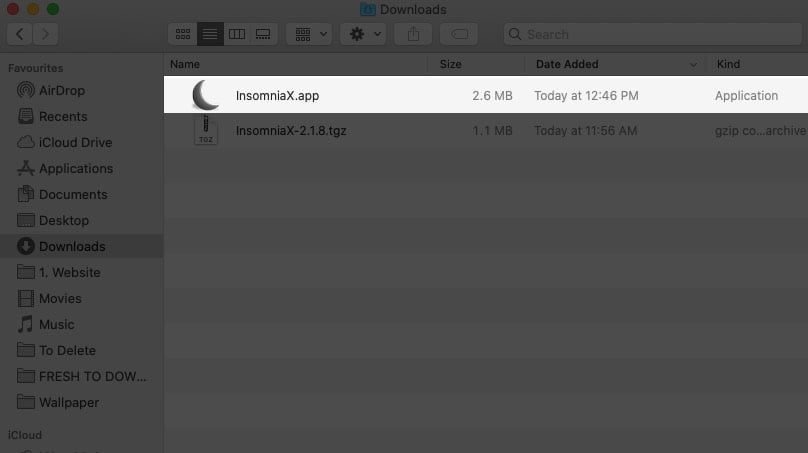 Consejo: arrastre la aplicación desde la carpeta de descargas a la carpeta de aplicaciones.
 - Haga clic en Acepto.
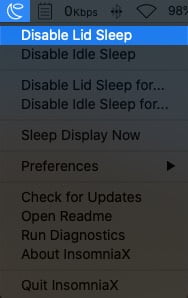
- En la barra de menú superior, haga clic en el icono de la aplicación InsomniaX y, por último, haga clic en Desactivar la suspensión de la cubierta. Introduce la contraseña de tu MacBook si se te pide.
-
- Para verificar que la aplicación realmente funciona: Abre la aplicación Música o YouTube y reproduce una canción. Ahora cierra la tapa de tu MacBook. Verás que la canción sigue sonando incluso con la tapa cerrada.
- Para interrumpir: siga los pasos anteriores y haga clic en Desactivar suspender cubierta.
- En caso de problemas: Forzar el cierre de la aplicación, reiniciar el Mac y volver a intentarlo.
¡Eso es todo, amigos!
Anulación en curso …
Estas son las dos formas más sencillas de evitar que tu portátil Mac se duerma con la tapa cerrada. ¿Qué método le entusiasma más? Para mí es la segunda. Comparta su opinión en los comentarios a continuación. Si tienes una alternativa a la aplicación InsomniaX, por favor menciónala.
Antes de irte, echa un vistazo a los 13 consejos para mejorar la duración de la batería de los MacBook Pro y MacBook Air .
Puede que quieras echar un vistazo a …
- Cómo arreglar la pantalla azul en Mac
- Cómo eliminar la partición del disco duro en Mac
- Pasos para ejecutar aplicaciones Android en Mac [Guida 2020]