El Centro de Control rediseñado es más funcional e intuitivo. Es como una plataforma única desde la que puedes realizar diversas tareas, como desactivar instantáneamente el Wi-Fi y el Bluetooth. Sin embargo, con la introducción del último ecosistema iOS, Apple ha cambiado ligeramente el funcionamiento de estos dos interruptores. A partir de ahora, cuando desactives el Wi-Fi y el Bluetooth de tu dispositivo iOS 11 desde el Centro de Control, no se desactivarán por completo.
Para ser más precisos, los botones de WiFi y Bluetooth del Centro de Control no desactivan las radios. Permiten desconectar el dispositivo sólo con los accesorios conectados. Siguen trabajando en segundo plano para permitirte usar AirDrop, Apple Pencil, AirPlay, Apple Watch, Servicios de Localización, Instant Hotspot y Handoff. Aunque se trata de un cambio bien pensado para mejorar la experiencia del usuario, hay ocasiones en las que se puede querer desactivar completamente esos botones y no dejar que se ejecuten en segundo plano.
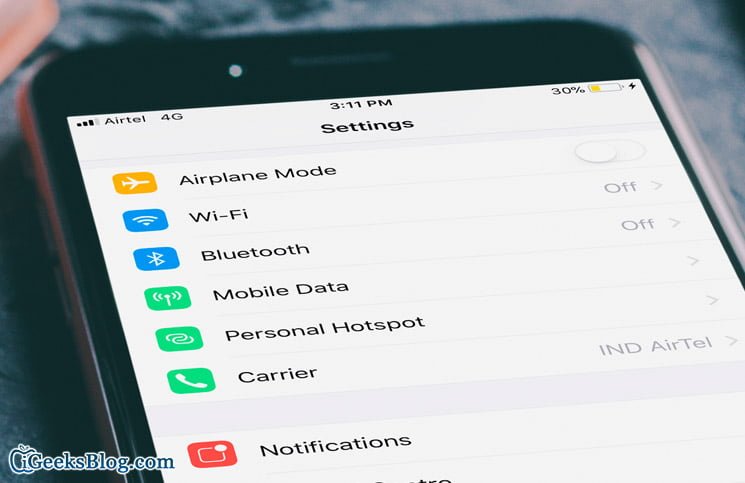
Cómo desactivar completamente el Wi-Fi y el Bluetooth en el iPhone y el iPad con iOS 11
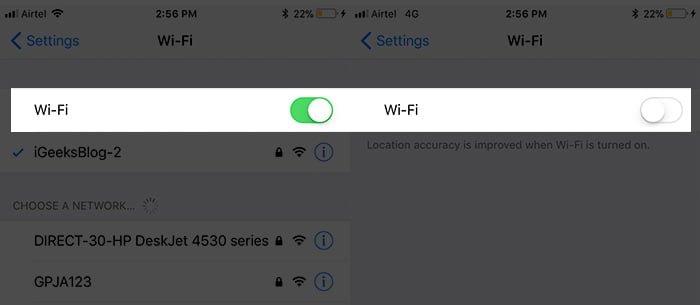
Desactivar el Wi-Fi
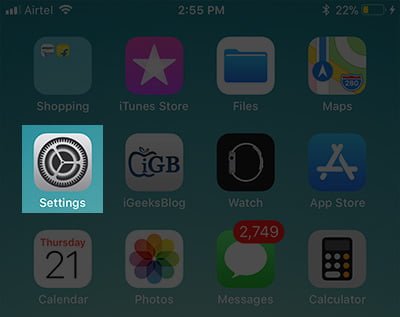
Paso 1. Abrir la aplicación Ajustes en tu dispositivo iOS.
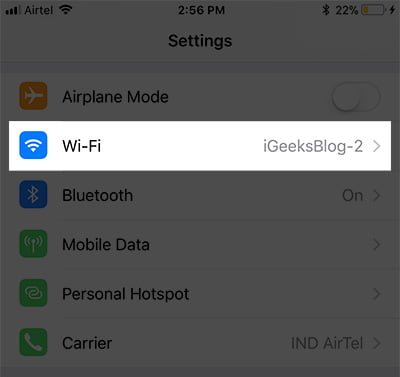
Paso 2. Pulse Wi-Fi.
Paso 3. Activar / desactivar el botón para desactivar completamente la Wi-Fi.
Desactivar Bluetooth
Paso 1. Iniciar la aplicación Ajustes en su Dispositivo iOS.
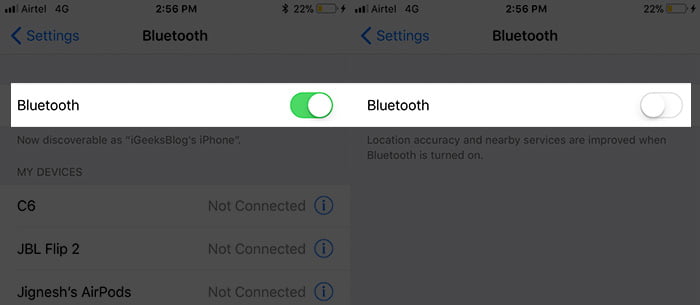
Paso 2. Pulse Bluetooth.
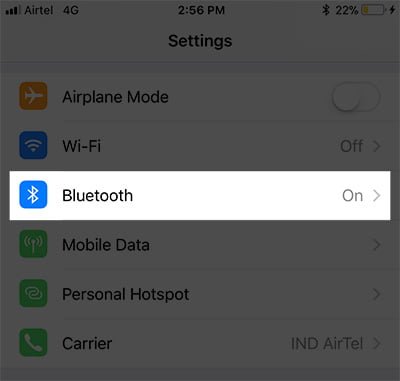
Paso 3. Activa/desactiva el interruptor para desactivar completamente el Bluetooth.