
Las listas de lectura son un plus. En Safari iOS 7 (y en Mac), las listas de lectura son accesibles incluso cuando estás desconectado. A diferencia de las pestañas o los marcadores de iCloud, la lista de lectura es una copia guardada localmente de la página web que puedes leer incluso cuando estás desconectado.
Añadir enlaces a la lista de lectura de Safari, acceder a ellos más tarde y eliminarlos es fácil. Veamos cómo se puede hacer esto junto con la solución de problemas de la lista de lectura.
Cómo añadir listas de lectura sin conexión en Safari de iOS 7
- Abre Safari y navega por la web
- Cuando encuentres una página que quieras leer más tarde, toca el icono de compartir
- En las opciones, pulse «Añadir a la lista de lectura».
- La página se añade a la lista de lectura.
Si sale de Safari al instante, es posible que la página no se guarde en absoluto (aunque debería verla en la lista de lectura). Normalmente se recomienda mantener la pestaña de Safari abierta durante algún tiempo. Deberías ver la animación del cargador giratorio junto al símbolo de Wi-fi / 3G en la barra de estado. Sólo cierra Safari cuando el cargador desaparece.
Se puede acceder a los elementos de la lista de lectura desde el icono Marcadores → pestaña Lista de lectura. Puedes ver todos los elementos guardados en tu Lista de Lectura o simplemente tocar «Mostrar los no leídos» en la parte inferior para ver sólo los que te quedan por leer.
Cómo eliminar las listas de lectura sin conexión en Safari de iOS 7
- Esto es simple
- En Safari, pulse el icono de los favoritos
- Pulse la pestaña Lista de lectura
- Desplácese hasta el enlace que desea eliminar
- Pulse Borrar.
Esto eliminará la página de la lista de lectura. Aunque no está claro si la copia offline se elimina en el proceso, pero si pretendes borrar las cosas por completo, deberías probar a borrar la caché desde Ajustes → Safari.
Solución de problemas Listas de lectura sin conexión en Safari de iOS 7
Varios usuarios han mencionado esto: los elementos de la lista de lectura no se cargan cuando el iPhone/iPad está desconectado. Ahora bien, esto supera el propósito mismo de tener la lista de lectura. Esto es lo que tienes que hacer para solucionar este problema:
- Activar «Usar datos celulares»: una de las primeras cosas que debes hacer es ir a Ajustes → Safari y en Lista de lectura, asegurarte de que Usar datos celulares está activado.
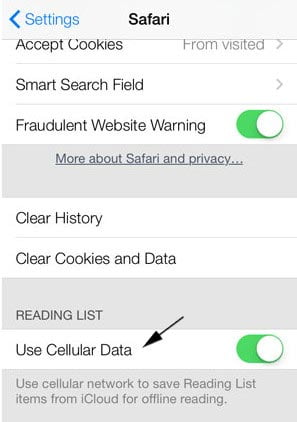
- Dale un poco de tiempo para guardar esas páginas web. Como ya se ha dicho, Safari tarda en guardar los elementos del sitio web. Si está en su teléfono móvil, esto puede llevar más tiempo, aunque sólo se tarde unos segundos.
- Si los elementos de la lista de lectura siguen sin estar disponibles en el modo sin conexión, prueba a borrar la caché y el historial (incluso si el historial no está relacionado de ninguna manera). Para ello, vaya a Ajustes → Safari → pulse Borrar caché / Borrar historial.
Si quieres acceder a varios dispositivos, no confíes en la lista de lectura. Utiliza los marcadores de iCloud. Aunque la lista de lectura se sincroniza en todos los dispositivos y es compatible con iCloud (asegúrate de que Ajustes → iCloud → Safari está activado en todos los dispositivos conectados), los problemas con el modo sin conexión siguen eludiendo la resolución de problemas.