
Los sistemas operativos como iOS, macOS, Windows, Android Pie y versiones posteriores son compatibles con el HEIC. Sin embargo, el resto de sistemas operativos y muchas aplicaciones y servicios populares aún no se han sumado al carro. Así que a veces, tendrá que convertir HEIC a JPG en Mac.
HEIC (High Efficiency Image Coding) o HEIF (High Image Efficient Image File Format) almacena el doble de información que una imagen JPEG del mismo tamaño.
Pero JPG, también llamado JPEG, es muy popular y casi todos los programas, aplicaciones y sistemas operativos lo soportan. Para ayudarte, aquí tienes cuatro métodos que te permiten editar rápidamente imágenes HEIC en formato JPG en tu Mac. Echemos un vistazo a cada uno de ellos.
Cómo convertir HEIC a JPG en Mac: 4 métodos explicados
Cómo convertir por lotes imágenes de HEIC a JPG con la aplicación de vista previa en Mac
Paso 1. Si se trata de un solo archivo de imagen, haga doble clic para abrirlo en Vista Previa. Si tiene varias imágenes HEIC, selecciónelas manteniendo pulsada la tecla Comando ( o ) o seleccionar todo a través de Comando (⌘) + A. A continuación, haga clic en el botón derecho del ratón y seleccione Abierto.
Nota: Si has configurado otra aplicación como Photo, Sketch, etc., se mostrará. Por defecto, haga clic en «Abrir con» y seleccionar «Vista previa».

Paso 2. Haga clic en Editar en la barra de menú superior. Ahora, haz clic en Selecciona todo.

Paso 3. A continuación, haga clic en Archivo, luego haga clic en Exportar las imágenes seleccionadas.

Paso 4. En la parte inferior izquierda, haga clic en Opciones. Ahora, haga clic en siguiente para Formato y seleccione JPEG. También puede arrastrar el control deslizante de Calidad a Excelente. Por último, haga clic en Elige.

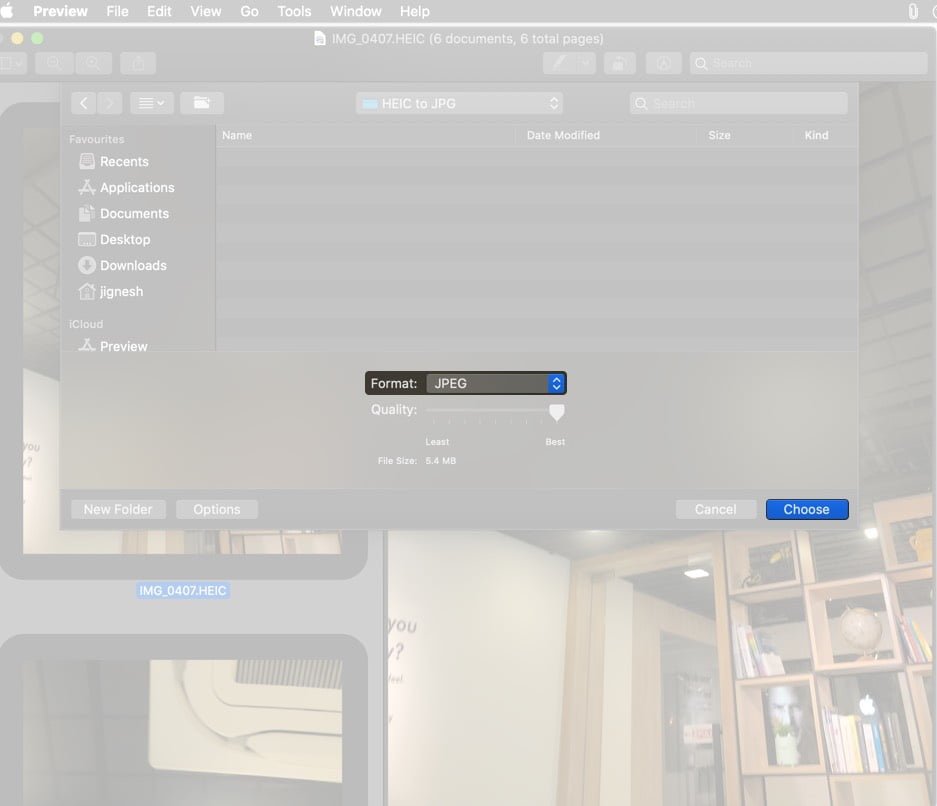
Nota: también puede seleccionar la ubicación de las imágenes exportadas. Haga clic en Documentos, Descargar, etc. En la barra lateral izquierda o en «Carpeta nueva» abajo a la izquierda.
Pasaje nº 5. Todas las imágenes HEIC se exportan como JPEG.
Cómo cambiar imágenes HEIC a JPG en un Mac utilizando la aplicación Fotos
Paso 1. Abrir imágenes en la aplicación Fotos de Mac . Lo más probable es que estas imágenes estén bajo el Importaciones de la aplicación.
Paso 2. Selecciona y arrastra las imágenes de la aplicación Fotos al escritorio o a una carpeta. Se exportarán como JPEG.
Otro método
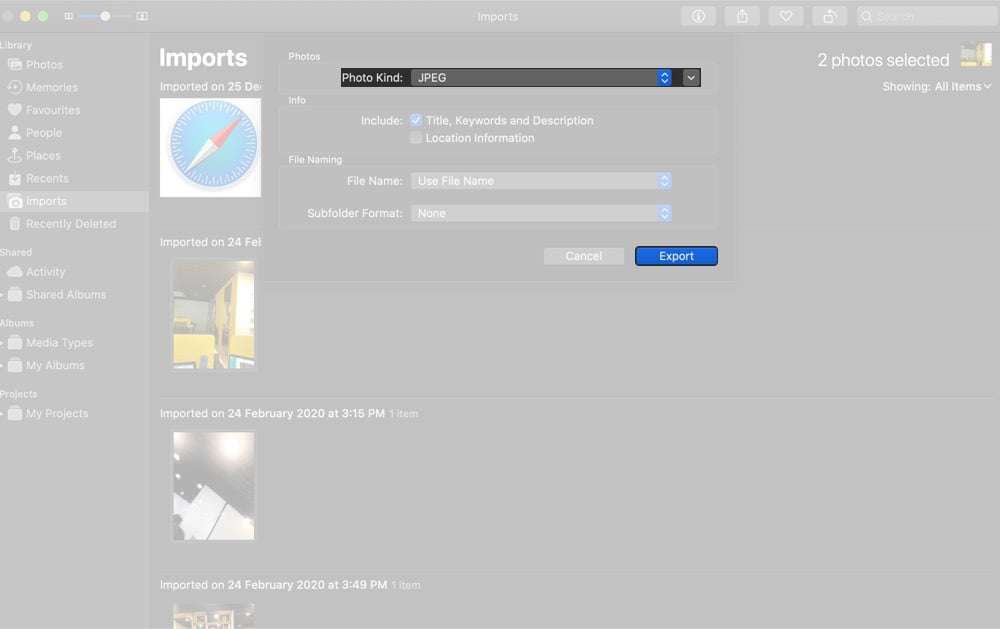
Siga el paso 1 anterior. A continuación, seleccione las imágenes y haga clic en Archivo en la barra de menú superior. Ahora, elija Exportar → Exportar (número) Foto …

Para Photo Kind, asegúrese de que es JPEG y haga clic en Exportación. Por último, seleccione la ubicación donde desea guardar las imágenes JPEG y haga clic en Exportación.

Cómo convertir .HEIC a JPEG en un Mac utilizando aplicaciones de terceros
En los métodos anteriores hemos utilizado dos aplicaciones predeterminadas e integradas: Vista previa y Fotos. Ahora vamos a ayudar a algunas aplicaciones de terceros para Mac que convierten fácilmente HEIC a JPEG.
Dos de estas aplicaciones que recomiendo son:
Puedes descargarlos en la Mac App Store. Son fáciles de usar y no tendrás ninguna dificultad.
Cómo convertir HEIC a JPG en línea
¿No te gusta usar una aplicación o descargar una nueva? Bueno, siempre puedes hacer uso de sitios web gratuitos en línea que te permiten cambiar HEIC a JPG.
Dos sitios web que recomiendo para convertir imágenes HEIC a JPEG son:
Nota: Cuando se utilizan estos sitios web, la imagen se sube a sus servidores. Así que proceda sólo si lo desea.
Envolviendo…
Estas fueron cuatro formas sencillas de cambiar el formato de imagen de HEIC a JPEG en un dispositivo macOS. Espero que esta guía haya respondido a tu pregunta.
También hay un método diferente que implica el uso de la aplicación Automator para hacer este trabajo. Pero para simplificar, he excluido ese método.
Antes de irme, hay un dato más. Se trata de dispositivos iOS 11 o posteriores que pueden capturar imágenes HEIF.
- iPhone 7 o iPhone 7 Plus o posterior
- iPad (6ª generación) o posterior
- iPad Air (3ª generación)
- iPad mini (5ª generación)
- iPad Pro (10,5 pulgadas)
- iPad Pro (11 pulgadas)
- iPad Pro de 12,9 pulgadas (2ª generación) o posterior
Por último, si lo desea, puede acceder a la aplicación Ajustes → Cámara → Formatos → y seleccione Más compatible. Ahora tu iPhone tomará fotos en formato JPEG.
Encontrará esta información …
- Las mejores aplicaciones de cámara para el iPhone 11, 11 Pro y 11 Pro Max
- Cómo descargar fotos de iCloud en iPhone, Mac y PC con Windows
- Las mejores aplicaciones de edición de fotos para iPhone y iPad
Si tiene algo que decir, por favor, hágalo en la sección de comentarios más abajo. Además, nuestros canales de redes sociales se actualizan diariamente con nuevos contenidos.
Sigue leyendo: