
Con el gestor de descargas integrado en iOS 13, puedes gestionar las descargas de Safari en tu iPhone . Por defecto, los archivos descargados se guardan en iCloud, lo que te permite acceder a tus descargas desde cualquier dispositivo Apple. Sin embargo, también puedes cambiar la ubicación de descarga de Safari en iOS 13 en el iPhone. Esto le permite guardar las descargas en el almacenamiento local de su dispositivo o en otros servicios de almacenamiento en la nube como Google Drive, Dropbox, etc. Veamos de qué se trata.
Cómo cambiar la ubicación de descarga del archivo por defecto de Safari en iOS 13 y iPadOS 13
Cuando elegimos descargar algo desde la ventana del navegador, es obvio que se trata de almacenar el archivo para futuras consultas. Sin embargo, llegado el momento, no podemos encontrar dicho archivo.
Cambiar la ubicación de las descargas es una de esas actividades que le ayudarán a simplificar sus descargas. Por lo tanto, sólo tiene que designar una carpeta/unidad como desee y no pasar horas buscando archivos descargados.
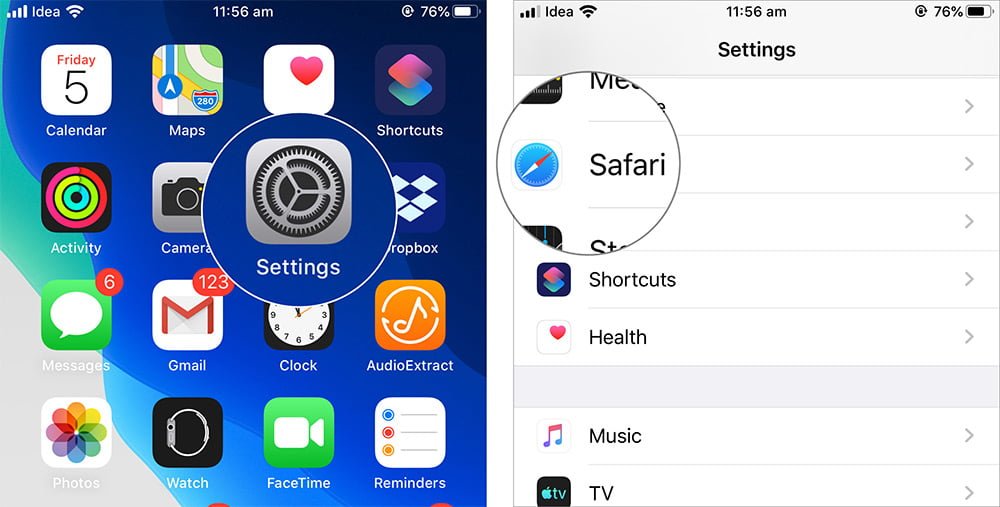
Paso 1. Abrir el Aplicación de configuración en su iPhone y pulse Safari .
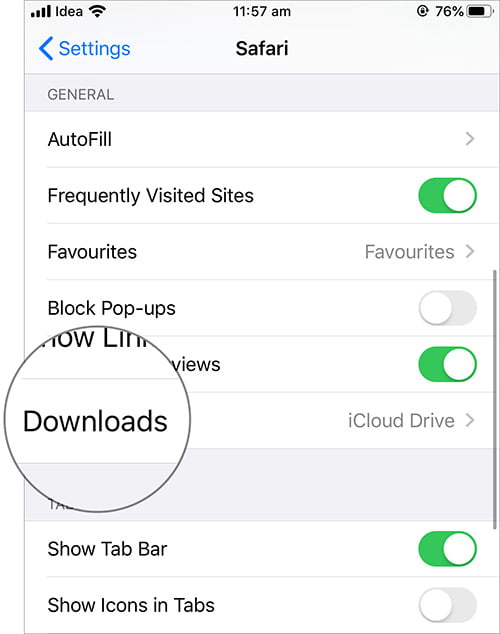
Paso 2. Desplácese hasta la sección General y pulse Descargue.
Paso 3. Ahora toca Más .
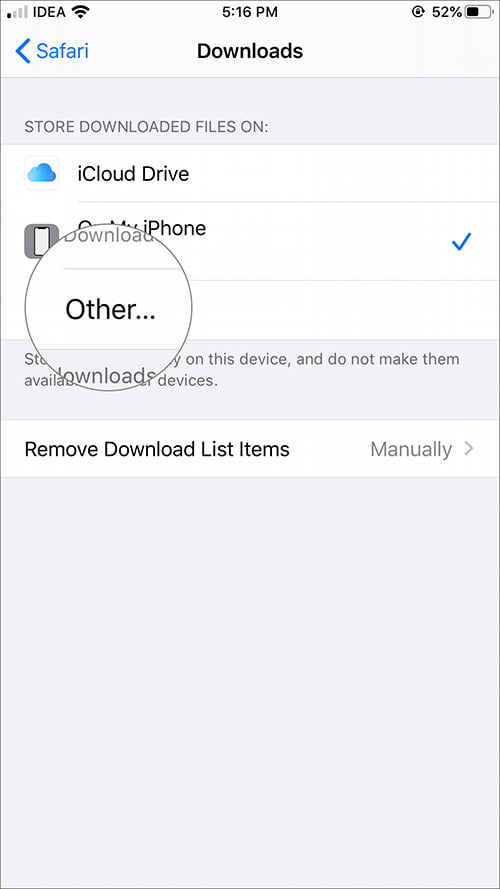
Paso 4. Pulse iCloud Drive o El mi iPhone o cualquier otro servicio de almacenamiento de terceros añadido a su dispositivo y pulse el botón carpeta que desea descargar.
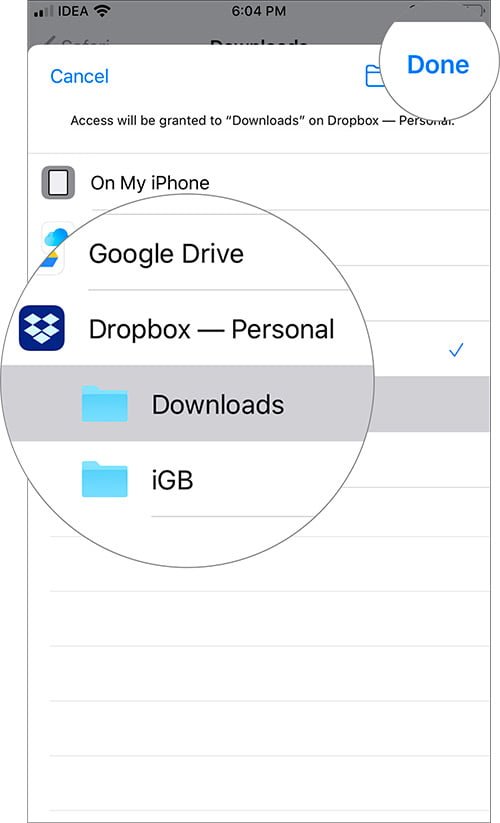
Paso 5. Si desea añadir una nueva carpeta, pulse el botón icono de carpeta en la esquina superior derecha → Asignar un nombre a la carpeta → Grifo Hecho en la esquina superior derecha.
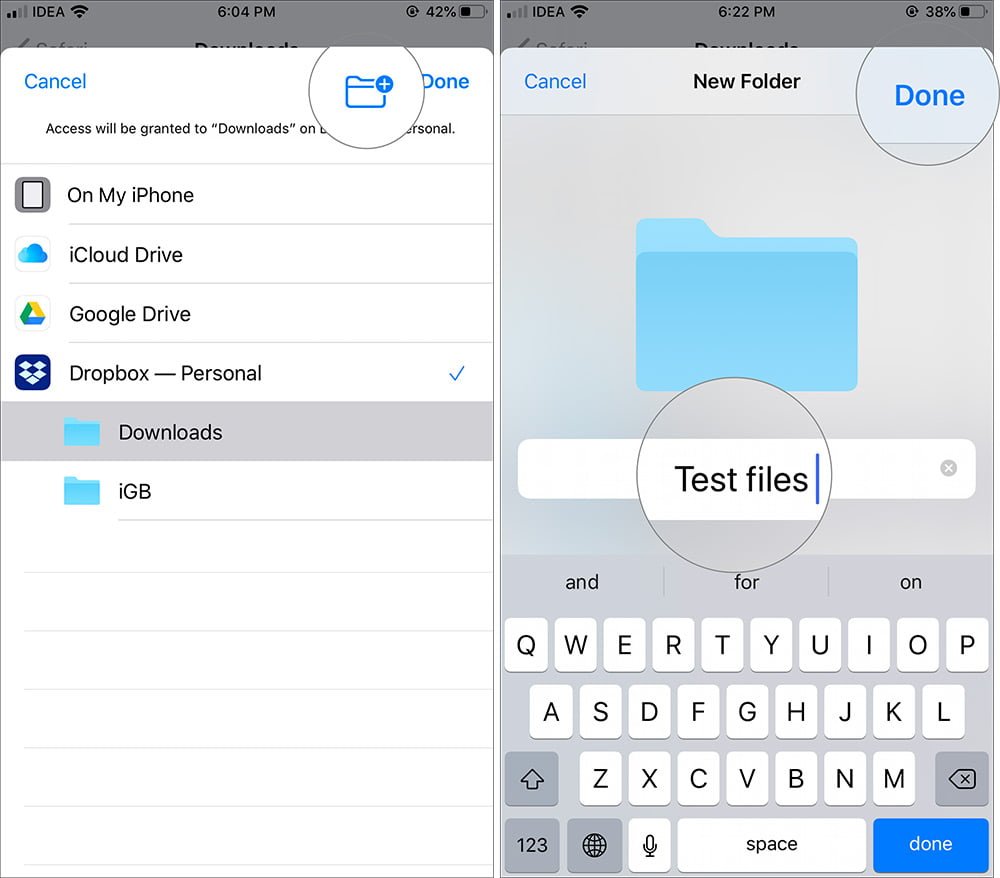
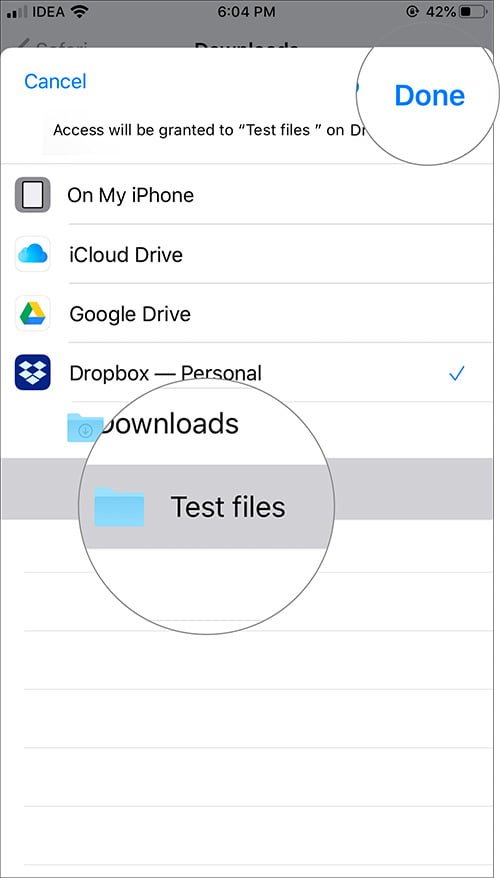
Paso 6. Finalmente , toque Hecho para confirmar el cambio y salir de la aplicación.
¡Feliz descarga!
Con la posibilidad de modificar las descargas de archivos de Safari en iOS, Apple ha reducido la necesidad de una aplicación de terceros y todos los riesgos de privacidad que conlleva. Estoy disfrutando mucho de los cambios que Safari ha incorporado a través de la actualización de iOS 13.
¿Sabías que ahora puedes incluso marcar todas las pestañas abiertas en Safari? ¿No han hecho estas funciones que el navegador de tu iPhone o iPad sea más fácil de usar? ¿Has probado alguna de estas funciones, cómo fue tu experiencia?
No olvides