
La beta 2 de iOS 11 llegó con numerosas correcciones de errores y mejoras junto con algunos nuevos complementos como las «Funciones Experimentales» de Safari, diseñadas principalmente para los desarrolladores. Permiten a los desarrolladores depurar experiencias web en sus aplicaciones. Tanto si eres un aspirante a desarrollador como si eres un profesional que quiere comprobar estos nuevos complementos, puedes activar fácilmente las funciones experimentales de Safari en tus dispositivos iOS 11 para ejecutar tus tareas de desarrollo web con mayor fluidez.
Esta nueva función sigue demostrando la seriedad de Apple con respecto a los desarrolladores. No estoy seguro de si estas funciones se mantendrán en la versión oficial de iOS 11, que se lanzará este otoño. Sin embargo, sospecho que estas características no llegarán más allá de las betas. En cualquier caso, ¿quieres probar estos cruciales novatos? ¡Vamos a sumergirnos en la prueba rápida!
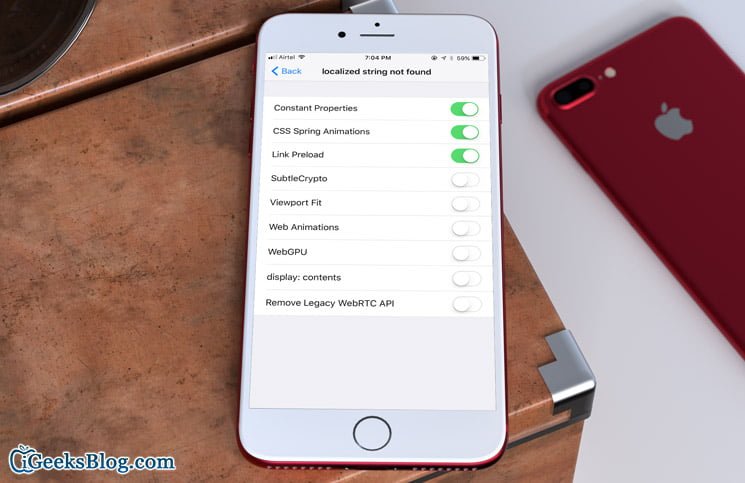
Cómo acceder a las funciones experimentales de Safari en iOS 11 Beta 2 en iPhone y iPad
Paso 1. Iniciar la aplicación Ajustes en su dispositivo iOS → Desplácese hacia abajo y pulse Safari.

Paso 2. Ahora desplácese hacia abajo y pulse Avanzado fondo.
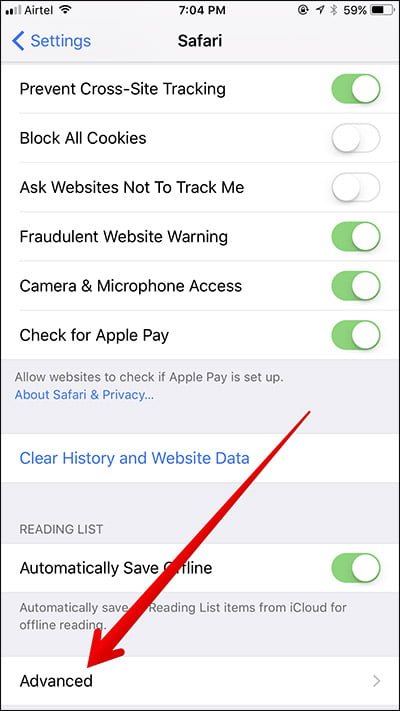
Paso 3. A continuación, toque Funciones experimentales.

Paso 4. Por fin tienes acceso a todas las funcionalidades que está buscando.

Actualmente, puede acceder a nueve funciones como Propiedades constantes, Animaciones de primavera CSS, Precarga de enlaces, SubtleCrypto, Ajuste de la ventana gráfica, Animaciones web, WebGPU, Mostrar: contenido, Eliminar la API WebRTC heredada, etc.
Activa el interruptor junto a la función que desees habilitar y, a continuación, continúa con tu tarea de depuración o resolución de problemas de experiencias web en tus aplicaciones.
Desconectar
Safari ha mejorado considerablemente en los últimos tiempos. Chrome ya no goza de muchas ventajas, al menos en los dispositivos macOS e iOS. Además, se afirma que el primero es más seguro y consume menos batería que el segundo. ¿Qué opina del Safari? Comparta sus opiniones en los comentarios a continuación.
No querrá perderse estos artículos relacionados:
- Cómo sincronizar los mensajes con iCloud en iOS 11
- Cómo guardar automáticamente las listas de lectura en iCloud en iOS 11
Para leer más guías rápidas relacionadas con iOS 11,