
Instant Hotspot es similar a Personal Hotspot en iPhone o iPad, pero una de las principales diferencias entre ambos es la facilidad de uso. Este último requiere que establezcas una contraseña y te autentiques en el Mac. Pero con Instant Hotspot, puedes conectar instantáneamente tu Mac (OS X Yosemite) al Personal Hotspot de tu iPhone (a través de los datos del teléfono móvil, por supuesto) sin tener que introducir una contraseña.
Hemos discutido mucho sobre cómo configurar y utilizar Instant Hotspot entre un Mac y un iDevice, pero es muy posible que tengas problemas.
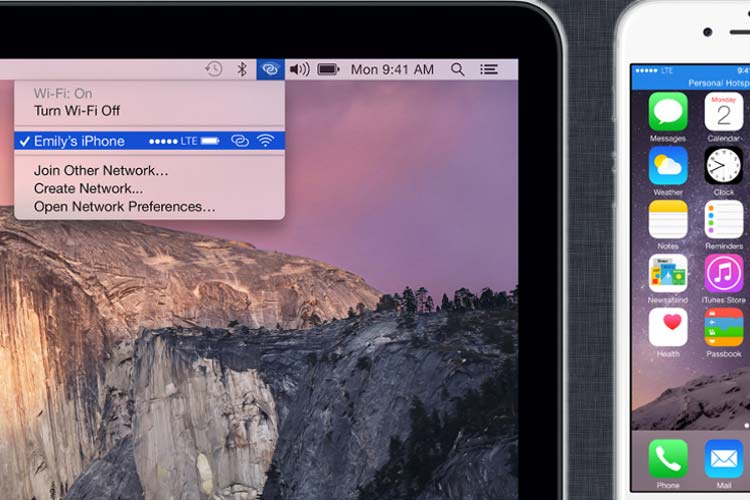
Consejos para solucionar la conectividad de Instant Hotspot en un Mac
Requisitos de los dispositivos Si desea conectar su Mac con el iPhone, debe asegurarse de que su Mac está ejecutando OS X Yosemite y iOS 8.x en su iPhone.
A continuación se indican los dispositivos que admiten Instant Hotspot:
El iPhone: iPhone 5 o posterior
iPad: iPad 4 o posterior (sólo funcionan los modelos Wi-Fi + LTE)
iPod Touch: sólo iPod Touch 5a generación
iMac:
MacBook Air modal 2012 o más reciente : modelo 2012 o
MacBook Pro más reciente : modelo 2012 o
Mac Pro más reciente : modelo 2013 o
Mac mini más reciente : modelo 2012 o más reciente
Asegúrate de que todos los dispositivos tienen la misma cuenta de iCloud
Debes asegurarte de que tienes la misma cuenta de iCloud asociada a todos los dispositivos. Por ejemplo, si utilizas un MacBook para conectarte a los datos de tu iPhone (a través de Instant Hotspot), sólo puede ocurrir cuando has utilizado la misma cuenta de iCloud en el Mac y en el iPhone.
En un Mac, compruebe Preferencias del sistema> iCloud para comprobarlo. (En el iPhone, está en Ajustes> iCloud )
Asegúrate de que tu plan de datos es compatible con el punto de acceso personal
Para configurar Instant Hotspot, debes tener un plan de datos compatible con Personal Hotspot en tu iPhone o que admita el tethering. Si no es así, ponte en contacto con el transportista para comprobar la compatibilidad.
Habilitar el Wi-Fi y el Bluetooth en ambos dispositivos
Antes de continuar, debes habilitar el Wi-Fi y el Bluetooth en los dispositivos con los que quieras conectarte.
Reiniciar dispositivos
A veces reiniciar los dispositivos resuelve muchos problemas, así que pruebe también esta alternativa. Reinicia ambos dispositivos. Primero apague su Mac completamente y reinícielo. A continuación, reinicia tu dispositivo iOS.
Cambia el nombre de tu iPhone o iPad
A veces, cambiar el nombre de tu iPhone puede hacer que tu Instant Hotspot funcione. Entonces, cambia el nombre de tu iPhone yendo a Ajustes. Si no sabes cómo cambiar el nombre de tu iPhone/iPad, sigue estos pasos:
Paso 1. Ir a Ajustes
Paso 2. Pulse General
Pasaje nº 3. Pulse Información
Paso 4. Pulse Nombre
Paso 5. Introduzca el nuevo nombre y pulse Finalizar
Pasaje nº 6. A continuación, actualiza la conexión Wi-Fi en tu Mac para ver si ahora muestra el nombre de tu iPhone.
Paso 7. Si no es así, reinicie ambos dispositivos de nuevo y siga el mismo procedimiento.
Restaurar la configuración de red en tu iPhone/iPad
¿Sigues sin poder conectar tus dispositivos?
Si restableces los ajustes de red de tu iPhone/iPad, podrás resolver los problemas de conectividad. Recuerda que al restablecer la red se borrarán todas las contraseñas Wi-Fi guardadas y los dispositivos Bluetooth conectados de tu iPhone/iPad. Para conectarse a las redes Wi-Fi, tendrá que volver a introducir las contraseñas.
Si no sabes cómo restablecer la red, sigue estos pasos:
Paso 1. Ir a Ajustes
Paso 2. Pulse General
Pasaje nº 3. Desplácese hacia abajo y pulse Restaurar
Paso 4. Pulse sobre Restablecer la configuración de la red
Paso 5. Introduzca el código de acceso si es necesario
Paso 6. Cumplir para restaurar la configuración de la red
Y comprueba si puedes conectarte.
Prueba todas las alternativas anteriores en caso de que no puedas conectar tus dispositivos.