
La multitarea de iOS 11 es la necesaria inyección de fuerza que necesita el iPad Pro para reivindicarse como un sustituto capaz del portátil. Utilizando Split View y Slide Over en iOS 11, puedes aumentar drásticamente tu productividad.
Así, mientras navegas por la web, puedes ver lo que hacen tus amigos en Instagram. Eso no es todo, también puedes apoyar la tercera aplicación en la mezcla para matar tres pájaros de un tiro.
Índice
- Cómo usar Split View y Slide Over en iOS 11 en el iPad
- Cómo utilizar Slide Over en iOS 11
- Cómo mostrar tres aplicaciones en la pantalla a la vez
- Cómo usar la vista dividida en iOS 11
- Cómo cerrar ambos paneles de la vista dividida simultáneamente
Cómo usar Split View y Slide Over en iOS 11 en el iPad
Nota: solo podrás aprovechar al máximo estas funciones multitarea en los últimos modelos de iPad Pro.
Vista dividida: le permite poner dos aplicaciones separadas una al lado de la otra. Hay un divisor móvil entre las dos aplicaciones, que permite elegir entre una división 50:50, 75:25, 25:75 o 70:30.
Desplázate hacia arriba: Utilizando Swipe Up, puedes colocar una segunda aplicación en el lado izquierdo o derecho del panel. Flotará sobre las otras aplicaciones. También tienes la opción de ocultarlo de la pantalla y traerlo de vuelta en cualquier momento que quieras.
Espacio App: el Las aplicaciones de la vista dividida se unen en el conmutador de aplicaciones para que puedas volver rápidamente a ellas. Se llaman Spaces App.
Panel deslizante: te permite añadir la tercera aplicación a la mezcla.
Se tratarán los siguientes puntos
- Cómo añadir una segunda aplicación en pantalla en Slide Over o Split View en el iPad
Slide Over de iOS 11
- Cómo invocar el Slide Over en iOS 11
- Cómo reposicionar la aplicación Slide Over
- Cómo convertir un panel de desplazamiento hacia arriba en un panel de vista dividida
- Cómo cambiar de aplicación en Slide Over
- Cómo quitar el deslizamiento sobre
- Cómo mostrar tres aplicaciones en la pantalla a la vez
Vista uniforme iOS 11
- Cómo invocar la vista dividida en iOS 11
- Cómo cambiar el tamaño y la posición de las aplicaciones en la vista dividida
- Cómo convertir un panel de vista dividida en un panel de desplazamiento
- Cómo intercambiar / editar aplicaciones en la vista dividida
- Cómo eliminar un panel de aplicación de vista dividida
- Cómo cerrar los dos paneles de la vista dividida simultáneamente
Cómo añadir una segunda aplicación en la pantalla en Slide Over o Split View
Añadir una segunda aplicación en pantalla en Split View o Slide Over es bastante sencillo.
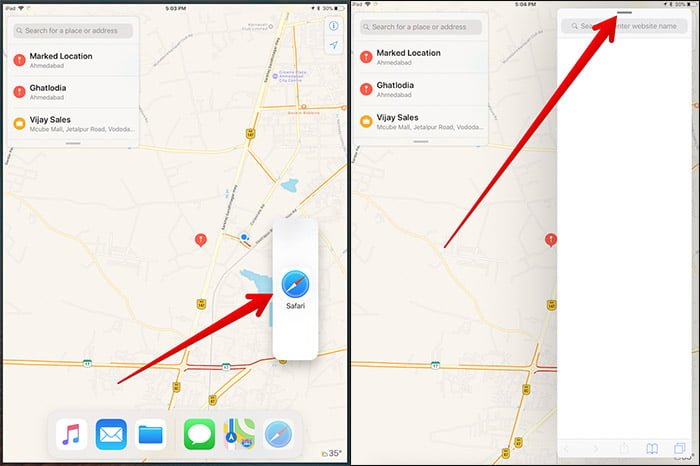
Añadir una segunda aplicación en pantalla desde el Dock
Paso 1. Mientras que una aplicación ya es abierto, suficiente desplazarse hacia arriba desde la parte inferior de la pantalla para acceder a Muelle.
Paso 2. A continuación, debe tocar y mantener presionado una aplicación arrastrándolo de Muelle hasta pantalla.
Añadir una segunda aplicación en pantalla desde la pantalla de inicio
Paso 1. Pulse el botón Botón de inicio para acceder a la pantalla de inicio. A continuación, pulse y arrastrar a una aplicación en la pantalla principal para llamar a la modo Multitasking . Por ejemplo, digamos que quiero abrir Mapas y Safari.
Paso 2. Mientras arrastro el Icono de Safari, Tengo que usar otro dedo para tocar el Aplicación de mapas.
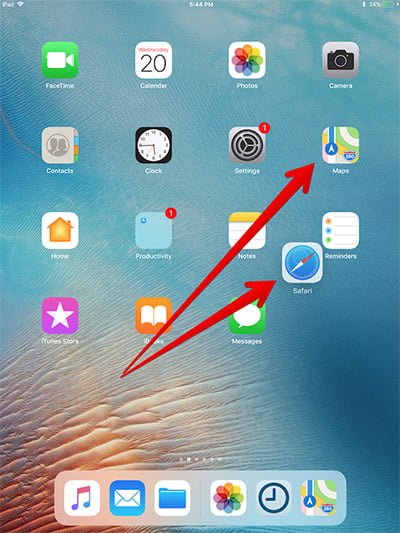
Paso 3. Tiempo Safari abrirá por l’ aplicación Mapas.

En caso de que quieras abrir la aplicación desde otra pantalla, utilice otro dedo para cambiar a otra pantalla y luego pulse esa aplicación.
Añade una segunda aplicación a tu pantalla con Spotlight
También puedes utilizar la búsqueda de Spotlight para añadir una segunda aplicación a tu pantalla. Con una aplicación ya abierta, basta con deslizar el dedo desde la parte superior de la pantalla para mostrar la vista Notificaciones → Desplácese hacia la derecha para acceder a la La visión de hoy → escribir el nombre de una aplicación en el cuadro de búsqueda → Cuando se muestra, debe arrastrar el icono de la aplicación de los resultados de búsqueda y liberarlo en la aplicación actual.
Añadir una segunda aplicación a la pantalla mediante el teclado Bluetooth
Si utiliza el teclado Bluetooth del iPad, pulsa Comando + Espacio para que aparezca Spotlight, escribe el nombre de la aplicación que quieres utilizar y arrástrala hasta la pantalla de inicio utilizando uno de los métodos disponibles.
Cómo utilizar Slide Over en iOS 11
Cómo invocar el Slide Over en iOS 11
- Si quieres invocar el Slide Over, simplemente arrastra la aplicación al centro de la pantalla y luego soltarlo.
- La aplicación Slide Over se posicionará automáticamente en el lado derecho de la pantalla.


Cómo reposicionar la aplicación Slide Over
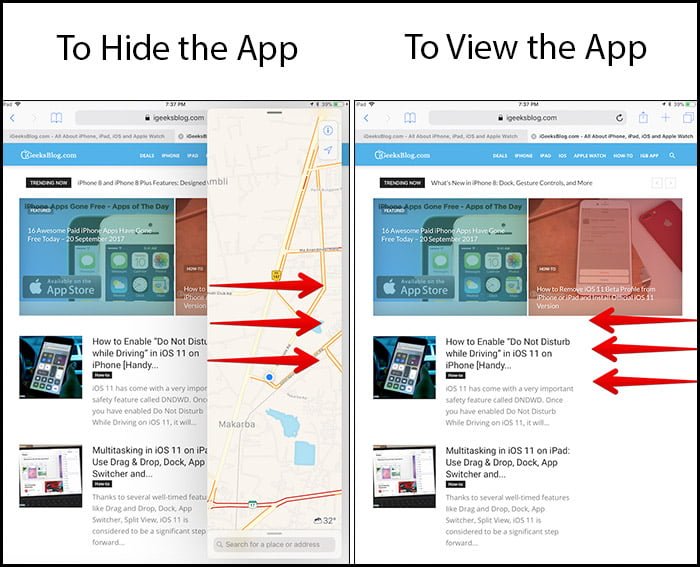
Si desea cambiar la posición de la aplicación en el lado izquierdo de la pantalla, pulse y arrastrar la parte superior de la ventana de desplazamiento a la izquierda. Para cambiar la posición de la aplicación en el lado derecho de la pantalla, hay que tocar y arrastrar la parte superior de la ventana de desplazamiento a la derecha.

Si desea ocultar la aplicación, arrastrar simplemente la parte superior de la ventana de desplazamiento en la pantalla a la derecha. Para volver a mostrarlo, desliza el dedo hacia la izquierda desde el borde derecho del iPad.
Cómo convertir un panel de desplazamiento hacia arriba en un panel de vista dividida
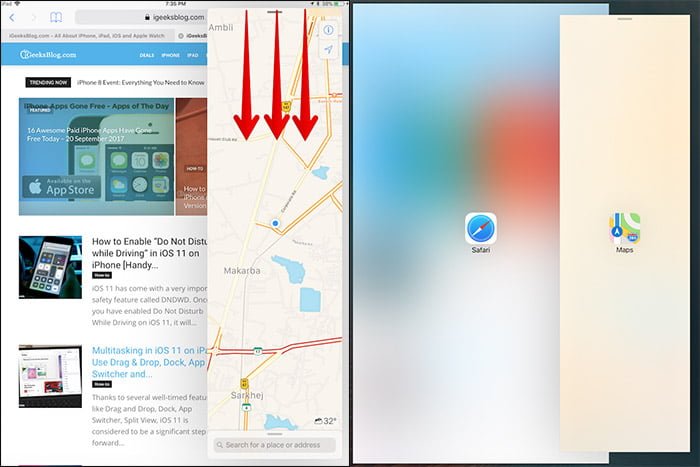
Paso 1. Simplemente coloque la ventana Deslizamiento en el lateral izquierda o derecha de la pantalla.
Paso 2. A continuación, debe baja el asa de edición del panel de desplazamiento en la parte superior de la pantalla hasta que aparezca el panel principal de la aplicación, dejando un espacio negro. Entonces, liberar arrastrar.

Cómo intercambiar aplicaciones en Slide Over
Cuando añades un nuevo icono de aplicación a la pantalla, el panel de deslizamiento existente desaparece automáticamente. Sólo tienes que arrastrar la nueva aplicación desde el Dock o la pantalla de inicio a la pantalla.
Cómo eliminar el panel de desplazamiento
Basta con deslizar hacia la derecha el mosaico activo de la aplicación Slide Over para enviarlo fuera de la pantalla.
Cómo mostrar tres aplicaciones en la pantalla a la vez
Si quieres ampliar aún más la multitarea, también puedes añadir una tercera ventana a las dos aplicaciones.
Normalmente, cuando sueltas una aplicación sobre una de las existentes, ésta sustituye a la actual. Por lo tanto, hay que ejecutarlo con un poco de cuidado.
Para añadir una tercera aplicación como aplicación de Slide Over, es necesario arrastrarlo a la barra de división entre las aplicaciones de Split View y suéltala en esa barra. En este ejemplo, mientras Mapas y Safari están abiertos, abriré la aplicación Apple Music.
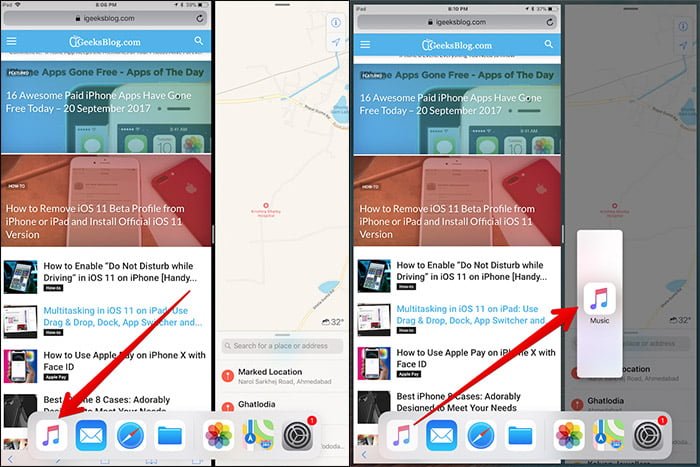
Ahora, este tercera aplicación se añadirá como Panel deslizante.

Cómo usar la vista dividida en iOS 11
Cómo invocar la vista dividida en iOS 11
Si quieres invocar la vista dividida, todo lo que tienes que hacer es simplemente arrastrar la aplicación a la extrema izquierda o a la derecha de la pantalla hasta que aparezca el panel principal de la aplicación dejando un espacio negro.

Por lo tanto, es necesario liberar arrastrar.
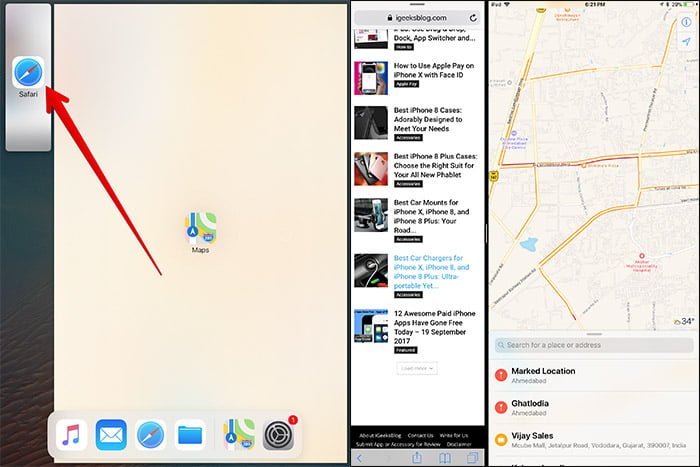
Cómo cambiar el tamaño y la posición de las aplicaciones en la vista dividida
Para cambiar el tamaño de las aplicaciones de Split View, es necesario arrastrar el asa de edición vertical al centro de la pantalla.

Para intercambiar los paneles, es necesario informe el cuadro de Vista dividida a Desplazamiento. Para ello, basta con tirar de hacia abajo en la manija de edición superior, luego mueva un marco de desplazamiento hacia el lado izquierdo de la pantalla.
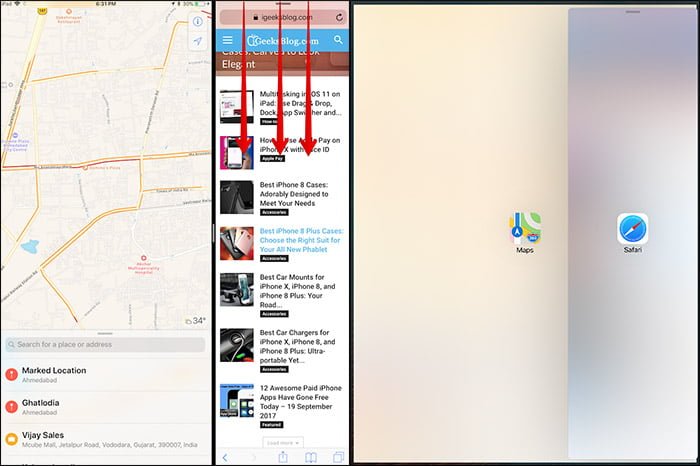
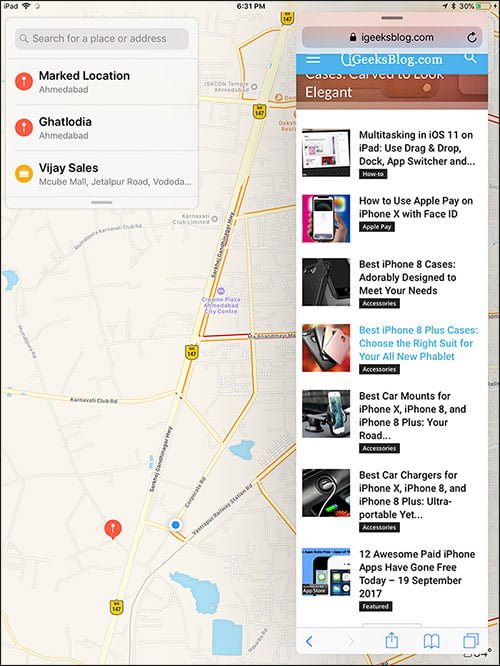
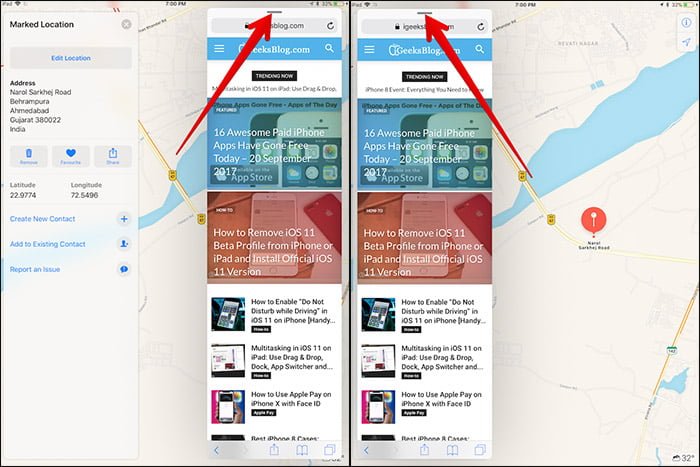
Conviértelo en un Panel de vista dividido.

Cómo convertir un panel de vista dividida en un panel de desplazamiento
Paso 1. En primer lugar, invoca Split View. (arrastra la aplicación a la extrema izquierda o a la derecha de la pantalla hasta que aparezca el panel principal de la aplicación dejando un espacio en blanco).
Paso 2. Ahora, debes bajar el manija de modificación del panel Split View en la parte superior de la pantalla hasta que el panel principal de la aplicación ocupe el máximo espacio de la pantalla. Entonces, suelta el arrastre.
Cómo intercambiar / editar aplicaciones en la vista dividida
Sólo tocar y mantener la nueva aplicación desde el Dock o la pantalla de inicio, y luego arrástrela hasta la parte superior de la aplicación que desea desactivar. El marco se oscurecerá ligeramente. A continuación, hay que soltar el arrastre. Por ejemplo, quiero pasar de Safari a Apple Music.


Cómo eliminar un panel en la aplicación Split View
Paso 1. En primer lugar, tienes que tocar y mantener la manija de edición. mango verticalmente en el centro de la pantalla.
Paso 2. Ahora arrastrar a izquierda o derecha en el borde de la pantalla para cerrar la aplicación.

Cómo cerrar ambos paneles de la vista dividida simultáneamente
Si desea cerrar ambos paneles de Split View al mismo tiempo, todo lo que tiene que hacer es simplemente pulsar dos veces el botón Home dos veces para acceder al conmutador de aplicaciones.
Ahora desliza hacia arriba el espacio de la aplicación Split View para cerrarla.
Vídeo: Guía completa para el uso del desplazamiento y las vistas divididas

Envolver
Qué opinas de la multitarea en iOS 11? Comparta su opinión en los comentarios a continuación.
También puede consultar estas entradas:
- Cómo utilizar la multitarea en iOS 11
- Cómo usar el arrastre de selección en iOS 11 en el iPad
- Cómo utilizar la función de arrastrar y soltar en el iPhone
- Cómo personalizar el Centro de Control en iOS 11