
La aplicación integrada Podcasts de Apple tiene muchas funciones y es una forma estupenda de disfrutar de los programas de tus creadores favoritos. La aplicación te permite suscribirte a un podcast, descargar episodios para escucharlos sin conexión, activar el temporizador de reposo, cambiar la velocidad de reproducción, etc. En esta guía para principiantes, repasamos todos los aspectos básicos sobre cómo utilizar la aplicación Podcast en el iPhone y el iPad.
Índice
- Consejos para utilizar la aplicación Podcasts de Apple en el iPhone y el iPad
- Cómo escuchar podcasts en el iPhone
- Cómo controlar la reproducción de podcasts
- Cómo suscribirse a un podcast en el iPhone
- Cómo darse de baja de los programas y episodios del podcast
- Cómo descargar episodios de podcast desde el iPhone
- Cómo eliminar los episodios de podcast descargados
- Cómo eliminar programas y episodios de Podcast
- Cómo utilizar el temporizador de sueño en la aplicación Podcast
- Cómo compartir programas y episodios de podcast
- Cómo saltar los anuncios en la aplicación de podcast
- Usar Siri para escuchar podcasts en el iPhone
Consejos para utilizar la aplicación Podcasts de Apple en el iPhone y el iPad
- Cómo escuchar podcasts en el iPhone
- Controlar la reproducción del podcast
- Cómo suscribirse a un podcast en el iPhone
- Cancelar la suscripción a los programas y episodios del podcast
- Cómo descargar los episodios del podcast
- Eliminar los episodios de podcast descargados
- Cómo eliminar episodios de podcast del iPhone
- Utiliza el temporizador para dormir en la aplicación Podcasts del iPhone
- Cómo compartir un programa de podcast y un episodio
- Omitir los anuncios en la aplicación Podcasts de Apple
- Usa Siri para escuchar podcasts en el iPhone
Cómo escuchar podcasts en el iPhone
- Abrir la aplicación Podcast y toca Navegue por en tu iPhone o iPad.
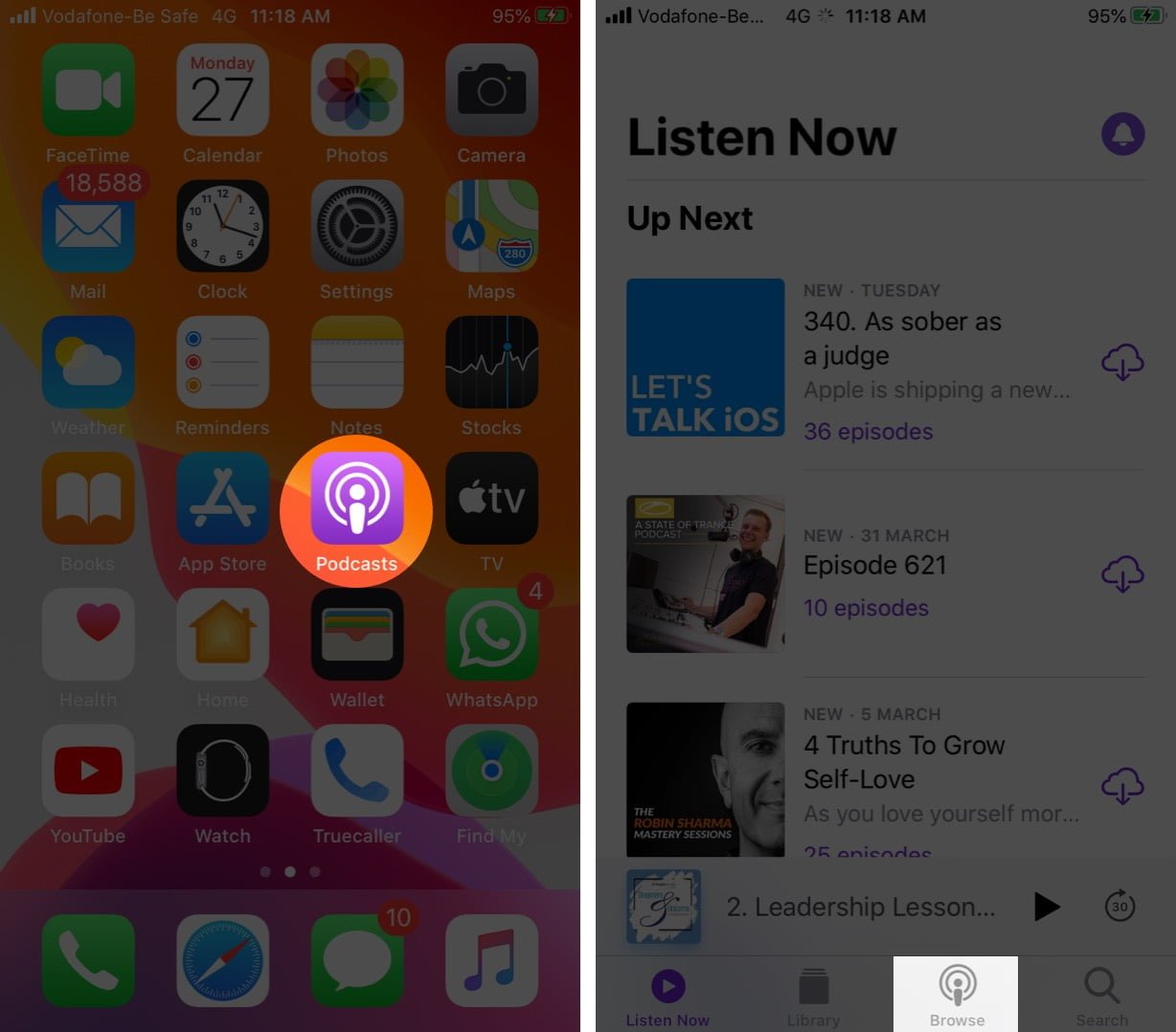
- Aquí podrá ver los espectáculos pertinentes. Pulse sobre uno. Como alternativa, también puede tocar Buscar y escribir un nombre.
- Pulse un episodio . Empezará a jugar.

Cómo controlar la reproducción de podcasts
- Después de reproducir un episodio, toca la segunda línea de la parte inferior para ver la pantalla de reproducción.
- Aquí tienes dos botones de salto 15 hacia adelante o 30 hacia atrás.
 Puedes editarlo en la aplicación Ajustes → Podcast → SALTO DE BOTONES.
- 1x en la esquina inferior izquierda le permite aumentar o disminuir la velocidad de reproducción.
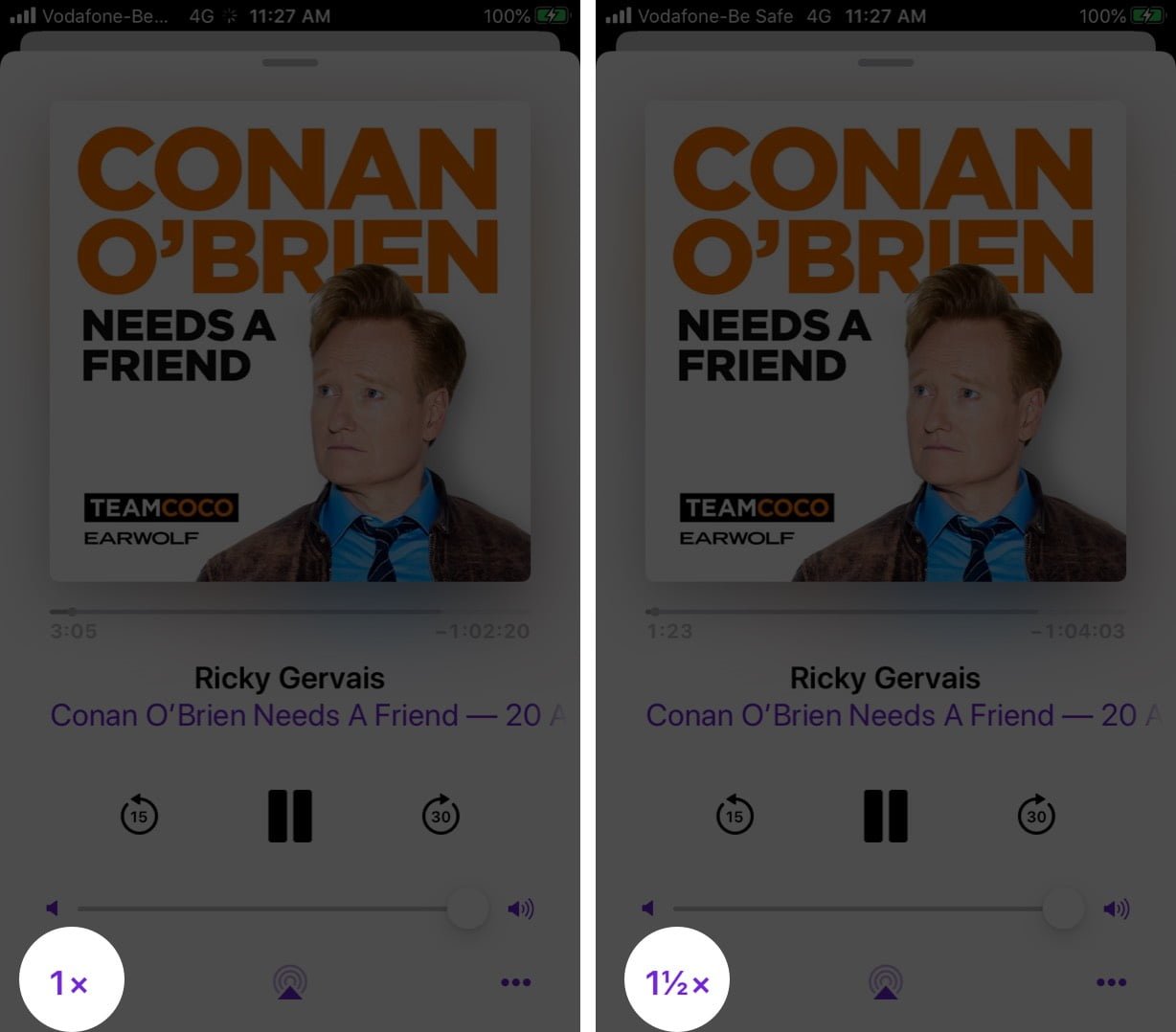
- ¿Quiere más opciones? Toque el tres puntos en la esquina inferior derecha. Desde aquí, puedes compartir tu podcast, añadirlo a tu biblioteca y mucho más.

- Cuando se desplaza ahora por esta tarjeta de juego, tiene la opción de Temporizador para dormir , Descripción , Capítulos, etc.

Cómo suscribirse a un podcast en el iPhone
- Pulse Navegue por o Buscar un podcast.
- Ahora toca un programa o toca Ver todo junto a Programas principales o Episodios principales.

- Así que, toca Espectáculos, por lo que toca a un solo programa.
- Pulse Apúntate.

Cómo darse de baja de los programas y episodios del podcast
- Para darse de baja de un programa, pulse Librería → Espectáculos.
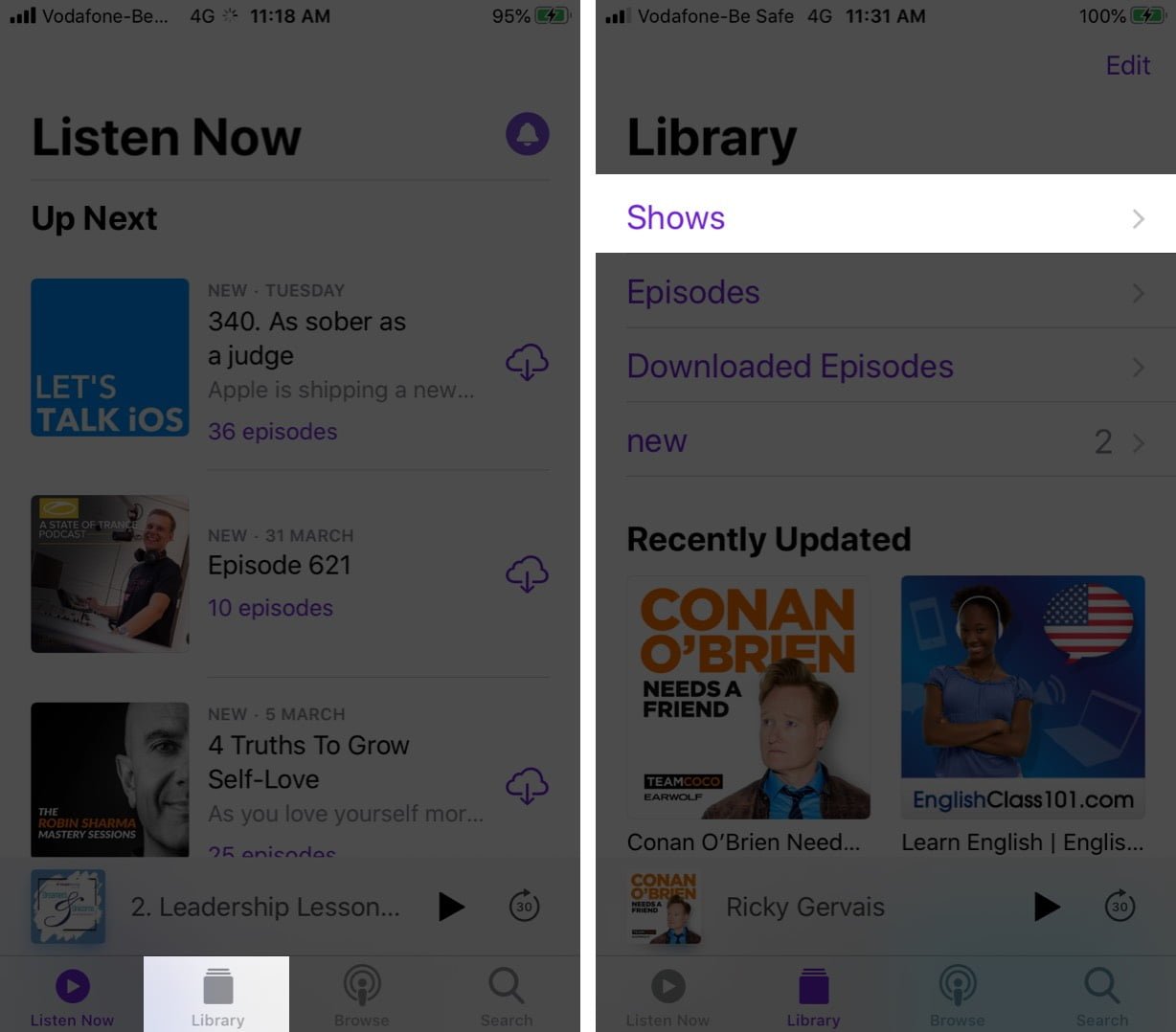
- Toque Entretenimiento individual , y, a continuación, pulse el icono en tres puntos, y luego pulse Cancela la entrada.

Cómo descargar episodios de podcast desde el iPhone
- Ir a uno mostrar o episodio.
- Desplácese hacia abajo y toque el icono plus para añadirlo a tu biblioteca de podcasts.
- Pulse el icono de descargar .

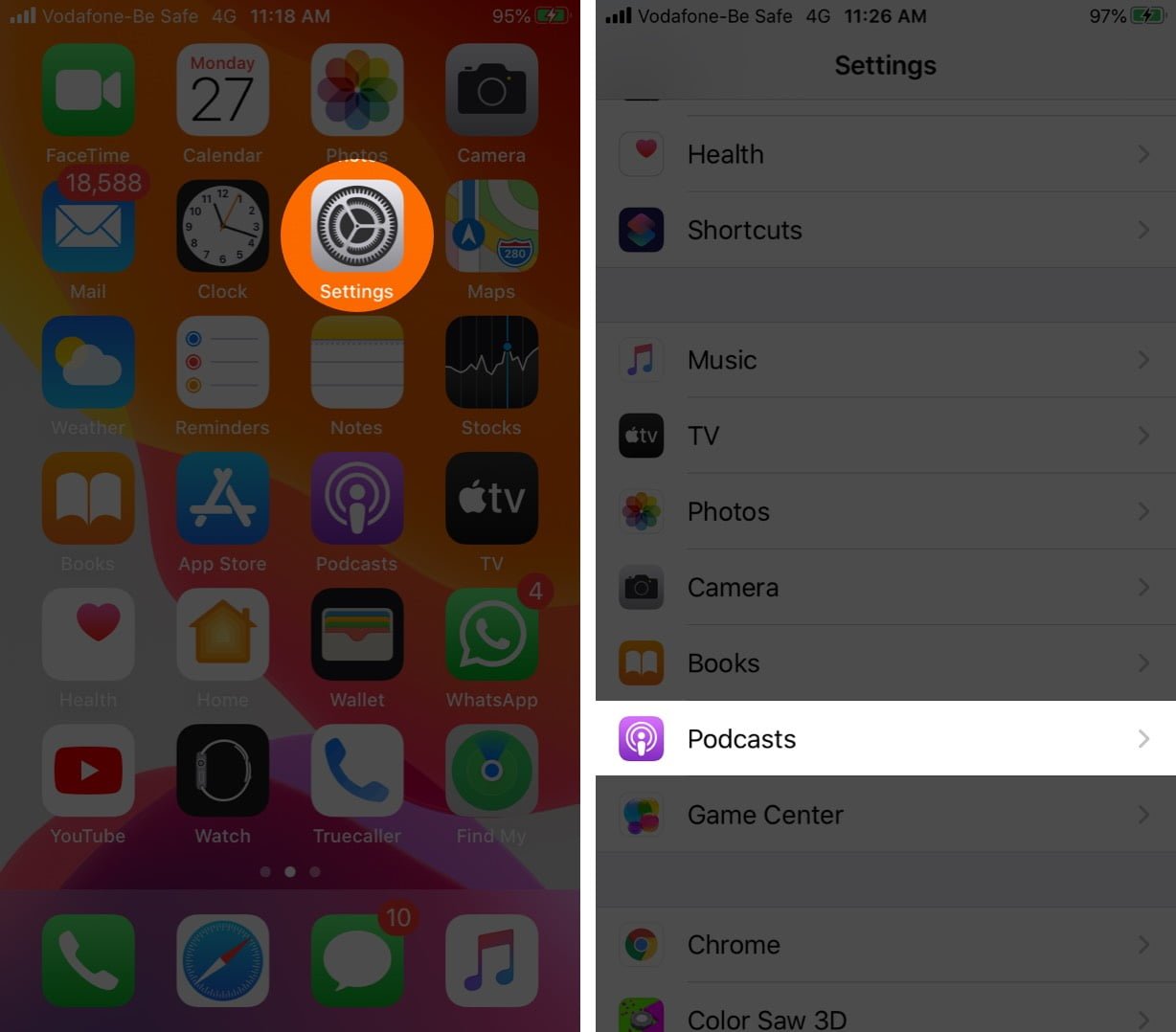
También puedes consultar las opciones de descarga de podcasts en la aplicación Ajustes → Podcast .

En DESCARGAR EPISODIO toque Descarga de episodios . Desde aquí, puede elegir descargar automáticamente sólo el nuevo episodios o Todo no reproducido .
Cómo eliminar los episodios de podcast descargados
- Pulse Librería dentro de la aplicación Podcast.

- Pulse Episodios descargados.
- Mantenga pulsado y toque Quita.

- También puede desplazarse de derecha a izquierda en el episodios y tocar Quita.

También puedes eliminar automáticamente los episodios reproducidos. Abrir la aplicación Ajustes → Podcast → activo / desactivar Borra los episodios reproducidos.

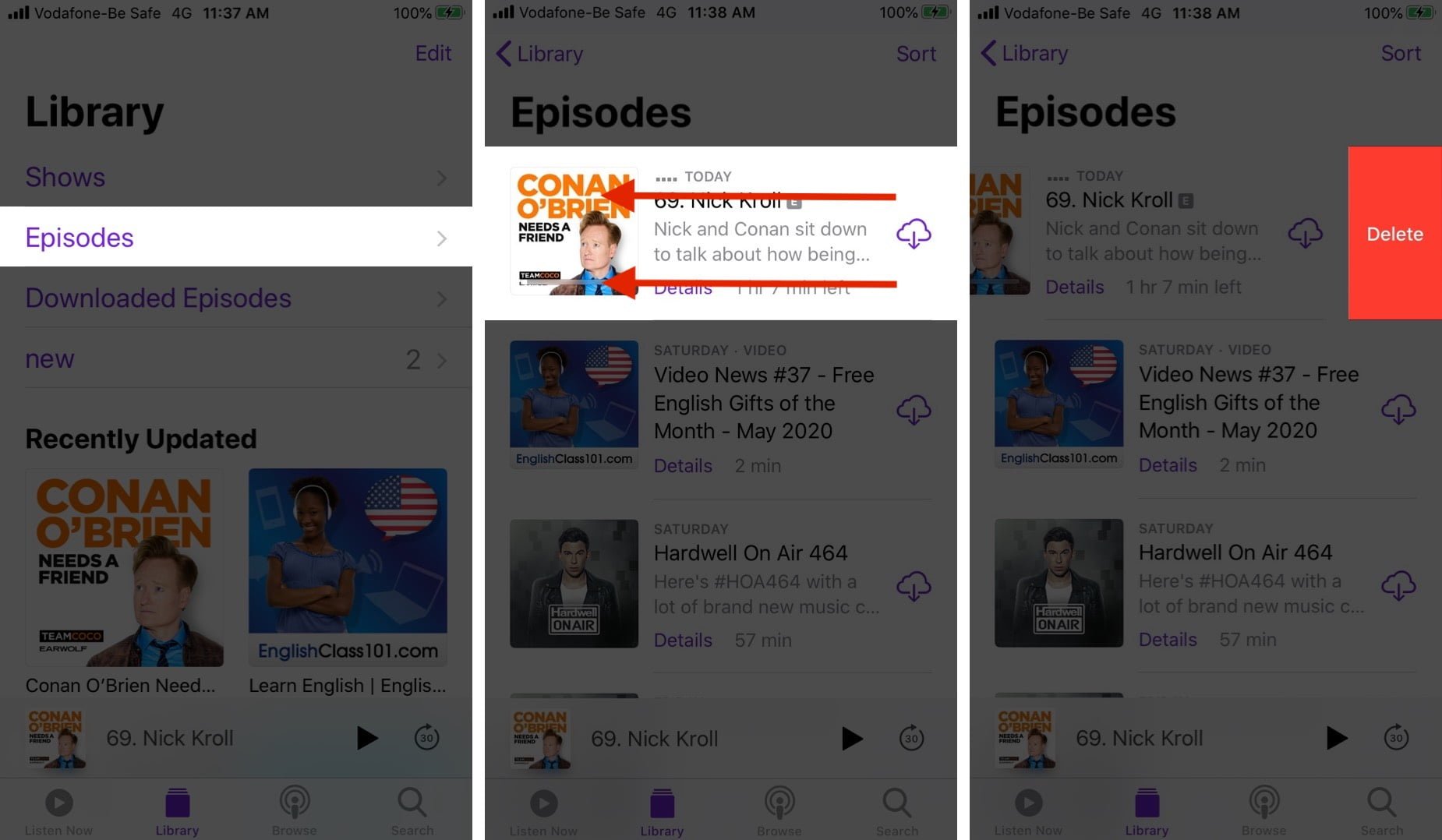
Cómo eliminar programas y episodios de Podcast
- Pulse Librería dentro de la aplicación Podcast.
- Pulse Episodios.
- Desplázate de derecha a izquierda y toca Borrar.
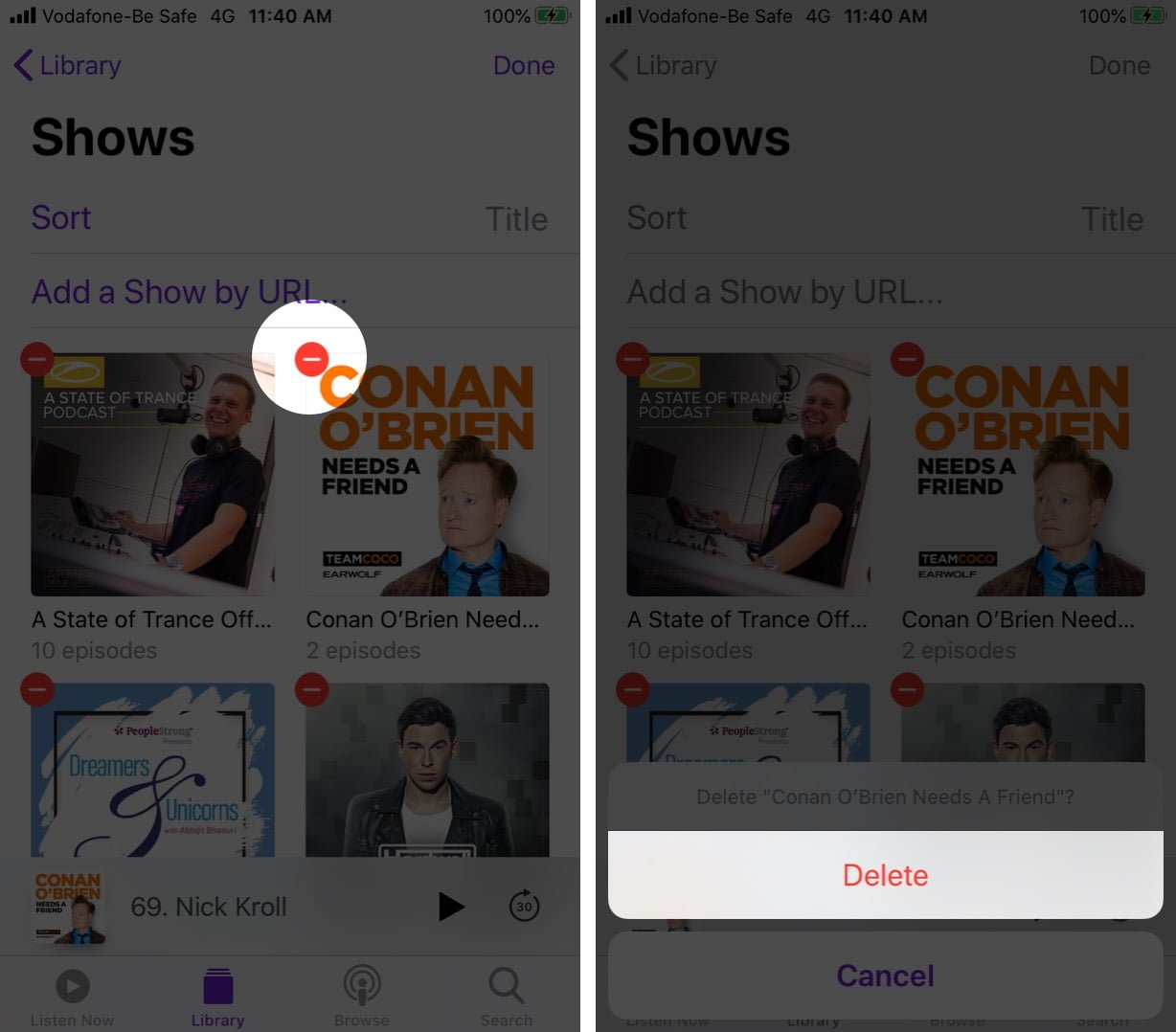
- Para eliminar un programa, pulse Muestra , toques Editar.

- Ahora toca el icono rojo menos y luego toque Borrar.
Cómo utilizar el temporizador de sueño en la aplicación Podcast
El temporizador de sueño es genial. Por ejemplo, reproduzca un episodio mientras está en la cama y configúrelo para que deje de reproducir el podcast automáticamente después de un tiempo determinado o cuando termine el episodio o capítulo actual.
- Mientras reproduce un episodio de podcast, pulse en la segunda línea de la parte inferior para acceder a la pantalla de reproducción en curso.
- Desplácese hacia arriba por la pestaña y pulse Temporizador para dormir.

- Elija una opción y eso es todo. Verá un temporizador decreciente.

Cómo compartir programas y episodios de podcast
Puedes compartir un episodio desde varias pantallas de la aplicación Podcast.
- En la pantalla de Reproducción en curso, toque el botón icono con tres puntos y elija Comparte.

- O, en cualquier lugar de la aplicación Podcasts, mantenga pulsado un episodio y elija Compartir el episodio o Copie el enlace.
Cómo saltar los anuncios en la aplicación de podcast
Para saltarse los anuncios en un podcast, hay que utilizar el botón de avance. Tóquelo una, dos o más veces dependiendo de la longitud del anuncio.
Usar Siri para escuchar podcasts en el iPhone
Siri se integra bien con la aplicación Podcasts. Puedes pedir cosas como reproducir un episodio, saltar, pausar, reproducir, saltar hacia atrás, etc. Algunos comandos que puedes decir son:
- Toca ‘Clublife by Tiesto’.
- Reproducir mis podcasts más recientes
- ¿Qué podcast es este?
- Reproducir el primer episodio del podcast de Sadhguru
- Romper
- Atrás 30 segundos
- Juega el doble de rápido
- Avanza 10 segundos
- Apúntate a este programa
Eso es todo por ahora, amigos.
Estos eran los aspectos básicos si estás empezando con la aplicación Podcast.
También puedes probar:
- Cómo solucionar los fallos de la app de podcast de Apple en iOS 13
- Pasos para ordenar los podcasts en la aplicación Podcasts en el iPhone o el iPad
- Cómo grabar y emitir podcasts en un iPad con un equipo mínimo
¿Tiene alguna sugerencia o pregunta? Utilice la sección de comentarios más abajo.